

Dommerle
PCGHX-HWbot-Member (m/w)
Tutorial: RAM-Kühler tauschen/einbauen
In diesem Tutorial möchte ich euch zeigen, wie man einen RAM-Kühler tauscht (falls schon vorhanden) bzw. wie man ihn einbaut (für die unter uns, die keinen RAM mit Heatsinks haben.
ACHTUNG, dieses Tutorial ist auf eure eigene Gefahr und ich trage keinerlei Schuld, wenn ihr durch den Umbau die Garantie verliert oder ein RAM-Modul kaputt geht!
1. Schritt (das Material & das Werkzeug)
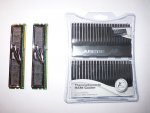
Was ihr braucht ist (natürlich) der zu bearbeitende RAM (ich benutze 2 OCZ DDR3 Platinum AMD Edition 1333MHz CL7 RAMs) und die Kühler, die verbaut werden sollen. In meinem Fall sind das die Arctic RC RAM-Kühler:

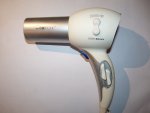
Als Werkzeug benötigt ihr lediglich einen Föhn:

2. Schritt (Los geht's...)
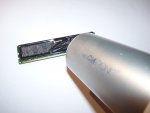
Jetzt erhitzt ihr das alte Heatsink mit dem Föhn, aber ACHTUNG, nicht zu lange, da sonst die RAM-Bausteine kaputt gehen können.
Am besten fahrt ihr 2x langsam von links nach rechts und wieder zurück:
Nun sollte sich das Heatsink von alleine lösen oder ihr solltet es ganz leicht runtermachenkönnen.
Wenn nicht, dann wendet ein bisschen Gewalt an, aber passt auf, denn es kann passieren, dass ein RAM-Baustein am Heatsink hängenbleibt und abreißt.
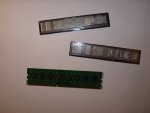
So sieht dann das nackte RAM-Modul ohne Heatsinks aus:
Meine Heatsinks ließen sich leicht ablösen und hinterließen keinen Kleber auf den RAM-Bausteinen. Falls das bei euch der Fall sein sollte, dann rubbelt den Klebstoff vorsichtig mit euren Fingern ab, aber ACHTUNG, berührt vorher ein Heizungsrohr oder einen anderen geerdeten Gegenstand, um Probleme zu vermeiden.
3. Schritt (die neuen Kühler vorbereiten)
Jetzt wenden wir uns unseren neuen Schätzchen, den RAM-Kühlern zu.
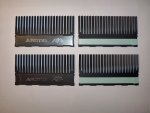
Wenn ihr die Packung öffnet, sollten euch 4 identische Kühler entgegenkommen, diese reichen aus für 2 Module (vorne & hinten):
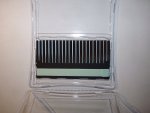
Ihr müsst nur den Schutzstreifen auf dem Klebeband auf der Rückseite abmachen und den RAM in die dafür vorgesehene Einbuchtung in der Verpackung legen:
4. Schritt (die Monatge... Endlich!)
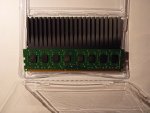
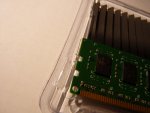
Jetzt nehmt ihr das nackte, von Klebstoff befreite RAM-Modul und legt es so auf den RAM-Kühler, den wir in Schritt 3 in die Verpackung gelegt haben, dass die Einkerbungen am Rand der Verpackung zu denen im RAM-Modul passen:
Wenn ihr das RAM-Modul passend auf den Kühler gelegt habt, dann drückt es vorsichtig fest:
Jetzt macht ihr den gleichen Prozess von Schritt 4 erneut, aber nehmt dieses Mal den nächsten Kühler und legt das RAM-Modul mit dem einen Kühler so darauf, dass es wieder mit der Einkerbung passt.
Wenn ihr das getan habt, dann überprüft, ob die Kühler richtig sitzen und drückt sie anschließend fest.
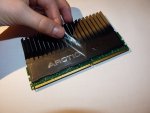
Nun habt ihr es fast geschafft, doch ein wichtiger Schritt fehlt noch. Zihet die Schutzfolie auf dem RAM-Kühler ab:
Diesen kompletten Prozess wiederholt ihr natürlich mit allen euren Modulen!
5. Schritt (so könnte es einmal aussehen...
 )
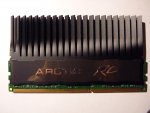
)Hier habe ich noch ein paar Bilder von den fertigen RAMs.
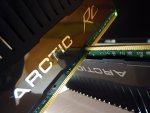
Fertiges Modul:
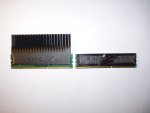
Vorher-/ Nachher-Vergleich:
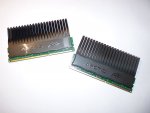
Meine beiden Module:
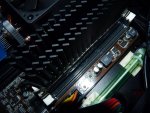
Eingebauter Zustand (Ja, ich weiß, dass das der AMD-Boxed-Kühler ist!):
Falls ihr jetzt Lust bekommen habt, eure RAMs umzubauen, dann ist hier der Link zum Gehäusekönig und den verbauten Arctic RC RAM-Kühlern: klick
So weit für dieses Mal.
Ich hoffe, das How-To war hilfreich bzw. hat Spaß gemacht zu lesen.
Wenn das der Fall war, dann hinterlasst doch bitte einen Kommentar oder gebt mir konstruktive Kritik, wie ich es das nächste Mal besser machen könnte.
MfG
Dommerle
Anhänge
-
 RAM mit Fhn erhitzen.jpg109,2 KB · Aufrufe: 425
 -
 Nacktes RAM-Modul.jpg158,5 KB · Aufrufe: 418
 -
 RAM-Khler out of the Box.jpg189,6 KB · Aufrufe: 414
 -
 RAM-Khler vorbereiten.jpg166,5 KB · Aufrufe: 416
 -
 RAM-Modul auf Khler.jpg211,2 KB · Aufrufe: 408
 -
 RAM-Modul auf Khler Achtung Einkerbung.jpg161,7 KB · Aufrufe: 409
 -
 Schutzfolie abziehen.jpg183,4 KB · Aufrufe: 413
 -
 Fertiges Modul.jpg193,5 KB · Aufrufe: 404
 -
 Vorher Nachher Vergleich.jpg118,8 KB · Aufrufe: 401
 -
 Fertige Module 1.jpg136,5 KB · Aufrufe: 395
 -
 Fertige Module 2.jpg172,5 KB · Aufrufe: 398
 -
 Fertige Module eingebaut.jpg230,4 KB · Aufrufe: 401
 -
 Werkzeug.jpg117,2 KB · Aufrufe: 409
 -
 Material.jpg201 KB · Aufrufe: 190


