Datenrettung via Linux

C Punkt

Freizeitschrauber(in)
Hi,

da meine Platte nicht mehr bootet und ich nur noch per Linux zugreifen kann, habe ich so mal die datenrettung versucht.
Is mir natürlich alles sehr fremd. Anfangs war alles nur in Zeilen dargestellt und per Pfeiltasten navigierbar (als kein copy, paste oder sowas)
Dann hab ichs immerhin hinbekommen zu der grafischen Darstellung zu wechseln sodass ich ein win ähnlichen Desktop gesehen hab.
Von da sollte das ja dann kaum ein Problem sein, jedoch, wenn ich einen ordner kopieren wollte (50 gb) und dann in die externe eingefügt hab, war der ordner sofort verschoben (kein sek. Ladezeit) man konnte also erwarten dass nicht wirklich kopiert wurde.. und siehe da unter Windows 10 sehe ich dass nicht auf die Externe kopiert wurde, also wie muss ich vorgehen?
 
Dazu wäre es hilfreich zu wissen, welche LInux Distri du dazu nutzt.

Was aber immer geht ist die gute alte Konsole/Terminal:

cp -R /pfad/zur/defekten/aber/gemounteten/platte/* /pfad/zum/backup
 
Distri? Also es heißt Adriane-Knoppix 7.2.0gCD

wo find ich das, was muss ich dazu machen? geht das nicht irgendwie einfacher?
 
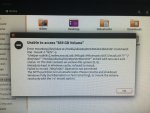
bei ubuntu kommt das:

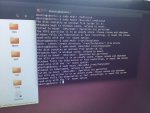
image.jpg . aber bei zugriffsversuch auf eig jede platte?!
 
sudo mount -o remount,ro /dev/sdb

im Terminal eingeben.

Das sdb steht für den Festplattennamen. FÜr dich sda2.

Eventuell so:
sudo mount -ro /dev/sdb / media/D224DA5E24DA55F


mount ? Wiki ? ubuntuusers.de


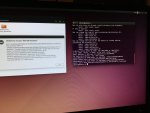
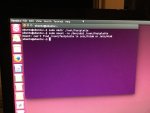
habe das jetzt mal probiert, scheint nicht ganz zu klappen
image.jpg

und laut deinem wiki muss ich das ja in dem dingens nicht eintrage oder?

"Andere Datenträger: Hierbei kann man für alle nicht benötigten Datenträger auf einen Eintrag in /etc/fstab verzichten. Zu diesen Datenträgern gehören z.B. nicht benötigte Festplattenpartitionen anderer Betriebssysteme/Distributionen oder externe Festplatten."
 
Zuletzt bearbeitet:
Kann man mount nicht auch eifnach ohne Zielpfad eingeben?

Auszug aus dem Handbuch:

Code:
       The standard form of the mount command, is

              mount -t type device dir

       This  tells  the kernel to attach the filesystem found on device (which
       is of type type) at the directory dir.  The previous contents (if  any)
       and  owner  and  mode  of  dir  become  invisible,  and as long as this
       filesystem remains mounted, the pathname dir refers to the root of  the
       filesystem on device.

       If only directory or device is given, for example:

              mount /dir

       then mount looks for a mountpoint and if not found then for a device in
       the /etc/fstab file.
 
Kann man mount nicht auch eifnach ohne Zielpfad eingeben?
Meiner Erfahrung nach geht das nur, wenn entsprechende Einträge in /etc/fstab bestehen. Das kann aber von Distribution zu Distribution (bzw. vielmehr von Konfiguration zur Konfiguration) verschieden sein - je nachdem, wie beispielsweise udisks konfiguriert ist.
habe das jetzt mal probiert, scheint nicht ganz zu klappen
Dem Screenshot nach hattest du in deinem ersten Befehl einen Tippfehler ("/ media" statt "/media") sowie statt sda2 sdb angegeben, nach dem zweiten Befehl meckert mount, dass du es angewiesen hast, die Festplatte in einen nicht existierenden Ordner einzubinden. Versuche es mal, indem du zuerst wie folgt einen Ordner anlegst:
Code:
sudo mkdir /root/festplatte
Danach mountest du die Festplatte read-only im neu eingerichteten Verzeichnis:
Code:
sudo mount -o ro /dev/sda2 /root/festplatte

MfG Jimini
 
Zuletzt bearbeitet:
bevor ich das probiere, soll ich das genau so eintippen oder ist "Festplatte" stellvertretend für einen speziellen namem einer meiner platten?
 
Zuletzt bearbeitet:
Nein, du kannst einen neu angelegten Ordner nennen wie du willst ... :D

(mit ein paar Ausnahmen, es gibt Namen die systemweit für einen bestimmten Zweck reserviert sind)
 
sda ist die Bezeichnung deiner Platte. (Unter Linux)
sda1, sda2 sind die Partitionen.

Tipp, wenn du anfägst einzutippen, mal zwischendurch die Tab-Taste betätigen. Das Auto-Vervollständigt, macht aus
/dev/s ein /dev/sda oder aus mou ein mount.
 
Zuletzt bearbeitet:
Versuch es vielleicht mal mit einem etwas weniger eigenwilligen Verzeichnis als root. Leg das Verzeichnis einfach mal in /media an.

Also
Code:
 sudo mkdir /media/festplatte && sudo mount -ro /dev/sda2 /media/festplatte

Geht das?
 
In dem Befehl ist ein Fehler, der mir vorher nicht aufgefallen ist. Es muss natürlich wie folgt heißen:
Code:
sudo mount -o ro /dev/sda2 /root/festplatte
Der Parameter "-o" steht für "options". Hiernach wird dann noch "ro" für "read-only" angehängt. Damit sollte es funktionieren

MfG Jimini
 
Etwas Hilfe zur Selbsthilfe:
1. Wenn du das Handbuch eines Befehls brauchst, gib man befehl ein, also z. B. zu mount
man mount
Eine kurze Übersicht über alle Parameter eines Befehls bekommst du meist mit --help oder -h also z. B.
mount --help

2. Ein paar Erklärungen zu den obigen Beiträgen:
- Das Voranstellen von sudo führt einen Befehl mit Administratorberechtigungen aus. Wenn du bei irgendeinem Befehl einen Fehler bekommst, dass etwas nicht zugreifbar ist, oder dass du die erforderlichen Berechtigungen nicht hast, liegt es oft daran, dass du es nicht mit sudo ausgeführt hast.
- mount sorgt dafür, dass ein Gerät eingehängt und an einem bestimmten mount point zugreifbar ist, man kann sich das so vorstellen wie einen USB-Stick, den man ja nach Benutzung "sicher auswerfen" sollte – wenn man das tut verschwindet er aus dem Dateimanager. Das Gegenteil, ihn erstmal dort anzuzeigen, machen die meisten Systeme automatisch (kann man sich selbst auch mit autofs konfigurieren), muss in diesem Fall aber manuell gemacht werden
- mount will zumindest wissen: Um welches Gerät geht es? (in Linux sind alle erstmal unter /dev wie devices, also z. B. /dev/sda2) An welcher Stelle im Dateisystem (mount point) soll es dann verfügbar sein? Das Dateisystem des Geräts sollte automatisch erkannt werden, das klappt nicht immer, falls es nicht klappt, kann es mit -t dateisystem (z. B. -t vfat oder -t ext2 etc.) angegeben werden. -o hat Jimini ja schon erklärt.

3. Bitte achte unbedingt darauf, dich nicht zu vertippen. Gerade zusätzliche Leerzeichen können gefährlich sein (ein Beispiel: rm -r /home/benro/testverzeichnis löscht das Verzeichnis Testverzeichnis mit allen Inhalten, aber rm -r /home/benro /testverzeichnis löscht all meine Eigenen Dateien und zusätzlich das Verzeichnis /testverzeichnis (sofern vorhanden)
 
Zuletzt bearbeitet:
In dem Befehl ist ein Fehler, der mir vorher nicht aufgefallen ist. Es muss natürlich wie folgt heißen:
Code:
sudo mount -o ro /dev/sda2 /root/festplatte
Der Parameter "-o" steht für "options". Hiernach wird dann noch "ro" für "read-only" angehängt. Damit sollte es funktionieren

MfG Jimini

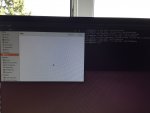
wird scheinbar angenommen, aber jetzt is die partition da links im explorer gar nicht mehr angezeigt und einfach verschwunden?!

image.jpg

da kommt wenn ich auf den root ordner in "computer" zugreifen will : this location could not be displayed, you do not have the permission..
 
ls zeigt dir Verzeichnisse und Dateien an, also zB
ls /root/festplatte
bzw. in dem Fall
sudo ls /root/festplatte

Hilfreich könnten z. B. die Optionen -h (auch verstecke Dateien/Verzeichnise anzeigen) oder -l (Listenansicht mit Änderungsdatum, Dateigröße, Zugriffsrechten) sein, z. B.
sudo ls -lh /root/festplatte

Dass es nicht mehr in der grafischen Oberfläche angezeigt wird, liegt vermutlich an den Berechtigungen.
 
Probier mal
Code:
sudo nautilus
Damit solltest du den Dateimanager Nautilus mit Root-Rechten starten und damit Zugriff auf deinen neu erstellen Ordner haben.
 
Das Ubuntu verwirrt mich sehr.. Gestern habe ich den Computer noch mal neu gestartet, und das selbe wie auf dem Bild noch mal eingetippt und es kann derselbe Fehler wieder. trotzdem habe ich versucht die Festplatte noch mal zu öffnen. Tatsächlich konnte ich auf sie zugreifen dann konnte ich sogar auf meine SSD ein paar Daten kopieren. Da es jedoch sehr spät war fuhr ich PC dann herunter auch ging das Kopieren sehr lange.

also dachte ich ich machst so heute weiter. jedoch kommt heute wieder derselbe Fehler. Ich kann zwar mittlerweile durch eure Tipps die Festplatten reed Only nutzen jedoch kann ich nicht mehr auf die Festplatten schreiben.bei meiner externen Festplatte kommt der Fehler dass sie in ExFat formatiert ist bei den restlichen sei Windows noch aktiv oder sowas. Also habe ich Windows noch mal gebootet und noch mal runtergefahren .

image.jpg

sda3 is ne partition auf der betroffenen platte, die aber funktioniert, weil ka kein system drauf ist, also auch unter win 10 normal geht, sdb1 is meine ssd auf die ich genauso daten sichern könnte und die externe festplatte lässt sich auch nicht beschreiben: sdc1, folgendes kommt als meldung: unknown filesystem type 'exfat'

ls zeigt dir Verzeichnisse und Dateien an, also zB
ls /root/festplatte
bzw. in dem Fall
sudo ls /root/festplatte

Hilfreich könnten z. B. die Optionen -h (auch verstecke Dateien/Verzeichnise anzeigen) oder -l (Listenansicht mit Änderungsdatum, Dateigröße, Zugriffsrechten) sein, z. B.
sudo ls -lh /root/festplatte

Dass es nicht mehr in der grafischen Oberfläche angezeigt wird, liegt vermutlich an den Berechtigungen.

das klappt schon, aber hilft mir ja nicht groß weiter oder wie kopiere ich jetzt auf eine der andren platten/partitionen.


genauso mit nautilus: geht auch, die platte lässt so Auf Sich zugreifen, jedoch die Dateien auch nirgends hin kopieren ..
 
Zuletzt bearbeitet:
Zurück