Datenrettung via Linux

Ich kann zwar mittlerweile durch eure Tipps die Festplatten reed Only nutzen jedoch kann ich nicht mehr auf die Festplatten schreiben.
Read-only bedeutet, dass nur lesend auf die Partition zugegriffen werden kann. Schreiben, löschen, verschieben etc. sind somit nicht möglich.
bei meiner externen Festplatte kommt der Fehler dass sie in ExFat formatiert ist bei den restlichen sei Windows noch aktiv oder sowas. Also habe ich Windows noch mal gebootet und noch mal runtergefahren.
Windows kennt mittlerweile glaube ich mehrere Möglichkeiten, einen PC "herunterzufahren". Soweit ich weiß, wird das System standardmäßig nicht normal heruntergefahren, sondern der Shutdown ähnelt dem aus früheren Windows-Versionen bekannten Ruhezustand (oder Hibernation Mode). Du musst das System also sauber herunterfahren, wie das geht, ist hier beschrieben: Windows 8 / 8.1 - Richtiges Herunterfahren aktivieren
Danach sollte es dann auch möglich sein, die Partition(en) normal und nicht nur read-only zu mounten.
sda3 is ne partition auf der betroffenen platte, die aber funktioniert, weil ka kein system drauf ist, also auch unter win 10 normal geht, sdb1 is meine ssd auf die ich genauso daten sichern könnte und die externe festplatte lässt sich auch nicht beschreiben: sdc1, folgendes kommt als meldung: unknown filesystem type 'exfat'
Den Satz verstehe ich ehrlich gesagt nicht. Am besten versuchst du es erst einmal mit einem sauberen Windows-Shutdown und schaust dann, ob sich die benötigten Partitionen sauber mounten und beschreiben lassen.

MfG Jimini
 
Read-only bedeutet, dass nur lesend auf die Partition zugegriffen werden kann. Schreiben, löschen, verschieben etc. sind somit nicht möglich.

Windows kennt mittlerweile glaube ich mehrere Möglichkeiten, einen PC "herunterzufahren". Soweit ich weiß, wird das System standardmäßig nicht normal heruntergefahren, sondern der Shutdown ähnelt dem aus früheren Windows-Versionen bekannten Ruhezustand (oder Hibernation Mode). Du musst das System also sauber herunterfahren, wie das geht, ist hier beschrieben: Windows 8 / 8.1 - Richtiges Herunterfahren aktivieren
Danach sollte es dann auch möglich sein, die Partition(en) normal und nicht nur read-only zu mounten.

Den Satz verstehe ich ehrlich gesagt nicht. Am besten versuchst du es erst einmal mit einem sauberen Windows-Shutdown und schaust dann, ob sich die benötigten Partitionen sauber mounten und beschreiben lassen.

MfG Jimini

Das ist hilfreich danke, ich werds probieren.

Ja der Satz war etwas umständlich.. habe nur die platten aufgezählt die zu beschreiben wären, und was das für platten bzw Partitionen sind.
 
Read-only bedeutet, dass nur lesend auf die Partition zugegriffen werden kann. Schreiben, löschen, verschieben etc. sind somit nicht möglich.

Windows kennt mittlerweile glaube ich mehrere Möglichkeiten, einen PC "herunterzufahren". Soweit ich weiß, wird das System standardmäßig nicht normal heruntergefahren, sondern der Shutdown ähnelt dem aus früheren Windows-Versionen bekannten Ruhezustand (oder Hibernation Mode). Du musst das System also sauber herunterfahren, wie das geht, ist hier beschrieben: Windows 8 / 8.1 - Richtiges Herunterfahren aktivieren
Danach sollte es dann auch möglich sein, die Partition(en) normal und nicht nur read-only zu mounten.

Den Satz verstehe ich ehrlich gesagt nicht. Am besten versuchst du es erst einmal mit einem sauberen Windows-Shutdown und schaust dann, ob sich die benötigten Partitionen sauber mounten und beschreiben lassen.

MfG Jimini

O. k. das klappt jetzt ist zumindest das Problem mit dem mounten gelöst. Jetzt habe ich mal einen 5 GB großen Ordner rüber kopieren wollen. Der Ordner scheint zwar kopiert zu sein da er im Zielordner abgebildet ist jedoch geht das keine Sekunde und so befürchte ich das nicht wirklich etwas kopiert wurde. Was mache ich noch falsch

edit: Halt, Irrtum, scheinbar kopiert es doch wie ich unter Windows sehe, nur sind die Ordner (eig 5 gb) so klein, weil Dateien fehlen, der eine Ordner ist ganz leer und ein anderer nur 65 mb, die sollten eig viel Größer sein und mehr Dateien drinne? wie kommt denn das nun?
 
Zuletzt bearbeitet:
nee, es kommt gar kein Balken und hab die Daten auch zwei verschiedene Platten kopiert und gewarten, beide auf den Kilobit gleichgroß..

ich mein die Platte ist hardwaremäßig nicht beschädigt (wär in Anbetracht dessen WIE es passiert ist, viel zu unwahrscheinlich und wie gesagt, alle Diagnose Programme, chkdsk.., attestieren der Platte volle funktionsfähigkeit auf allen blöcken..) warum ließt ubuntu nicht alles?
 
Ich kann das Problem irgendwie nicht nachvollziehen. Du kopierst die Sachen einfach per Tastatur oder Kontextmenü?
 
rechtsklick kopieren, rechtsklick einfügen..

aber da aktuelle Problem ist ja, dass ubuntu scheinbar gar nicht alle Daten auf der Festplatte erkennt, ornderinhalte teilweise unvollständig anzeigt. Ordner sind alle drauf, aber manche zeigt er als leer an,, obwohl sie das sicher nicht sind!
 
Naja, wir wissen ja schon, dass das Dateisystem offenbar ein Problem hat.

Eventuell wirst du das abschreiben müssen.
 
rechtsklick kopieren, rechtsklick einfügen..

aber da aktuelle Problem ist ja, dass ubuntu scheinbar gar nicht alle Daten auf der Festplatte erkennt, ornderinhalte teilweise unvollständig anzeigt. Ordner sind alle drauf, aber manche zeigt er als leer an,, obwohl sie das sicher nicht sind!

dann sind die informationen das dort eine datei vorhanden ist weg, korrup oder ka :ugly:
eventuell hilft testdisk an der stelle weiter, damit kann man defekte mft, paritionen und alles andere retten ... aber vorher entsprechend ein raw image der platte machen und am besten mit diesem arbeiten um die defekte platte nicht noch weiter in mitleidenschaft zu ziehen ;)
 
Das ist ziemlich unabhängig vom Betriebssystem, da kommts nur darauf an was deine Festplatten schaffen.

Aber ja, normalerweise geht das. Mein System hat ein 600GB großes Abbild, dass ich auf den Server schicke. Dauert ein paar Stunden, ist aber machbar.
 
Du kannst vorher noch einige weitere Schritte unternehmen, um zu schauen, warum das Kopieren anscheinend nicht funktioniert. Falls die Festplatte fehlerhaft sein sollte, wird das Erstellen eines RAW-Images wahrscheinlich ohnehin sehr zeitaufwändig werden, daher empfehle ich, erst einmal zu schauen, warum die Daten anscheinend nicht korrekt kopiert werden. Dies bedeutet zusammengefasst: wir brauchen viel mehr Informationen. Glücklicherweise loggt Linux extrem viel mit und erleichtert so prinzipiell die Fehlersuche.

Um das Vorgehen für dich zu erleichtern, strukturiere ich dieses Posting in mehrere Abschnitte. Ich empfehle, die Schritte alle abzuarbeiten. Zur Erstellung dieses Postings habe ich eine Ubuntu-Live-CD (14.04.2) verwendet.

Vorbereitung
  1. Stecke alle Laufwerke ab, die nicht benötigt werden.
  2. Lege dir einen Zettel für eventuelle Notizen zurecht.
  3. Boote die Ubuntu-Live-CD bzw. den Live-Stick.
  4. Passe gegebenenfalls das Keyboard-Layout an (oben rechts auf das "En"-Symbol klicken, dann dort auf "Text Entry Settings", dort das deutsche Layout hinzufügen und das englische löschen).
  5. Stelle sicher, dass die Netzwerkverbindung steht, damit du Fehlermeldungen etc. direkt aus dem System heraus hier ins Forum packen kannst. Alternativ kannst du wichtigen Output unter Perl Nopaste hochladen und den Link dann hier ins Forum setzen. Achte ggf. darauf, dass du sensible Informationen (Dateinamen etc.) nicht mit hochlädst.

SMART-Daten der Festplatte checken (optional)
Ich empfehle den folgenden Schritt, um nebenbei die SMART-Daten deiner Festplatte auslesen zu können:
  1. Terminal öffnen
  2. "sudo apt-get install smartmontools" ausführen, bei Nachfragen mit Enter bestätigen. Ubuntu will den Mailserver Postfix mitinstallieren, wähle dort die Installationsoption "nur lokal". Nach ein paar Augenblicken sollte die Installation abgeschlossen sein.
  3. Mit "sudo smartctl -a /dev/sda" kannst du die SMART-Daten der ersten Festplatte im System (= sda) einsehen. Ganz unten in der Ausgabe sind die einzelnen SMART-Attribute aufgelistet. Mit "sudo smartctl -A /dev/sda | grep Pre-fail" kannst du die wichtigsten Attribute auf einen Schlag anzeigen lassen. Bitte beachte, dass "|" kein kleines "L", sondern das Pipe-Zeichen ist, welches du mit Alt Gr und < erzeugen kannst. Ferner werden nur bei Festplatten Pre-fail-Attribute gelistet, nicht bei SSD.

Beobachten der Logs
  1. Öffne ein Terminal.
  2. Führe "sudo tail -f /var/log/dmesg" aus.
  3. Öffne ein weiteres Terminal.
  4. Führe "sudo tail -f /var/log/syslog" aus.
  5. In diesen Terminalfenstern kannst du jetzt fortlaufend sehen, ob der Linux-Kernel (das ist sozusagen der Kern des Betriebssystems) irgendwas protokolliert. Treten etwa Zugriffsfehler bei den Laufwerken auf, werden hier entsprechende Meldungen auftauchen.

Kopieren der Daten
  1. Mounte die benötigten Partitionen. An dieser Stelle verweise ich auf die vorherigen Postings, das hast du ja gut hinbekommen.
  2. Kopiere testweise ein paar Daten mittels Nautilus.
  3. Beobachte die beiden Terminalfenster mit den Logs. Wenn Fehler auftreten, solltest du diese erkennen können. Wenn du möchtest, kannst du die Fehlermeldungen auch direkt aus den Terminalfenstern heraus kopieren und entweder hier ins Forum oder unter Perl Nopaste hochladen. Dies erleichtert uns sehr die Suche nach Fehlerursachen.

Fragen an dich an dieser Stelle:
  1. Werden die Daten vollständig kopiert?
  2. Gibt es Fehlermeldungen?

Sollte einer der von mir beschriebenen Schritte nicht funktionieren, so beschreibe es bitte wie folgt:
  1. Was wolltest du machen? Welchen Befehl wolltest du ausführen?
  2. Was sollte der Befehl eigentlich bewirken, was hat nicht geklappt?
  3. Gab es Fehlermeldungen? Falls ja, diese bitte wortwörtlich posten. Fehlermeldungen unter Linux sind meistens gut zu gebrauchen und weisen in der Regel auf die Ursache für den Fehler hin.

MfG Jimini
 
Zuletzt bearbeitet:
Hi! Bin gerade dabei das zu versuchen bevor ich testdisk laufen lasse:

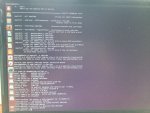
kommen bis Kapitel zwei (Smart) punkt 3,Dort kam permission denied also habe ich einfach sudo davor eingegeben. Dann hat es mir ein paar Daten angezeigt siehe Screenshot. Der nächste Befehl schlägt jedoch auch mit sudo fehl.

image.jpg

habe sogar Copy & Paste gemacht um Tipp Fehler zu vermeiden
 
Ups, da ist mir ein Fehler unterlaufen - sorry! Es muss natürlich "sudo smartctl -A /dev/sda | grep Pre-fail" heißen.
Kurze Erläuterung dazu, was der Befehl macht: zuerst werden die SMART-Attribute (= -A) abgerufen. Der Output wird dann mit der Pipe ("|") weitergeleitet an das Programm grep, welches ihn auf das Muster "Pre-fail" hin durchsucht. Somit bekommst du am Ende eine gefilterte Ausgabe mit den wichtigen Attributen und ihren Werten.

MfG Jimini
 
danke erstmal für die super hilfe die ihr hier leistet! Leider bin ich selten für länger zuhause, werde jedoch alle eure vorschläge entsprechend ausprobieren. Nur dass ihr nicht denkt dass ich die Hilfe nicht zu schätzen wüsste :daumen:
 
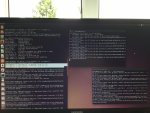
so, komme gerade wieder dazu. Auf dem Bild seht ihr die drei Terminals wie von dir beschrieben. im ersten Terminal habe ich nun mal den korrigierten Befehl eingegeben da passiert jedoch nichts oder sieht das nur so aus? (siehe Markierung, hab's sogar zweimal versucht einmal mit Copy & Paste von dir)

Wenn ich dann Nautilus ausführe und damit die Ordner( der unter windows funktionierende Partition (nicht systempartition)), durchstöbere kommen im ersten Termine einige Fehlermeldungen ohne dass ich versuche zu kopieren. In den zwei anderen Terminals passiert nichts. image.jpg


Hier der Rest vom terminal:

Perl Nopaste
 
Okay, die SMART-Geschichte können wir erstmal außer Acht lassen, das ist jetzt nicht sooo wichtig.
Die Fehlermeldungen von Nautilus kannst du ebenfalls ignorieren.

Schau als nächstes mal, was passiert, wenn du die Daten kopieren möchtest.

MfG Jimini
 
Ok, also, habe mich jetzt mal zu dem Ordner durchgeklckt, den ich am meißten benötige nämlich "uni" auf dem Desktop der alten Systempartition. Wen ich mich bis zum Desktop (unter Doku & Einstell.) durchklicke kommt im Terminal in dem Nautilus startete:

"Syntax Warning: Invalid Font Weight"

Das kopieren scheint zu klappen, da beim kopieren keinerlei neue Einträge in keinem der Fenster erscheint.
Kopieren ist wie gesagt,


edit: Halt, Irrtum, scheinbar kopiert es doch wie ich unter Windows sehe, nur sind die Ordner (eig 5 gb) so klein, weil Dateien fehlen, der eine Ordner ist ganz leer und ein anderer nur 65 mb, die sollten eig viel Größer sein und mehr Dateien drinne? wie kommt denn das nun?


vermutlich auch nicht das Problem. zb alle Ordner auf dem Desktop (der win 7 systempartition) werden als leer angezeigt, obwohl sie das nicht waren als win 7 noch funktionierte.
nur zum Beispiel:Auch Der spiel ordner von NfS Rivals (das spiel hab ich noch gespielt als ich den BS Wechsel vollzog) ist nur noch 65 mb groß, auf den ersten blick sind alle dateien da, alle Unterordner sind jedoch leer. Deshalb dachte ich dauernd es kopiert nicht richtig, jedoch sehe ich unter ubuntu schon, dass einige Dateien A) entweder nicht mehr vorehanden sind oder B) Ubuntu sieht/findet sie nicht oder stellt sie nicht dar etc.

Der Windowsordner jedoch (habe ihn kürzlich gesichert um den product key zu sichern) wird vollständig mit allen seinen GB angezeigt..

ich denke an dieser stelle macht es nun sinn mal test disk auszuprobieren.. also lade ich das mal für ubuntu runter und mach damit erstmal ein raw Image wenn ich das richtig verstanden habe..

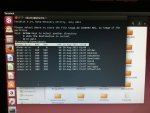
so, bin jetzt gerade dabei das Backup zu erstellen. Wie auf dem Bild zu sehen ist muss ich jetzt nur noch einen Ordnerpfad angeben.

image.jpg


Für das 800 GB große Image kommt natürlich nur meine externe Festplatte infrage. Wie wähle ich diese nun hier aus? außerdem ist die Platte in exFat formatiert, kommt Linux damit überhaupt klar?

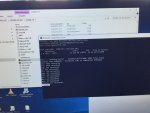
mach das nun unter windows, mit photorec, wenn ich alles richtig gemacht.. braucht das scheibar aber 24h

image.jpg
 
Zuletzt bearbeitet:
Zurück