Du verwendest einen veralteten Browser. Es ist möglich, dass diese oder andere Websites nicht korrekt angezeigt werden. Du solltest ein Upgrade durchführen oder einen alternativen Browser verwenden.
PC meets PS3: Gaming-HTPC mit Core i3 + GTX 750TI im PS3-Gehäuse - Belüftung wird überarbeitet
AW: PC meets PS3: Ein Mini-ITX-HTPC im Playstation 3 Gehäuse entsteht - neue FB + Empfänger von CoHaus erfolgreich getestet und verbaut
So, wie soll ich es am besten ausdrücken: Ich habe fertig!
Ja, du hast richtig gelesen, dass Projekt ist endlich fertig. Heute habe ich die letzten Tests und Änderungen (eine Unschönheit hatte ich noch gefunden, dazu aber mehr im Text) vorgenommen. Heute gibt es viele Bilder zur Hardware, die Software und Schaltungen kommen später.
Überblick über die Hardware - Teil 1
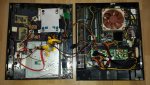
Zu allererst eine finale Übersicht über das Innere des Systems.
Links der Deckel, rechts die Unterseite. Beide werden in der Mitte wie ein Buch zusammen geschlagen.
Der Deckel im Detail
Hier sind folgende Dinge verbaut: IR-Empfänger, 2,5" HDD und SSD (unter der HDD), Touchsensoren, Power- und ODD-LED, ODD, smätliche selbstgebauten Schaltungen
Der Boden im Detail
Hier ist folgendes verbaut: Board samt CPU und RAM , interner DC/DC-Wandler des externen Netzteils, 2x Front-USB 3.0, 40mm Hecklüfter, HDD-LED, Anschluss des externen Netzteils
Kommen wir zu den Details. Zuerst der 40mm Hecklüfter von Noctua. Dieser bläst die warme Luft nach draussen. Wenn das Gehäuse in der senkrechten Position betrieben wird, befindet er sich im oberen Teil des Gehäuses.
Hier ein Blick auf die beiden Silentadapter von Noctua. Diese habe ich verbaut, da dass System als HTPC unhörbar sein soll. Und das ist es im Normalfall auch, nur das DVD-Laufwerk hört man noch wenn es im Betrieb ist.
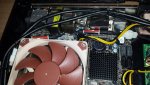
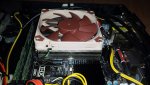
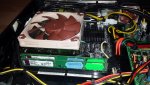
Ein Blick auf den CPU-Kühler. Dieser ist so verbaut, dass der CPU-Lüfter die warme Luft aus den Lamellen in Richtung des DC/DC-Wandlers und damit in Richtung des Gehäuselüfters blasen.
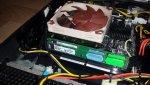
Als RAM habe ich 2x 2GB Kingston Value Low Profile verbaut. Der RAM ist genauso hoch wie der RAM-Sockel und nimmt daher keinen zusätzlichen Platz sinnlos weg oder versperrt den Luftstrom.
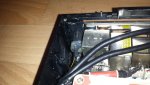
Hier die Buchse für das externe Netzteil. Der Heisskleber soll das Abbrechen der Anschlüsse verhindern (Ist mir schon passiert). Steht das Gehäuse senkrecht ist dieser Anschluss untern. Links wird eine Schraube von Deckel zur Befestigung reingeschraubt.
Die beiden Front-USB-Anschlüsse liessen sich aus Platzgründen nicht anschrauben, daher half nur eins: viel Heisskleber. So sitzen sie aber bombenfest und können normal verwendet werden. Daneben noch die HDD-LED. Der zweite Platz links davon war bei der PS3 für die WLAN-LED vorgesehen.
Hier sind die Mainboardanschlüsse im Detail. Oben kommt zuerst der interne USB 3.0 - Anschluss, dann der graue 4-polige CIR-Anschluss für die Fernbedienung, dann der (nicht verwendete interne USB 2.0 - Anschluss und dann die Anschlüsse für das Frontpanel. Angeschlossen ist hier auf dem Foto noch die HDD-LED. Zusätzlich wird noch der Powertaster angeschlossen. Die Power-LED wird anders angeschlossen und einen Resettaster gibt es nicht.
AW: PC meets PS3: Ein Mini-ITX-HTPC im Playstation 3 Gehäuse entsteht - neue FB + Empfänger von CoHaus erfolgreich getestet und verbaut
Überblick über die Hardware - Teil 2
Hier geht es jetzt um den Deckel.
An dieser Stelle sehen wir die beiden Metalplättchen für die Touchsensoren. Diese waren bereits bei der PS3 in Verwendung. Ich habe dort die Sensorkabel für meine Schaltung angelötet und zu den Platinen geführt. Zudem sieht man das Abdeckplättchen für die LEDs welches verhindert, dass die LEDs nach unten durch das Gitter durchleuchten. Der graue Plastikstreifen in der Mitte des Bildes ist die vordere Halterung des ODD.
Als ich heute testweise Windows 8 installiert hatte (solange das Gehäuse offen war, konnte ich problemlos noch eine andere HDD anschliessen) ist mit etwas aufgefallen. Die blaue ODD-LED war so stark, dass sie grüne Power-LED überstrahlt hat. Daher sah es so aus, dass diese ausgeht, sobald die ODD-LED angeht. Zum Glück hatte ich von meinem anderen Projekt noch eine superhelle grüne LED zur Hand. Diese habe ich seitlich plaziert und man sieht sie jetzt auch wenn die ODD-LED an ist. Daher musst ich den "Durchleuchtschutz" etwas vergrössern.
Kommen wir zum letzten grossen Sorgenkind des Projektes: dem IR-Empfänger. Wie schon weiter vorn geschrieben gab es mit dem von Streamcom Probleme mit der Fernbedienung meines AV-Receivers. Der nun verbaute RC6-Empfänger von CoHaus funktionert allerdings super.
Da die SSD nur unter die HDD geklemmt ist, hatte sie ein klein wenig Spielraum. Dies habe ich mit diesem Stück Schaumstoff gelöst. Auf diesem waren ein Teil der Bauteile für die Schaltungen bei der Lieferung plaziert.
Das sind die Kabel die vom "Frontpanel" des Deckels wegführen. Das einzelne blaue ist das Sensorkabel für die Touchsteuerung des ODD, die zwei braunen (mit roter und blauer Markierung) sind für die ODD-LED, das gelbe und grüne (welche ganz links lang gehen) sind für den ODD-Auswurfmechanismus, die drei Kabel (rot, grün, weiss mit gelber Markierung) sind für die Power-LEDs (Pluspol für rot/grün und gemeinsame Masse) und die beiden letzten Kabel (braun und weiss) sind für die ODD-LED-Kabel vom Laufwerk selbst. Für die Steuerung selbst, wird aber nur der Pluspol verwendet. Nicht im Bild (da es rechts im Gehäuse lang geführt wird) ist das rote Sensorkabel für den Powertaster.
Die Kabelverlegung war relativ schwierig. Zum einen sind die Sensorkabel sehr empfindlich was andere stromführende Kabel angeht und zum anderen müssen manche Kabel lang genug sein um sie problemlos im Boden anschliessen zu können. Zu lang dürfen sie aber auch nicht sein, damit sie nicht in die Lüfter kommen.
Kommen wir jetzt zu den Schaltungen.
Eins vorweg: Ja man hätte sie platzsparender bauen können (z.B. eine Sensorsteuerung für zwei Sensoren erweitern) und alles auf eine einzelne grössere Platine löten können. Aber zum einen waren es meine ersten Platinenlötversuche und zum anderen sind die Platinen mit der Zeit gewachsen.
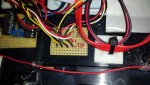
Zuerst die Stromverteilungsplatine. Hier gehen die dauerhaft anliegenden 12V vom externen Netzteil rein, welche die rote Standby-LED und die Sensorsteuerung mit Strom versorgen. Ansonsten verteilen sie die verschiedenen Spannungen auf die einzelnen Platinen (wie der Name ja schon sagt ).
Als nächstes kommt die Umschaltsteuerung für die Power-LED. Diese sorgt dafür dass die Power-LED des Systems im Aus-/Standby-Zustand rot und im Betriebszustand grün leuchtet. Damit wird die Power-LED-Steuerung der echten PS3 nachgeahmt.
Jetzt noch einen Blick auf die Verstärkungsschaltung für die ODD-LED. Da das ODD nur knapp unter 1V für die LED liefert, dies für die helle blaue LED so aber nicht reicht, wird diese nur zum Steuern genommen. Die blaue LED selbst wird über die 5V des Netzteils versorgt.
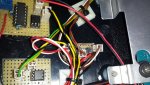
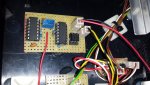
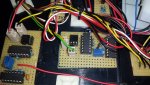
Als letztes kommen wir zu den beiden Sensorschaltungen. Im Grunde unterscheiden sie sich nur in einem Bauteil, dem Optokoppler. Da sich das Mainboard mit dem MOC 3020 nicht verträgt, ist dort ein 4N35 verbaut. Dieser hat den Nachteil, dass man auf die Polung achten muss. Das heisst in der Praxis, dass das Steuerkabel auf dem Mainboard richtig rum angeschlossen werden muss und es nicht wie bei einem Taster egal ist. Der 4N35 wiederum verträgt sich aber nicht mit dem ODD, daher ist dort der MOC 3020 verbaut. Und die beiden Optokoppler haben eine leicht unterschiedliche Pinbelegung. Dazu komme ich aber später wenn ich die Schaltungen näher erkläre.
Zuerst die Schaltung für das Ein-/Ausschalten
und anschliessen die für das ODD.
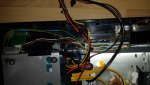
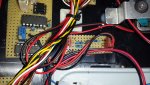
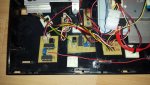
Hier noch ein Blick über alle verbauten Schaltungen.
Ich hätte gern alle Kabel unten befestigt. Daber kam es allerdings zu Störungen des roten Sensorkabels, so dass ich gezwungen war die Kabel mitten in den Schaltungen zu fixieren.
AW: PC meets PS3: Ein Mini-ITX-HTPC im Playstation 3 Gehäuse entsteht - neue FB + Empfänger von CoHaus erfolgreich getestet und verbaut
Überblick über die Hardware - Teil 3
Kommen wir zum letzten Teil über die Hardware.
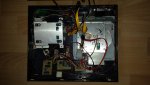
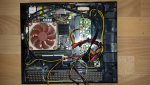
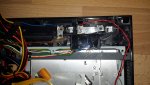
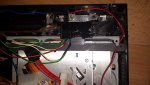
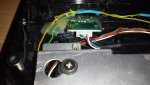
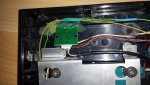
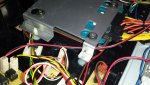
Hier noch zwei Fotos von "hinten" kurz vor dem finalen Zusammenbau. Darauf sieht man schön wie eng das Ganze zugeht.
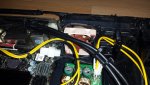
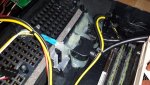
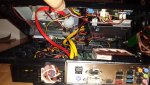
Von unten nach oben sind folgende Kabel verlegt: Molex- und SATA-Powerkabel vom DC/DC-Wandler, Dauer-12V vom externen Netzeil (noch vorm DC/DC-Wandler abgegriffen)
Nach unten gehen folgende Kabel: 2x SATA für HDD/SSD, 1x SATA für das ODD, Powerswitch, CIR-Anschluss des IR-Empfängers
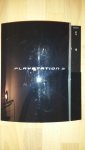
So schaut das Gehäuse dann im fertigen Zustand aus. Man merkt eigentlich fast keinen Unterschied zu einer normalen PS3 Fat.
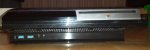
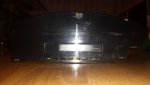
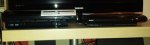
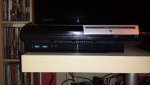
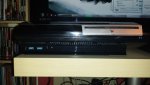
Kleines Rätsel: Auf den folgenden drei Bildern sieht man 2 kleinen Details den Unterschied. Wer bekommt sie raus?
Der Blick von vorne,
von oben
und von unten (darauf steht das Gehäuse im senkrechten Betrieb).
Bei der Original PS3 Fat war hinter dieser Klappe die Festplatte verbaut. Hier ist sie von Innen fest verklebt.
Und hier die Auflösung des Rätsels:
Bild 1: Die blau hinterlegten USB 3.0 Buchsen, bei der PS3 sind diese schwarz.
Bild 3: Man sieht das gelbe Stromkabel und die Schrauben des CPU-Kühlers durchblitzen.
Und noch ein Blick von hinten. Hier ist der Unterschied natürlich grösser. Im Alltagsbetrieb wird man diese Seite allerdings nicht zu Gesicht bekommen.
Diese Einstellung wird man dann wohl im Alltag zu sehen bekommen.
Im Grossen und Ganzen kann ich sagen, dass ich meinem Ziel den Original-Look zu erhalten recht nahe gekommen bin.
Und jetzt noch ein paar Fotos vom ersten Betrieb im finalen Zustand. Zum besseren Vergleich habe ich sie noch vor dem TV stehen, final wird sie aber noch an einer anderen Stelle positionert. Fotos davon folgen die Tage.
Zwei ungleiche Schwestern im Vergleich (PS3 Fat HTPC neben PS3 Superslim - eine Slim habe ich Mitte des Jahres nicht mehr neu kaufen können), beide im Aus-Zustand.
Wie man sieht ist die rote LED des HTPC leider etwas dunkler. Allerdings kommt das auf dem Foto etwas extremer rüber als es in Wirklichkeit ist. Vielleicht finde ich eines Tages die Muse das noch zu ändern (Ich hatte heute keine hellere zur Hand, auch bei Conrad war nix lieferbar was ich morgen holen könnte).
Beide Systeme im eingeschaltetem Zustand.
Wie man sieht kommen die beiden grünen LEDs einander recht nahe. Auch die beiden orangenen LEDs (rechts im Bild) sind recht ähnlich.
Hier noch ein Bild mit der ODD-LED. Wie man sieht war die Änderung an der grünen LED erfolgreich und man sieht jetzt beide leuchten.
Und final noch ein Bild mit allen 3 LEDs in Betrieb.
Das war es vorerst mit Hardwarefotos. Als nächstes gehe ich auf die Software ein. Anschliessend werde ich auf die Schaltungen eingehen.
Zudem werde ich am Samstag oder Sonntag noch ein paar Videos zu den Funktionen machen.
AW: PC meets PS3: Ein Mini-ITX-HTPC im Playstation 3 Gehäuse entsteht - Es ist vollbracht: Fotos vom finalen Zusammenbau und ersten Betrieb, Video online
Das Ergebnis kann sich sehen lassen, finde echt das es jetzt gut aussieht von außen und wie innen die Kabel innen verlegt ist nicht schlimm das sieht ja auch keiner.
AW: PC meets PS3: Ein Mini-ITX-HTPC im Playstation 3 Gehäuse entsteht - Es ist vollbracht: Fotos vom finalen Zusammenbau und ersten Betrieb, Video online
AW: PC meets PS3: Ein Mini-ITX-HTPC im Playstation 3 Gehäuse entsteht - Es ist vollbracht: Fotos vom finalen Zusammenbau und ersten Betrieb, Video online
Wow sieht echt Hammer aus. Klasse was du da geleistet hast. Wird als nächstes die superslim geschlachtet?
AW: PC meets PS3: Ein Mini-ITX-HTPC im Playstation 3 Gehäuse entsteht - Es ist vollbracht: Fotos vom finalen Zusammenbau und ersten Betrieb, Video online
Vielen lieben Dank für eure positiven Rückmeldungen. Manchmal was es schon ein hartes Stück Arbeit und manchen Stellen hätte ich es fast hingeworfen. Aber letztendlich hat es doch geklappt. Zwar hat das PS3-Gehäuse viele Macken (Kratzer usw.), da ich sie auch öfter mal mit zu Bekannten genommen hatte, anderseits hat das System so auch Charakter.
Am meisten hatte ich an den Touchsensoren gezweifelt, aber letztendlich funktionieren sie.
Kommende Woche liegen wieder Messfahrten an, danach kommen aber wie versprochen die Schaltungen und die Software an die Reihe. Auch die finalen Bios-Einstellungen werde ich vorstellen.
Ein Softwareproblem habe ich aber noch: Das automatische Verschieben der TV-Aufnahmen auf das NAS einmal am Tag/nach jeder Aufnahme. XCopy bietet diese Option nicht, wenn ich die Doku richtig gelesen habe.
AW: PC meets PS3: Ein Mini-ITX-HTPC im Playstation 3 Gehäuse entsteht - Es ist vollbracht: Fotos vom finalen Zusammenbau und ersten Betrieb, Video online
Hört sich interessant an, wird es zum Shuttle dann auch ein Tagebuch geben wenn das Projekt beginnt?
AW: PC meets PS3: Ein Mini-ITX-HTPC im Playstation 3 Gehäuse entsteht - Es ist vollbracht: Fotos vom finalen Zusammenbau und ersten Betrieb, Video online
@Noctua: Schau dir mal RoboCopy an, da funktioniert verschieben auf Netzwerklaufwerke, Zeitplan müsstest du aber trotzdem über den Taskplaner erstellen
AW: PC meets PS3: Ein Mini-ITX-HTPC im Playstation 3 Gehäuse entsteht - Es ist vollbracht: Fotos vom finalen Zusammenbau und ersten Betrieb, Video online
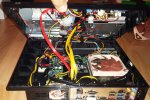
Ich denke schon. Allerdings habe ich noch absolut keine Idee was da rein soll. Für ein dickes Gamingsystem ist es zu schlecht belüftet, einen HTPC und ein NAS habe ich schon. Aber bis nächstes Jahr fällt mir schon was ein. Vielleicht ein Kaveri-System. Aber dazu zu gegebener Zeit mehr.
@Noctua: Schau dir mal RoboCopy an, da funktioniert verschieben auf Netzwerklaufwerke, Zeitplan müsstest du aber trotzdem über den Taskplaner erstellen
Mit Robocopy habe ich es schon versucht. Aber wenn ich nicht vorher direkt im Explorer auf das Laufwerk gehe, bekommt das Skript keinen Zugriff auf das Netzlaufwerk. Wenn ich wieder zu Hause bin, kann ich das Skript ja mal posten.
AW: PC meets PS3: Ein Mini-ITX-HTPC im Playstation 3 Gehäuse entsteht - Es ist vollbracht: Fotos vom finalen Zusammenbau und ersten Betrieb, Video online
kannst du nicht zusätzlich ein skript einbinden, was vor dem backup das netzlaufwerk einmal anpingt? dann sollte das doch klappen
AW: PC meets PS3: Ein Mini-ITX-HTPC im Playstation 3 Gehäuse entsteht - Es ist vollbracht: Fotos vom finalen Zusammenbau und ersten Betrieb, Video online
Habe ich ja gemacht. Zuerst wecke ich den Server per WoL auf, dann warte ich 30sek auf ihn, dann habe ich sogar noch auf das Laufwerk zugegriffen.
Das Netzlaufwerk ist da, ich kann per Explorer zugreifen, aber das Skript meint es findet denn Pfad nicht. War ich aber vorher per Explorer drauf, läuft es durch.
Evtl. versuche ich es nochmal per DOS-Batch und dem Move-Befehl.
AW: PC meets PS3: Ein Mini-ITX-HTPC im Playstation 3 Gehäuse entsteht - Es ist vollbracht: Fotos vom finalen Zusammenbau und ersten Betrieb, Video online
hm, war nur so ne idee von mir. ich hab da kein plan von
AW: PC meets PS3: Ein Mini-ITX-HTPC im Playstation 3 Gehäuse entsteht - Es ist vollbracht: Fotos vom finalen Zusammenbau und ersten Betrieb, Video online
Also ich nutze folgendes Skript zum verschieben einer Aufnahme. Leider funktioniert es nicht zuverlässig.
REM ----------------
REM Server aufwecken
REM ----------------
REM -------------------------------------------------
REM Ping (1x) für 30sec -> Warten bis Server wach ist
REM -------------------------------------------------
call ping 195.195.195.250 -w 30000 -n 1
call ping 195.168.5.250 -n 1
j:
REM --------------------------------------
REM TV-Aufnahmen kopieren und dann löschen
REM --------------------------------------
AW: PC meets PS3: Ein Mini-ITX-HTPC im Playstation 3 Gehäuse entsteht - Es ist vollbracht: Fotos vom finalen Zusammenbau und ersten Betrieb, Video online
So, langsam geht das Tagebuch zu Ende. Wie versprochen (wenn auch mit einem Tag Verspätung) geht es heute um die verwendete Software.
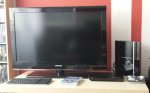
Doch zu erst noch ein (leider etwas unscharfes) Foto vom aktuellen Standort. 2014 will ich endlich das Wohnzimmer renovieren, da kommt dann auch ein neues TV-Board. Das aktuelle stammt noch von der Röhre.
Software - Teil 1
Als Betriebssystem wird ein Windows 7 Home Premium x64 verwendet. Dies ist auf der SSD installiert. Als TV-Software verwende ich DVB Viewer mit dem Recording Service Plugin. Zum Wiedergeben setze ich auf das Windows Media Center mit einigen Plugins. Bis auf den Opera 12, dem Acrobt Reader und einem Virenscanner ist eigentlich nichts weiter installiert.
DVB Viewer + Recording Service
Der DVB Viewer lag meiner vorherigen Version als Lightversion bei. Die volle Software war nicht teuer und kann nur online erworben werden. Der Vorteil der dieser Software ist das Webplugin. Somit kann ich alles nötige über einen Webbrowser einstellen und sogar das aktuelle TV Programm streamen. Theoretisch gänge es über das Internet, aber das habe ich nicht freigegeben.
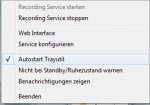
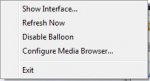
Über ein Icon im Traymenü
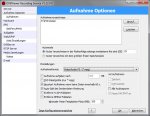
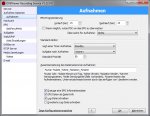
kommt man in das Konfigurationsmenü.
Hier kann man alles wichtige auch ausserhalb von DVB Viewer einstellen, welches ich nach der Erstinstalltion nicht wieder gestartet hatte.
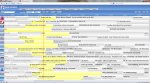
Über einen Webbrowser kann man alle wichtigen Funktionen von jedem Computer aus aufrufen.
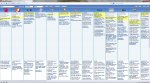
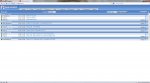
Das aktuelle TV-Programm kann man über eine Timeline
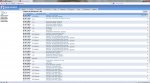
oder über eine Liste aufrufen.
Hierüber kann man auch ganz einfach eine Aufnahme planen oder ein Stream starten.
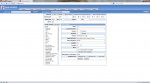
Eine weitere wichtige Funktion ist die EGP-Suche. Hier kann man recht detailiert eine Sendung/einen Film suchen und die entsprechende Aufnahme planen.
In dem Reiter Timer kann man die aktuell aktiven Aufnahmenplanungen sehen. Da man auch Serienaufnahmen planen kann, ist das recht praktisch für die Übersicht. Auch Zeitkonflikte werden farblich (rot) hervorgehoben.
Bei Aufnahmen hat man einen Überblick über die letzten Aufnahmen. Diese kann man von dieser Stelle auch streamen. Diese Funktion nutze ich aber nicht, da die Aufnahmen auf dem NAS liegen und ich sie klassisch per Explorer aufrufe.
Ein negativen Aspekt hat die Software. Leider funktioniert die EPG-gesteuerte Aufnahmezeit nicht. Daher nehme ich immer +/- 15 Minuten auf und schneide sie nachträglich am PC.
Im zweiten Teil geht es dann um die Mediacenter-Plugins.
AW: PC meets PS3: Ein Mini-ITX-HTPC im Playstation 3 Gehäuse entsteht - Es ist vollbracht: Fotos vom finalen Zusammenbau und ersten Betrieb, Video online
Software - Teil 2
Mediacenter Plugins
Für das Mediacenter nutze ich 2 Plugins. Das erste heisst Media Browser und ist grundsätzlich kostenlos. Es gibt zwar auch eine Premiumversion, aber die nutze ich nicht. Zudem habe ich dort ein Plugin für Bilder und Musik.
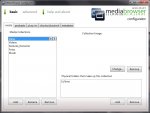
Den Media Browser kann man ebenfalls über das Traymenü konfigurieren.
Hauptsächlich habe ich darüber nur die Verzeichnisse konfiguriert.
Im Mediacenter schaut das dann wie folgt aus (leider etwas unscharf):
Das Ganze ist so zwar noch nicht perfekt, aber wesentlich sortierter als die "Alles in einer Liste"-Übersicht des Mediacenters.
Das zweite Plugin ist mcShoutcast. Dies dient für die Webradiowiedergabe und kostet ein paar Euro. Damit kann man im Mediacenter unter "Radio" Webradios aufrufen und anhören, sowie diese auch in Favoritenlisten ablegen. Dazu gibt es diverse Darstellungsoptionen.
Ein Youtube-Plugin hatte ich auch mal. Aber leider funktioniert das nicht mehr. Und ein aktuell funktionierendes habe ich auch nicht mehr gefunden.
Demnächst gehe ich noch auf die Schaltungen und die UC und undervolting Optionen ein.
AW: PC meets PS3: Ein Mini-ITX-HTPC im Playstation 3 Gehäuse entsteht - Es ist vollbracht! Software vorgestellt.
So, ein offenes Thema konnte ich dieses Wochenende endlich klären: Das Robocopy-Thema.
Nach weiteren Recherchen im Internet kam heraus, dass Robocopy wohl ein Problem mit Netzlaufwerken hat. Im Mirroring (automatische, wöchtenliche Sicherung des Haupt-PCs aufs NAS klappt) scheint wohl zu funktionieren, verschieben wohl nicht. Aber es gibt einen Trick. Dazu ruft man aus einem Hauptbatch per CALL-Befehl eine weitere Batch-Datei auf die das Robocopy-Skript enthält.
Das Hauptskript schaut dann so aus:
REM ----------------
REM Server aufwecken
REM ----------------
REM -------------------------------------------------
REM Ping (1x) für 30sec -> Warten bis Server wach ist
REM -------------------------------------------------
call ping 192.195.195.250 -w 30000 -n 1
call ping 192.168.5.250 -n 1
REM --------------------------------------
REM TV-Aufnahmen kopieren und dann löschen
REM --------------------------------------
REM Wegen Robocopy-Bug per CALL
CALL M:\Programme\Sync\rc_move.bat
die Datei rc_move.bat beinhaltet dann folgendes Skript:
REM --------------------------------------
REM TV-Aufnahmen kopieren und dann löschen
REM --------------------------------------
Damit haben die Tests (per Aufgabenplanung) heute erfolgreich funktioniert. Als nächstes werde ich das Skript dann nach jeder Aufnahme mal laufen lassen. Wenn das klappt wird der morgentliche Sync zum NAS hinfällig und die Daten liegen gleich nach der Aufnahme auf dem NAS. Auf das NAS selbst möchte ich nicht aufnehmen, da die Aufnahmen auch funktionieren sollen, wenn das NAS mal aus ist oder das Netzwerk nicht verfügbar ist.
Die Schaltungen habe ich wegen meines anderen Projektes noch nicht geschafft *schämm* Aber ich versuche sie die kommende Woche online zu bringen.
AW: PC meets PS3: Ein Mini-ITX-HTPC im Playstation 3 Gehäuse entsteht - Es ist vollbracht! Software vorgestellt.
Das oben genannte Skript funktioniert auch nicht richtig. Gibt es was zu verschieben läuft alles gut. Gibt es aber nichts zu verschieben, wird die Aufgabe nicht erfolgreich beendet und der HTPC geht anschliessend nicht in den Standby. Da das NAS auf den Wachzustand des HTPCs achtet, fährt dieses auch nicht in den Standby.
Aufnahmen auf das Netzlaufwerk funktionieren auch nicht, selbst wenn das NAS nebenbei läuft. Robocopy ist also nicht die Lösung des Problems. Hat da evtl. noch jemand eine Idee oder einen Softwarevorschlag?



 ).
).


 Und wenn, dann passt du nur was extrem sparsames rein