

inhuman_nature
Software-Overclocker(in)
Hallo!
Gliederung:
Beispiel Warhammer 3
Hard- und Softwaredaten
9800X3D
Asrock X870E Nova
64 GiB Corsair Vengeance PC6000 CL30
Radeon Vega 56
Linuxdistribution CachyOS
Kurzinfos zum Betriebssystem
Allgemeine Vorbereitung
Einrichten des Spiels und des Testtools
Nach gewohnter Installation von Warhammer 3 via Steam,
dort Eigenschaften des Spiels auswählen
> unter Kompatibilität Haken bei Kompatibilität erzwingen setzen
> im darunter erscheinenden Drop Down-Menü die gewünschte Proton Version auswählen.
Zur Spielperformance
Screenshots
Ich stelle hier mal einem kurzen, beispielhaften Bericht dazu ein, wie ich ein Spiel unter Linux zum Laufen bekommen habe. Ich hoffe, der Bericht kann Euch meine Vorgehensweise gut veranschaulichen. So kompliziert ist das nämlich gar nicht. Vielleicht kann dieser Bericht dazu beitragen, ein paar Berührungsängste oder Vorbehalte abzubauen.
Stellt im Anschluss gerne Fragen und Anmerkungen oder auch selbst einen Bericht zur Einrichtung eines Spiels bspw. mittels Lutris rein.
Stellt im Anschluss gerne Fragen und Anmerkungen oder auch selbst einen Bericht zur Einrichtung eines Spiels bspw. mittels Lutris rein.
Gliederung:
- Hard-und Softwaredaten
- Kurzinfos zum Betriebssystem
- Allgemeine Vorbereitung
- Einrichten des Spiels und Testtools
- Zur Spieleperformance
- Screenshots
Beispiel Warhammer 3
Hard- und Softwaredaten
9800X3D
Asrock X870E Nova
64 GiB Corsair Vengeance PC6000 CL30
Radeon Vega 56
Linuxdistribution CachyOS
Kurzinfos zum Betriebssystem
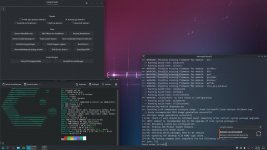
CachyOS ist empfehlenswert bei neuer Hardware, da es auf aktuellem Kernel basiert, der auch die Treiber für Hardware beinhaltet. Und es ist u.a. auf Gaming ausgerichtet. Herausgebracht wird es standardmäßig mit der Windows-ähnlichen Benutzer:innenoberfläche KDE. Siehe auch Zusammenfassung von @PCGH_Sven. Bei mir läuft es seit der Installation in Januar/Februar stabil. W-Lan läuft von Beginn an usw.. Eine Eigenart von CachyOS ist, dass es ein Rolling Release ist d.h. anstatt fixer Versionen à la Windows 11 sind regelmäßige Updates der Softwarebestandteile vorgesehen. Updaten kann mensch bequem per Mausklick via Willkommensbildschirm.
Allgemeine Vorbereitung
Steam und Goverlay bzw. MangoHUD (Ingame Leistungsmonitor-Overlay-Tool) installieren.
Das geht einfach, indem mensch das Meta-Gaming Package installiert. In dem sind diverse Spieleplattformen bzw. Tools hierfür enthalten. Bei CachyOS kann mensch es per Mausklick via dem Willkommensbildschirm installieren. Ansonsten ist es ein einfacher Befehl. In der CachyOS Wiki ist das gut erklärt. Von Steam starte ich die Native Version. So sollen die CachyOS-Optimierungen besser zum Tragen kommen.
Das geht einfach, indem mensch das Meta-Gaming Package installiert. In dem sind diverse Spieleplattformen bzw. Tools hierfür enthalten. Bei CachyOS kann mensch es per Mausklick via dem Willkommensbildschirm installieren. Ansonsten ist es ein einfacher Befehl. In der CachyOS Wiki ist das gut erklärt. Von Steam starte ich die Native Version. So sollen die CachyOS-Optimierungen besser zum Tragen kommen.
Einrichten des Spiels und des Testtools
Nach gewohnter Installation von Warhammer 3 via Steam,
dort Eigenschaften des Spiels auswählen
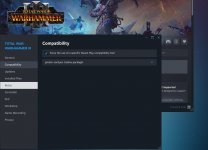
> unter Kompatibilität Haken bei Kompatibilität erzwingen setzen
> im darunter erscheinenden Drop Down-Menü die gewünschte Proton Version auswählen.
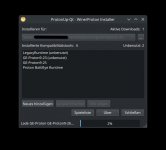
Auf der Internetseite ProtonDB heißt es, dass WH3 nativ, also ohne Änderungen laufen solle. Allerdings berichten viele Gamer:innen dort davon, dass WH3 über den Kompatibilitätsmodus besser laufen solle. Meine Erfahrung bestätigt dies. Ein:e Gamer:in mit ähnlicher Software und Hardware empfahl bei Warhammer 3 im Kompatibilitätsmodus die Proton CachyOS Variante zu wählen. Alternativ kann auch ProtonGE (muss noch nachinstalliert werden) oder Proton Experimental (kann in Steam ausgewählt werden; Videolink siehe unten) ausprobiert und auf FPS/Stabilität hin verglichen werden.
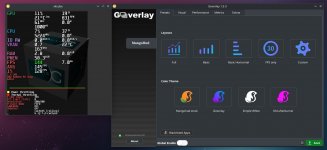
Für einen Leistungsvergleich kann mensch sich anhand des Einfügens von "mangohud %command%" in die Launcher-Zeile in den Steam-Spieleeinstellungen von WH3 diverse Leistungsdaten via In-Game-Overlay anzeigen lassen. Welche Daten angezeigt werden sollen, könnt Ihr in dem Programm Goverlay einstellen. Das könnt Ihr wie in Windows über das Startmenü öffnen.
Wer will, kann bei CachyOS "-game-performance" für weitere Optimierung des Systems in die Launcher-Zeile in den Steam-Spieleeinstellungen von WH3 eingeben. Hinweis: Am Ende der Launcherzeile muss einmalig "%command%" stehen.
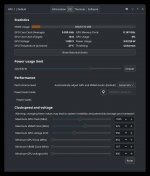
Alternativ: LACT für Grafikkartentuning installieren und einstellen. Ich stellte bei LACT den Speichertakt höher und begrenzte die GPU-Spannung. Die GPU boostete höher als zuvor, nämlich auf über 1600 MHz (1550 MHz ist werkseitige Übertaktung) und stürzte kurz danach ab. Mein Eindruck ist, dass sich die LACT-Einstellungen mit dem game-performance-Launch-Befehl beißen. Seitdem starte ich WH3 ohne den Launch-Befehl. Nach einigen Spielstunden hatte ich noch keinen Absturz.
Hinweis: wie die meisten hier wissen (dürften), sind Abstürze bei Undervolting nicht ungewöhnlich. Bereits unter Windows stellte ich fest, dass WH3 für meine Vega 56 offenbar ein recht gutes Auslastszenario ist. Auch unter Windows hatte ich dann und wann Abstürze der Grafik/eingefrorener Bildschirm und passte daraufhin die Undervolting-Werte an.
Für einen Leistungsvergleich kann mensch sich anhand des Einfügens von "mangohud %command%" in die Launcher-Zeile in den Steam-Spieleeinstellungen von WH3 diverse Leistungsdaten via In-Game-Overlay anzeigen lassen. Welche Daten angezeigt werden sollen, könnt Ihr in dem Programm Goverlay einstellen. Das könnt Ihr wie in Windows über das Startmenü öffnen.
Wer will, kann bei CachyOS "-game-performance" für weitere Optimierung des Systems in die Launcher-Zeile in den Steam-Spieleeinstellungen von WH3 eingeben. Hinweis: Am Ende der Launcherzeile muss einmalig "%command%" stehen.
Alternativ: LACT für Grafikkartentuning installieren und einstellen. Ich stellte bei LACT den Speichertakt höher und begrenzte die GPU-Spannung. Die GPU boostete höher als zuvor, nämlich auf über 1600 MHz (1550 MHz ist werkseitige Übertaktung) und stürzte kurz danach ab. Mein Eindruck ist, dass sich die LACT-Einstellungen mit dem game-performance-Launch-Befehl beißen. Seitdem starte ich WH3 ohne den Launch-Befehl. Nach einigen Spielstunden hatte ich noch keinen Absturz.
Hinweis: wie die meisten hier wissen (dürften), sind Abstürze bei Undervolting nicht ungewöhnlich. Bereits unter Windows stellte ich fest, dass WH3 für meine Vega 56 offenbar ein recht gutes Auslastszenario ist. Auch unter Windows hatte ich dann und wann Abstürze der Grafik/eingefrorener Bildschirm und passte daraufhin die Undervolting-Werte an.
Zur Spielperformance
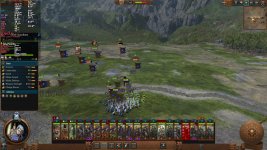
Auf der Kampagnenkarte bei einem Grafikeinstellmix mittel bis hoch schafft meine Vega56 im Durchschnitt 34 FPS und in der Schlacht 48. Vorher zockte ich das Spiel auf Windows 10 mit älterem Ryzen 2700X. Bereits da limitierte auch meine Vega56 und ich hatte damals die gleichen FPS.
Fazit: Die Spieledarstellung von WH3 unter CachyOS ist auf gleichem Niveau wie die unter Windows.
Fazit: Die Spieledarstellung von WH3 unter CachyOS ist auf gleichem Niveau wie die unter Windows.
Screenshots
Anhänge
-
 Bildschirmfoto_1.jpg565,5 KB · Aufrufe: 93
 -
 Bildschirmfoto_2.jpg192,1 KB · Aufrufe: 47
 -
 Bildschirmfoto_3.jpg134,8 KB · Aufrufe: 49
 -
 Bildschirmfoto_4.jpg147,1 KB · Aufrufe: 52
 -
 Bildschirmfoto_5.jpg523,4 KB · Aufrufe: 55
 -
 Bildschirmfoto_6.jpg1 MB · Aufrufe: 62
 -
 Bildschirmfoto_7.jpg1,1 MB · Aufrufe: 56
 -
 Bildschirmfoto_8.jpg50,3 KB · Aufrufe: 56
Zuletzt bearbeitet:


