
-
Wenn Ihr hier einen Thread erstellt, dann erwartet Euch im Beitragformular eine Vorlage mit notwendigen Grundinformationen, durch die Euch die Community schneller helfen kann. Mehr Informationen dazu findet ihr in diesem Thread.
Du verwendest einen veralteten Browser. Es ist möglich, dass diese oder andere Websites nicht korrekt angezeigt werden.
Du solltest ein Upgrade durchführen oder einen alternativen Browser verwenden.
Du solltest ein Upgrade durchführen oder einen alternativen Browser verwenden.
PC Beispielkonfigurationen (Dezember 19)
- Ersteller 9Strike
- Erstellt am

plutoniumsulfat
Volt-Modder(in)
AW: [Guide] PC Beispielzusammenstellungen
Naja, du müsstest ja schon an den beteligten Komponenten sparen, damit es sich lohnt. Du kannst ja nicht sagen, dass Skylke besser ist und auch günstiger, nur weil du bei der Skylake-Konfig ein schlechteres Netzteil nimmst, so als Beispiel.
Naja, du müsstest ja schon an den beteligten Komponenten sparen, damit es sich lohnt. Du kannst ja nicht sagen, dass Skylke besser ist und auch günstiger, nur weil du bei der Skylake-Konfig ein schlechteres Netzteil nimmst, so als Beispiel.
F
flotus1
Guest
AW: [Guide] PC Beispielzusammenstellungen
Schlechteres Netzteil?
Ziel ist auch nicht dass die Skylake-Konfigs billiger sind als die Haswells. Natürlich, bei wem es auf 20-30€ ankommt der muss eben die alte Plattform nehmen. Aber ich empfinde das als am falschen Ende gespart.
Schlechteres Netzteil?
Ziel ist auch nicht dass die Skylake-Konfigs billiger sind als die Haswells. Natürlich, bei wem es auf 20-30€ ankommt der muss eben die alte Plattform nehmen. Aber ich empfinde das als am falschen Ende gespart.
TE
TE

9Strike
BIOS-Overclocker(in)
AW: [Guide] PC Beispielzusammenstellungen
Das NT ist nicht schlechter. Es ist in der Haswell Konfig auch drin.
Aber ich finde, dass 20-30€ bei 400€ schon einen Unterschied. De facto bringt dir Skylake quasi nichts. Für den gleichen Preis (+-10€) okay, aber viel mehr ist es halt nicht wert.
In einer Stunde werde ich hier mal eine Skylake Alternative posten, dann kann man diskutieren. So ohne Preise hat das kein Sinn.
Das NT ist nicht schlechter. Es ist in der Haswell Konfig auch drin.
Aber ich finde, dass 20-30€ bei 400€ schon einen Unterschied. De facto bringt dir Skylake quasi nichts. Für den gleichen Preis (+-10€) okay, aber viel mehr ist es halt nicht wert.
In einer Stunde werde ich hier mal eine Skylake Alternative posten, dann kann man diskutieren. So ohne Preise hat das kein Sinn.
plutoniumsulfat
Volt-Modder(in)
AW: [Guide] PC Beispielzusammenstellungen
Jungs, ich hab extra als Beispiel dahintergeschrieben
Jungs, ich hab extra als Beispiel dahintergeschrieben
F
flotus1
Guest
AW: [Guide] PC Beispielzusammenstellungen
Hab mir schon gedacht dass das kommt. Dann war es aber ein schlechtes Beispiel
Wenn du kein besseres Beispiel anführen kannst läuft deine Kritik ein wenig ins Leere
Hab mir schon gedacht dass das kommt. Dann war es aber ein schlechtes Beispiel
Wenn du kein besseres Beispiel anführen kannst läuft deine Kritik ein wenig ins Leere
TE
TE
9Strike
BIOS-Overclocker(in)
AW: [Guide] PC Beispielzusammenstellungen
ASRock H110M-DVS R2.0 Preisvergleich | Geizhals Deutschland (50€)
Intel Core i3-6100, 2x 3.70GHz, boxed Preisvergleich | Geizhals Deutschland (110€)
Crucial DIMM Kit 8GB, DDR4-2133, CL15 (CT2K4G4DFS8213) Preisvergleich | Geizhals Deutschland (35€)
Macht gesamt 195€.
Und damit genau so teuer wie Haswell. Beim i5 sieht es aber anders aus. Der kostet aktuell noch 20€ mehr (Haswell 170€).
Werde den i3 nachher austauschen, beim i5 bin ich mir noch nicht sicher.
ASRock H110M-DVS R2.0 Preisvergleich | Geizhals Deutschland (50€)
Intel Core i3-6100, 2x 3.70GHz, boxed Preisvergleich | Geizhals Deutschland (110€)
Crucial DIMM Kit 8GB, DDR4-2133, CL15 (CT2K4G4DFS8213) Preisvergleich | Geizhals Deutschland (35€)
Macht gesamt 195€.
Und damit genau so teuer wie Haswell. Beim i5 sieht es aber anders aus. Der kostet aktuell noch 20€ mehr (Haswell 170€).
Werde den i3 nachher austauschen, beim i5 bin ich mir noch nicht sicher.
plutoniumsulfat
Volt-Modder(in)
AW: [Guide] PC Beispielzusammenstellungen
Mir ging es ja nur darum, dass du beim Plattformverlgleich die plattformunabhängigen Komponenten natürlich gleich lassen musst.
Hab mir schon gedacht dass das kommt. Dann war es aber ein schlechtes Beispiel
Wenn du kein besseres Beispiel anführen kannst läuft deine Kritik ein wenig ins Leere
Mir ging es ja nur darum, dass du beim Plattformverlgleich die plattformunabhängigen Komponenten natürlich gleich lassen musst.

Schnuetz1
Lötkolbengott/-göttin
AW: [Guide] PC Beispielzusammenstellungen
Ich habe meine Zusammenstellungen im Preisbereich von 750€-1800€ angepasst und etwas verändert.
Bei CPUs ohne K bin ich weg von Z170-Boards und schnellerem RAM, dafür an anderen Stellen etwas mehr investiert.
Zur besseren Übersicht poste ich einfach alle Zusammenstellungen. Allerdings werden die Geschichten von 400-750€ mit dem Erscheinen der GTX1050(Ti) nochmal umgebaut.
400€ AMD A10
500€ i3 RX460
600€ i3 R9380
600€ i5 GTX750Ti
750€ i5 RX 470
800€ i5 RX 470 8GB
900€ i5 RX480
900€ i5 GTX1060
1000€ i5k GTX1060
1100€ i5 GTX1070
1200€ i5k GTX1070
1600€ i7k GTX1080
1800€ i7k GTX1080
Ich habe meine Zusammenstellungen im Preisbereich von 750€-1800€ angepasst und etwas verändert.
Bei CPUs ohne K bin ich weg von Z170-Boards und schnellerem RAM, dafür an anderen Stellen etwas mehr investiert.
Zur besseren Übersicht poste ich einfach alle Zusammenstellungen. Allerdings werden die Geschichten von 400-750€ mit dem Erscheinen der GTX1050(Ti) nochmal umgebaut.
400€ AMD A10
500€ i3 RX460
600€ i3 R9380
600€ i5 GTX750Ti
750€ i5 RX 470
800€ i5 RX 470 8GB
900€ i5 RX480
900€ i5 GTX1060
1000€ i5k GTX1060
1100€ i5 GTX1070
1200€ i5k GTX1070
1600€ i7k GTX1080
1800€ i7k GTX1080

Stuart0610
Freizeitschrauber(in)
AW: [Guide] PC Beispielzusammenstellungen
Noch eine Idee wäre in den Hochpreissegmenten AiO Kühlung zu verwenden wie z.B. die BeQuiet Silent Loop.
Die R9 380 kann doch einfach gegen ein RX470 ersetzt werden.Ich habe meine Zusammenstellungen im Preisbereich von 750€-1800€ angepasst und etwas verändert.
Bei CPUs ohne K bin ich weg von Z170-Boards und schnellerem RAM, dafür an anderen Stellen etwas mehr investiert.
Zur besseren Übersicht poste ich einfach alle Zusammenstellungen. Allerdings werden die Geschichten von 400-750€ mit dem Erscheinen der GTX1050(Ti) nochmal umgebaut.
400€ AMD A10
500€ i3 RX460
600€ i3 R9380
600€ i5 GTX750Ti
750€ i5 RX 470
800€ i5 RX 470 8GB
900€ i5 RX480
900€ i5 GTX1060
1000€ i5k GTX1060
1100€ i5 GTX1070
1200€ i5k GTX1070
1600€ i7k GTX1080
1800€ i7k GTX1080
Noch eine Idee wäre in den Hochpreissegmenten AiO Kühlung zu verwenden wie z.B. die BeQuiet Silent Loop.
Zuletzt bearbeitet:
Schnuetz1
Lötkolbengott/-göttin
AW: [Guide] PC Beispielzusammenstellungen
Ne, AiO möchte ich nicht reintun, auch wenn die Silent Loop wirklich nicht schlecht ist.
Wenn das jemand wünscht, dann werde ich natürlich auch die Silent Loop zu sprechen kommen. Aber ich bin eigentlich der Ansicht, entweder Luft oder gleich richtig WaKü.
Bei der 470 hast du recht, werde ich tun.
Ne, AiO möchte ich nicht reintun, auch wenn die Silent Loop wirklich nicht schlecht ist.
Wenn das jemand wünscht, dann werde ich natürlich auch die Silent Loop zu sprechen kommen. Aber ich bin eigentlich der Ansicht, entweder Luft oder gleich richtig WaKü.
Bei der 470 hast du recht, werde ich tun.
G
garfield36
Guest
AW: [Guide] PC Beispielzusammenstellungen
Ich habe mal eine spieletaugliche Workstatio zusammengestellt. Für CAD ist sie der Grafikkarte wegen vielleicht nicht so gut geeignet, ansonsten jedoch ganz brauchbar. Der Preisbereich liegt bei € 3000,00 bis etwa 3200,00, je nach Händlern.
Ich möchte hier meine Vorstellung einer leistungsstarken und spieletauglichen Workstation für den Privatgebrauch darlegen. Hauptaugenmerk lege ich dabei auf Stabilität, Leistung und erst an dritter Stelle auf die Kosten.
Wer nicht alle Beiträge lesen möchte, für den gibt es hier eine kurze Zusammenstellung.
Gehäuse: Sharkoon BW9000-V schwarz
Netzteil: be quiet! Dark Power Pro 11 550W ATX 2.4
Mainboard: MSI X99A Workstation
CPU: Intel Xeon E5-1650 v3, 6x 3.50GHz, Sockel 2011-3
CPU-Kühler: EKL Alpenföhn Matterhorn White Edition Rev. C
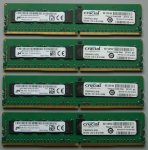
RAM: Crucial DIMM Kit 32GB, DDR4-2133, CL15, reg ECC (CT4K8G4RFS4213)
Grafikkarte: EVGA GeForce GTX 1070 FTW Gaming ACX 3.0
SSD: Intel SSD 750 Series 1.2TB, PCIe 3.0 x4
HD: Western Digital WD Red 6TB, 3.5", SATA 6Gb/s (WD60EFRX)
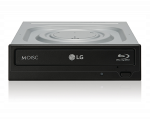
Optisches Laufwerk: LG Electronics BH 16NS55 (M-Disc)
Multifunktionspanel: Akasa InterConnect EX
Der Preis für diese Grundkonfiguration beträgt etwa € 3200.-
Die Preise stammen von österreichischen Händlern, in Deutschland wird wohl ein Limit von ca. € 3000.- nicht überschritten werden.
Preisstand 19.10.2016, Versandkosten sind nicht enthalten
Je nach Bedarf kann eine der folgenden Komponenten von Nutzen sein.
Creative Sound Blaster Z, PCIe
Hauppauge WinTV HVR-5500
Schlicht und doch optisch gut aussehend, das ist das Sharkoon BW9000. Es gibt Versionen mit und ohne Sichtfenster. Wegen der 5,25“-Einschübe habe ich mich für die schwarze Version (ohne Fenster) entschieden.
Der einzige relevante Kritkpunkt sind die viel zu weichen Gummilippen an den Kabeldurchführungen. Sie lösen sich viel zu leicht sobald man Kabel durchfädelt. Am besten befestigt man sie erst wieder, wenn man mit dem Kabelmanagement fertig ist.
Tests
Sharkoon BW9000: PC Gehause fur Sparfuchse im Test (Video) - Hardbloxx
Sharkoon BW9000-W im Test - Hardwareinside
Spezifikationen
Laufwerkseinschübe extern: 2x 5.25", 1x 3.5" (in 5.25" Schacht) • intern: 5x 2.5"/3.5" (quer, Laufwerksschienen), 2x 2.5" (quer, Laufwerksschienen) • Front I/O: 2x USB 3.0, 2x USB 2.0, 1x Kopfhörer, 1x Mikrofon • PCI-Steckplätze: 7 • Lüfter (vorne): 2x 140mm • Lüfter (hinten): 1x 120mm • Lüfter (links): N/A • Lüfter (rechts): N/A • Lüfter (oben): 2x 140mm (optional) oder 3x 120mm (optional) • Lüfter (unten): N/A • Lüfter (sonstige): N/A • Mainboard: bis ATX • Netzteil: ATX • Netzteilposition: unten • CPU-Kühler: bis max. 165mm Höhe • Grafikkarten: bis max. 293mm (430mm ohne HDD-Käfig) • Farbe: schwarz, innen schwarz • Abmessungen (BxHxT): 210x490x480mm • Gewicht: 8.00kg • Besonderheiten: Kabelmanagement, Staubfilter
Tests
Luxus-Netzteile im Test: Das be quiet! Dark Power Pro P11 hat harte Konkurrenz - ComputerBase
Tech-Review.de » Artikel » Reviews » BeQuiet! Dark Power Pro 11 - Nachfolger in großen Fußstapfen
Spezifikationen
Lüfter: 135mm • PFC: aktiv • Anschlüsse (teilmodular): 1x 20/24-Pin, 1x 8-Pin EPS12V, 1x 4/8-Pin ATX12V, 1x 4-Pin ATX12V, 4x 6/8-Pin PCIe, 1x 6-Pin PCIe, 8x SATA, 5x IDE, 1x Floppy, 4x Lüfter • +3.3V: 25A • +5V: 22A • +12V1: 20A • +12V2: 20A • +12V3: 25A • +12V4: 25A • -12V: 0.5A • +5Vsb: 3.0A • durchschnittliche Effizienz (115V): 94%, 80 PLUS Platinum zertifiziert • Formfaktor: ATX PS/2 • Abmessungen (BxHxT): 150x86x180mm • Besonderheiten: ErP Lot 6, unterstützt "Haswell" C6/C7 Low-Power States
Die Auswahl an Boards für eine spieletaugliche Workstation ist leider überschaubar. Das liegt wohl daran, dass hier der Verwendungszweck zweier verschiedener Systeme zusammengeführt werden soll. Wichtig ist mir die Unterstützung von ECC. Platinen von Supermicro kämen zwar infrage, bieten ansonsten aber nicht gerade eine üppige Ausstattung. Imgrunde genommen stehen hier nur Asus- und ASRock- bzw. neuerdings auch MSI-Boards zur Auswahl.
Ich habe das MSI X99A Workstation gewählt da es sehr gut ausgerüstet ist, inklusuve 2x USB3.1, einmal als Typ C ausgeführt.
Einiges gibt es bei diesem Board zu beachten. Die Garantiezeit beträgt zwar 3 Jahre, die Abwicklung erfolgt aber über den Händler. Weiters ist die Laufzeit an das Produktionsdatum gebunden. Es gibt auf der Verpackung einen Code, aus dem man Monat und Jahr der Produktion ablesen kann. Eine Erläuterung dazu findet man auf der MSI-Webseite. Meine im Oktober gekaufte Platine weist als Produktionsdatum August 2016 auf. Das ist durchaus akzeptabel.
Eine Macke hat die Platine. Einige Sekunden nach dem Einschalten erfolgt ein erneuter Start, und es dauert eine gefühlte Ewigkeit bis der Rechner endlich betriebsbereit ist. Um dies zu verhindern sollte man im UEFI in den „Einstellungen (Settings) – Erweitert – Windows 8.1/10 Support“ den Ausschalter betätigen. Dann braucht der Computer nur noch ein Drittel der Zeit zum Hochfahren, was immer noch langsam genug ist.
Im Eingangsschirm des UEFI befindet sich auch eine Schaltfläche „Board Explorer“, und die ist wirklich hochinteressant. Klickt man darauf wird eine Grafik des Mainboards angezeigt. Etliche Stellen sind mit einem Grauschleier überzogen, fährt man mit dem Mauszeiger darüber werden Informationen über die verbauten Komponenten angezeigt. Bei sämtlichen Steckplätzen ist dies ebenso. Hier wird man informiert in welchem Slot z.B. die Grafikkarte oder sonstige Karte eingebaut ist. Bei den freien Plätzen (diese sind nicht angegraut) wird angezeigt welcher Art diese sind.
Test
MSI X99A Workstation Motherboard Review
Spezifikationen
Chipsatz: Intel X99 • Speicher: 8x DDR4 DIMM, quad PC4-26666U/DDR4-3333 (OC), max. 128GB (UDIMM), 128GB (RDIMM) • Erweiterungsslots: 3x PCIe 3.0 x16 (2x x16, 1x x8), 2x PCIe 2.0 x1, 1x M.2/M-Key (PCIe 3.0 x4, 22110/2280/2260/2242), 1x U.2/SFF-8639 (PCIe 3.0 x4) • Anschlüsse extern: 2x USB 3.1 (Typ-A + Typ-C, ASM1142), 4x USB 3.0 (ASM1074), 4x USB 2.0, 2x Gb LAN (Intel I210-AT/Intel I218-LM), 5x Klinke, 1x S/PDIF (optisch), 1x PS/2 Combo, 1x Clear CMOS • Anschlüsse intern: 4x USB 3.0 (X99), 4x USB 2.0, 10x SATA 6Gb/s (X99), 1x SATA Express (belegt 2x SATA 6Gb/s, X99), 2x CPU-Lüfter 4-Pin, 3x Lüfter 4-Pin, TPM-Header, RGB-Header • Audio: 7.1 (Realtek ALC1150) • RAID-Level: 0/1/5/10 (X99) • Multi-GPU: NVIDIA 3-Way-SLI (x16/x16, x16/x16/x8), AMD 3-Way-CrossFireX (x16/x16, x16/x16/x8) • Stromanschlüsse: 1x 24-Pin ATX, 1x 8-Pin EPS12V • CPU-Phasen: 8 • Grafik: N/A • Besonderheiten: Audio+solid capacitors, Diagnostic LED, ECC-Unterstützung
Entgegen meiner früheren Intention habe ich mich bei diesem System für eine CPU mit einer TDP über 100W entschieden. In den letzten Jahren ist die Kühler- und Lüfter-Entwicklung weiter fortgeschritten, und ich habe den Intel Xeon E5-1650 v3, 6x 3.50GHz, Sockel 2011-3, boxed gewählt. Dieser ist etwas billiger als die Tray-Version und die dreijährige Herstellergarantie nimmt man gerne mit.
Test
https://www.pugetsystems.com/labs/articles/Intel-CPUs-Xeon-E5-vs-Core-i7-634/
Spezifikationen
Hexa-Core: "Haswell-EP" • Taktfrequenz: 3.50GHz, Turbo: 3.80GHz • TDP: 140W • Fertigung: 22nm • Interface: DMI, 5GT/s • L2-Cache: 6x 256kB • L3-Cache: 15MB shared • Stepping: R2 • Grafik: N/A • PCIe-Lanes: 40x PCIe 3.0 • Sockel: 2011-3, max. 1 CPU • Memory Controller: Quad Channel PC4-17000U (DDR4-2133), 68GB/s, max. 768GB, ECC-Unterstützung • Features: SSE4.1, SSE4.2, AVX2, Turbo Boost 2.0, vPro, Hyper-Threading, VT-x EPT, VT-d, Intel 64, Idle States, Demand Based Switching, EIST, Thermal Monitoring, IPT, AES-NI, Secure Key, TXT, XD Bit
Da das Sharkoon BW9000-V nur eine Kühlerhöhe bis maximal 165mm erlaubt, musste ich bei der Wahl des Kühlers Obacht geben. Es wurde der EKL Alpenföhn Matterhorn White Edition Rev. C. Sieht optisch sehr gut aus und es wurde laut EKL eine spezielle wärmeleitende und hitzefeste Lackierung verwendet.
Tests
http://extreme.pcgameshardware.de/l...n-rev-c-white-edition-eingeschneit-im-pc.html
http://www.valuetech.de/blog/review...alpenf-hn-matterhorn-rev-c-white-edition-test
Spezifikationen
Bauart: Tower-Kühler • Abmessungen (BxHxT): 138x158x100mm • Lüfter: 120x120x25mm, 500-1500rpm, 2, AM2+, AM3, AM3+, FM1, FM2, FM2+ • Besonderheiten: 6 Heatpipes106m³/h, 18.2dB(A) • Gewicht: 1067g • Anschluss: 4-Pin PWM • Sockel: 775, 1150, 1151, 1155, 1156, 1366, 2011, 2011-3, AM
Da der X99-Chipsatz Vierkanal-Technologie unterstützt habe ich mich für ein Kit aus vier Modulen entschieden. Es handelt sich um das Crucial DIMM Kit 32GB, DDR4-2133, CL15, reg ECC.Die Herstellergarantie für Österreich beträgt immerhin 10 Jahre.
Spezifikationen
Typ: DDR4 DIMM 288-Pin, reg ECC • Ranks/Bänke: single rank, x4 • Module: 4x 8GB • JEDEC: PC4-17000R • Spannung: 1.20V • Besonderheiten: N/A • Herstellergarantie: lebenslang (10 Jahre in AT/DE)
Wenn du deinen Rechner nicht nur zum Arbeiten sondern auch für Spiele nutzen willst, ist eine potente Grafikkarte gefragt. Da AMD zur Zeit keine neuen Spitzenmodelle anbieten kann, kam nur Nvidia infrage. Hier aber ein Herstellermodell, da diese in der Regel bessere und trotzdem leisere Kühllösungen aufweisen.
Ich habe mich für ein GTX 1070-Modell entschieden. Gründe dafür waren die geringere Lautstärkeentwicklung bei nur etwas geringerer Leistung gegenüber der GTX 1080, und natürlich der wesentlich günstigere Preis.
In PCGH 09/2016 wurde die EVGA GeForce GTX 1070 FTW Gaming ACX 3.0 mit 8GB GDDR5 getestet und als eines der leiseren Modelle genannt.

Spezifikationen
Chip: GP104-200-A1 "Pascal" • Chiptakt: 1607MHz, Boost: 1797MHz • Speicher: 8GB GDDR5, 2000MHz, 256bit, 256GB/s • Shader-Einheiten/TMUs/ROPs: 1920/120/64 • Rechenleistung: 6900GFLOPS (Single), 216GFLOPS (Double) • Fertigung: 16nm • Leistungsaufnahme: 150W (TDP), keine Angabe (Leerlauf), 215W (Powertarget) • DirectX: 12.0 (Feature-Level 12-1) • OpenGL: 4.5 • OpenCL: 1.2 • Vulkan: 1.0 • Shader Modell: 5.0 • Schnittstelle: PCIe 3.0 x16 • Gesamthöhe: Dual-Slot • Kühlung: 2x Axial-Lüfter (100mm) • Anschlüsse: DVI, HDMI 2.0b, 3x DisplayPort 1.4 • Externe Stromversorgung: 2x 8-Pin PCIe • Abmessungen: 267x129mm • Besonderheiten: H.265 encode/decode, NVIDIA G-Sync, NVIDIA VR-Ready, 2-Way-SLI (HB-Bridge), HDCP 2.2, Zero-Fan-Modus (bis 53°C), Backplate, LED-Beleuchtung (RGB), werkseitig übertaktet • Herstellergarantie: drei Jahre (kostenpflichtige Garantieerweiterung möglich)
Bei der SSD habe ich mich für die Intel SSD 750 Series 1.2TB entschieden. Das Vergnügen ist zwar kein billiges, dafür aber ein sehr flottes. Du solltest darauf achten, dass der PCIe-Steckplatz vier elektrische Leitungen bereitstellt. Der Hersteller gewährt fünf Jahre Garantie.
Tests
http://www.allround-pc.com/artikel/ssds/2015/test-intel-ssd-750-series-1200-gb
http://www.computerbase.de/2015-05/intel-ssd-750-series-test-gegen-samsung-sm951/
http://www.pcgameshardware.de/SSD-Hardware-255552/Tests/Intel-SSD-750-Test-NVME-1157866/
http://www.tomshardware.de/intel-750-series-nvme-pcie-ssd,testberichte-241797.html
Spezifikationen
Bauform: Solid State Card (SSC) • Formfaktor: Add-In Card • lesen: 2400MB/s • schreiben: 1200MB/s • IOPS 4K lesen/schreiben: 440k/290k • Cache: 2GB (DDR3-1066) • Schnittstelle: PCIe 3.0 x4, 32Gb/s • Leistungsaufnahme: 22W (Betrieb), 4W (Leerlauf) • NAND-Typ: MLC (20nm, Micron) • Max. Schreibvolumen (TBW): 219TB • MTBF: 1.2 Mio. Stunden • Controller: Intel CH29AE41AB0 • Abmessungen: 168x69x19mm • Besonderheiten: bootfähig, NVM Express (NVMe), Power-Loss Protection • Herstellergarantie: fünf Jahre
Als „Datengrab“ habe ich die Western Digital WD Red 6TB, 3.5", SATA 6Gb/s (WD60EFRX)
gewählt. Laut WD ist sie für den Dauerbetrieb konzipiert und soll sich besonders für kleine NAS-Systeme eignen. Wer also mit 6TB nicht auskommt hat hier noch Ausbaumöglichkeiten.

Tests
http://www.allround-pc.com/artikel/speicherprodukte/2015/test-western-digital-wd-red-6-tb-festplatte
http://www.tomshardware.de/western-...d-purple-festplatten,testberichte-241720.html
Spezifikationen
Formfaktor: 3.5" • Drehzahl: 5400rpm • Cache: 64MB • Leistungsaufnahme: 5.3W (Betrieb), 3.4W (Leerlauf) • Lautstärke: 28dB(A) (Betrieb), 25dB(A) (Leerlauf) • Aufnahmeverfahren: Perpendicular Magnetic Recording (PMR) • Sektoren: 4KB mit Emulation (512e) • MTBF: 1 Mio. Stunden • Besonderheiten: geeignet für Dauerbetrieb • Herstellergarantie: drei Jahre
Optisches Laufwerk
Wer noch Programme auf DVD hat oder gelegentlich eine Musik-CD brennen möchte, wird sich wohl ein optisches Laufwerk zulegen. Ich habe mich für dasLG Electronics BH 16NS55entschieden, da dieses auch M-Discs verarbeiten kann. Das sind Speichermedien aus anorganischem Material, die eine hohe Langlebigkeit aufweisen. Angeblich halten sie 1000 Jahre. Leider konnte ich das bisher nicht überprüfen.
Datenblatt
http://www.lg.com/de/brenner-laufwerke/lg-BH16NS55
Spezifikationen
Bauform: 5.25" (intern) • Einzug: Schublade • BD-R (SL): 16x • BD-RE (SL): 2x • BD-ROM (SL): 12x • BD-R (DL): 12x • BD-RE (DL): 2x • BD-ROM (DL): 8x • BD-R (TL): 8x • BD-RE (TL): N/A • BD-R (QL): 6x • BD-RE (QL): 6x • DVD-R (SL): 16x • DVD+R (SL): 16x • DVD-RW (SL): 6x • DVD+RW (SL): 12x • DVD-ROM (SL): 16x • DVD-R (DL): 8x • DVD+R (DL): 8x • DVD-RAM (SL): 5x • HD DVD-RW: N/A • HD DVD-ROM: N/A • CD-R: 48x • CD-RW: 24x • CD-ROM: 48x • Besonderheiten: M-DISC, 4MB Buffer, BDXL
Bericht
http://www.overclockers.com/akasa-interconnect-ex-review/
Spezifikationen
Typ: Multi-Slot-Kartenleser • Bauart: intern, 5.25" • Schnittstelle: USB 3.0 (Pin Header) • Kartenformate: CompactFlash (CF I, CF II), Secure Digital (SD, SDHC, SDXC, microSD, microSDHC, microSDXC), MultiMediaCard (MMC, MMCmobile), Memory Stick (MS, PRO, PRO Duo, PRO-HG, MagicGate, M2), xD-Picture Card, MicroDrive, SmartCard • zusätzliche Anschlüsse: 4x USB 3.0, 2x USB Ladeport (2.4A)
ErgänzendeBemerkung
Fallsjemand eine TV-Karte in seinen Rechner einbaut, empfehle ich alsSoftware DVBViewer. Kostet zwar € 20,00, ist es aber wert.Ich hatte ursprünglich das der Hauppauge zugehörige WinTVinstalliert. Das basiert zwar offensichtlich auf dem DVBViewer,zumindest ist das Erscheinungsbild sehr ähnlich, die Einrichtung und Bedienung ist aber ein Graus. Es werden vorgegebene Favoritenordner erstellt, die man nicht mal löschen kann. Man kann nur neue erstellen, sollte dann aber einen anderen Namen wählen. Will man einen Kanal anwählen, werden TV- und Radiosender zusammen aufgelistet. Ich nehme an, dass man dies irgendwo ändern kann, aber das Ganze ist einfach zu umständlich.DVBViewer ist einfach viel bequemer einzurichten und besser zu bedienen. Ach ja, ich bin kein Mitarbeiter von Christian Hackbart, und ich habe die Software natürlich wie viele andere auch gekauft.
Ich habe mal eine spieletaugliche Workstatio zusammengestellt. Für CAD ist sie der Grafikkarte wegen vielleicht nicht so gut geeignet, ansonsten jedoch ganz brauchbar. Der Preisbereich liegt bei € 3000,00 bis etwa 3200,00, je nach Händlern.
Luxux-Workstation für Spieler

Die eierlegende Wollmilchsau

Die eierlegende Wollmilchsau
Ich möchte hier meine Vorstellung einer leistungsstarken und spieletauglichen Workstation für den Privatgebrauch darlegen. Hauptaugenmerk lege ich dabei auf Stabilität, Leistung und erst an dritter Stelle auf die Kosten.
Wer nicht alle Beiträge lesen möchte, für den gibt es hier eine kurze Zusammenstellung.
Gehäuse: Sharkoon BW9000-V schwarz
Netzteil: be quiet! Dark Power Pro 11 550W ATX 2.4
Mainboard: MSI X99A Workstation
CPU: Intel Xeon E5-1650 v3, 6x 3.50GHz, Sockel 2011-3
CPU-Kühler: EKL Alpenföhn Matterhorn White Edition Rev. C
RAM: Crucial DIMM Kit 32GB, DDR4-2133, CL15, reg ECC (CT4K8G4RFS4213)
Grafikkarte: EVGA GeForce GTX 1070 FTW Gaming ACX 3.0
SSD: Intel SSD 750 Series 1.2TB, PCIe 3.0 x4
HD: Western Digital WD Red 6TB, 3.5", SATA 6Gb/s (WD60EFRX)
Optisches Laufwerk: LG Electronics BH 16NS55 (M-Disc)
Multifunktionspanel: Akasa InterConnect EX
Der Preis für diese Grundkonfiguration beträgt etwa € 3200.-
Die Preise stammen von österreichischen Händlern, in Deutschland wird wohl ein Limit von ca. € 3000.- nicht überschritten werden.
Preisstand 19.10.2016, Versandkosten sind nicht enthalten
Je nach Bedarf kann eine der folgenden Komponenten von Nutzen sein.
Creative Sound Blaster Z, PCIe
Hauppauge WinTV HVR-5500
Gehäuse

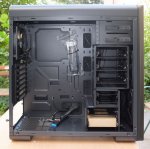
Schlicht und doch optisch gut aussehend, das ist das Sharkoon BW9000. Es gibt Versionen mit und ohne Sichtfenster. Wegen der 5,25“-Einschübe habe ich mich für die schwarze Version (ohne Fenster) entschieden.
Der einzige relevante Kritkpunkt sind die viel zu weichen Gummilippen an den Kabeldurchführungen. Sie lösen sich viel zu leicht sobald man Kabel durchfädelt. Am besten befestigt man sie erst wieder, wenn man mit dem Kabelmanagement fertig ist.
Tests
Sharkoon BW9000: PC Gehause fur Sparfuchse im Test (Video) - Hardbloxx
Sharkoon BW9000-W im Test - Hardwareinside
Spezifikationen
Laufwerkseinschübe extern: 2x 5.25", 1x 3.5" (in 5.25" Schacht) • intern: 5x 2.5"/3.5" (quer, Laufwerksschienen), 2x 2.5" (quer, Laufwerksschienen) • Front I/O: 2x USB 3.0, 2x USB 2.0, 1x Kopfhörer, 1x Mikrofon • PCI-Steckplätze: 7 • Lüfter (vorne): 2x 140mm • Lüfter (hinten): 1x 120mm • Lüfter (links): N/A • Lüfter (rechts): N/A • Lüfter (oben): 2x 140mm (optional) oder 3x 120mm (optional) • Lüfter (unten): N/A • Lüfter (sonstige): N/A • Mainboard: bis ATX • Netzteil: ATX • Netzteilposition: unten • CPU-Kühler: bis max. 165mm Höhe • Grafikkarten: bis max. 293mm (430mm ohne HDD-Käfig) • Farbe: schwarz, innen schwarz • Abmessungen (BxHxT): 210x490x480mm • Gewicht: 8.00kg • Besonderheiten: Kabelmanagement, Staubfilter
Netzteil
Kein Rechner kommt ohne Netzteil aus. Wie stark dieses dimensioniert sein soll hängt natürlich von den eingebauten Komponenten ab. Mit dem Be quiet! Dark Power Pro P11 550 Watt bekommt man ein stimmiges Gesamtpaket. Dazu tragen ein besonders leiser Lüfter, modulares Kabelmanagement und die Einhaltung der 80 PLUS Platinum-Zertifizierung bei. Vorteilhaft finde ich, dass die Enden des NTs eine Kunststoffumrahmung besitzen. So kann eine Entkopplung erfolgen, auch wenn das Gehäuse eine solche nicht anbietet Die fünfjährige Herstellergarantie ist ebenfalls nicht zu verachten.
Tests
Luxus-Netzteile im Test: Das be quiet! Dark Power Pro P11 hat harte Konkurrenz - ComputerBase
Tech-Review.de » Artikel » Reviews » BeQuiet! Dark Power Pro 11 - Nachfolger in großen Fußstapfen
Spezifikationen
Lüfter: 135mm • PFC: aktiv • Anschlüsse (teilmodular): 1x 20/24-Pin, 1x 8-Pin EPS12V, 1x 4/8-Pin ATX12V, 1x 4-Pin ATX12V, 4x 6/8-Pin PCIe, 1x 6-Pin PCIe, 8x SATA, 5x IDE, 1x Floppy, 4x Lüfter • +3.3V: 25A • +5V: 22A • +12V1: 20A • +12V2: 20A • +12V3: 25A • +12V4: 25A • -12V: 0.5A • +5Vsb: 3.0A • durchschnittliche Effizienz (115V): 94%, 80 PLUS Platinum zertifiziert • Formfaktor: ATX PS/2 • Abmessungen (BxHxT): 150x86x180mm • Besonderheiten: ErP Lot 6, unterstützt "Haswell" C6/C7 Low-Power States
Mainboard

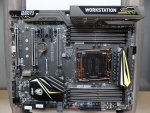
Die Auswahl an Boards für eine spieletaugliche Workstation ist leider überschaubar. Das liegt wohl daran, dass hier der Verwendungszweck zweier verschiedener Systeme zusammengeführt werden soll. Wichtig ist mir die Unterstützung von ECC. Platinen von Supermicro kämen zwar infrage, bieten ansonsten aber nicht gerade eine üppige Ausstattung. Imgrunde genommen stehen hier nur Asus- und ASRock- bzw. neuerdings auch MSI-Boards zur Auswahl.
Ich habe das MSI X99A Workstation gewählt da es sehr gut ausgerüstet ist, inklusuve 2x USB3.1, einmal als Typ C ausgeführt.
Einiges gibt es bei diesem Board zu beachten. Die Garantiezeit beträgt zwar 3 Jahre, die Abwicklung erfolgt aber über den Händler. Weiters ist die Laufzeit an das Produktionsdatum gebunden. Es gibt auf der Verpackung einen Code, aus dem man Monat und Jahr der Produktion ablesen kann. Eine Erläuterung dazu findet man auf der MSI-Webseite. Meine im Oktober gekaufte Platine weist als Produktionsdatum August 2016 auf. Das ist durchaus akzeptabel.
Eine Macke hat die Platine. Einige Sekunden nach dem Einschalten erfolgt ein erneuter Start, und es dauert eine gefühlte Ewigkeit bis der Rechner endlich betriebsbereit ist. Um dies zu verhindern sollte man im UEFI in den „Einstellungen (Settings) – Erweitert – Windows 8.1/10 Support“ den Ausschalter betätigen. Dann braucht der Computer nur noch ein Drittel der Zeit zum Hochfahren, was immer noch langsam genug ist.
Im Eingangsschirm des UEFI befindet sich auch eine Schaltfläche „Board Explorer“, und die ist wirklich hochinteressant. Klickt man darauf wird eine Grafik des Mainboards angezeigt. Etliche Stellen sind mit einem Grauschleier überzogen, fährt man mit dem Mauszeiger darüber werden Informationen über die verbauten Komponenten angezeigt. Bei sämtlichen Steckplätzen ist dies ebenso. Hier wird man informiert in welchem Slot z.B. die Grafikkarte oder sonstige Karte eingebaut ist. Bei den freien Plätzen (diese sind nicht angegraut) wird angezeigt welcher Art diese sind.
Test
MSI X99A Workstation Motherboard Review
Spezifikationen
Chipsatz: Intel X99 • Speicher: 8x DDR4 DIMM, quad PC4-26666U/DDR4-3333 (OC), max. 128GB (UDIMM), 128GB (RDIMM) • Erweiterungsslots: 3x PCIe 3.0 x16 (2x x16, 1x x8), 2x PCIe 2.0 x1, 1x M.2/M-Key (PCIe 3.0 x4, 22110/2280/2260/2242), 1x U.2/SFF-8639 (PCIe 3.0 x4) • Anschlüsse extern: 2x USB 3.1 (Typ-A + Typ-C, ASM1142), 4x USB 3.0 (ASM1074), 4x USB 2.0, 2x Gb LAN (Intel I210-AT/Intel I218-LM), 5x Klinke, 1x S/PDIF (optisch), 1x PS/2 Combo, 1x Clear CMOS • Anschlüsse intern: 4x USB 3.0 (X99), 4x USB 2.0, 10x SATA 6Gb/s (X99), 1x SATA Express (belegt 2x SATA 6Gb/s, X99), 2x CPU-Lüfter 4-Pin, 3x Lüfter 4-Pin, TPM-Header, RGB-Header • Audio: 7.1 (Realtek ALC1150) • RAID-Level: 0/1/5/10 (X99) • Multi-GPU: NVIDIA 3-Way-SLI (x16/x16, x16/x16/x8), AMD 3-Way-CrossFireX (x16/x16, x16/x16/x8) • Stromanschlüsse: 1x 24-Pin ATX, 1x 8-Pin EPS12V • CPU-Phasen: 8 • Grafik: N/A • Besonderheiten: Audio+solid capacitors, Diagnostic LED, ECC-Unterstützung
CPU

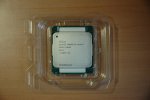
Entgegen meiner früheren Intention habe ich mich bei diesem System für eine CPU mit einer TDP über 100W entschieden. In den letzten Jahren ist die Kühler- und Lüfter-Entwicklung weiter fortgeschritten, und ich habe den Intel Xeon E5-1650 v3, 6x 3.50GHz, Sockel 2011-3, boxed gewählt. Dieser ist etwas billiger als die Tray-Version und die dreijährige Herstellergarantie nimmt man gerne mit.
Test
https://www.pugetsystems.com/labs/articles/Intel-CPUs-Xeon-E5-vs-Core-i7-634/
Spezifikationen
Hexa-Core: "Haswell-EP" • Taktfrequenz: 3.50GHz, Turbo: 3.80GHz • TDP: 140W • Fertigung: 22nm • Interface: DMI, 5GT/s • L2-Cache: 6x 256kB • L3-Cache: 15MB shared • Stepping: R2 • Grafik: N/A • PCIe-Lanes: 40x PCIe 3.0 • Sockel: 2011-3, max. 1 CPU • Memory Controller: Quad Channel PC4-17000U (DDR4-2133), 68GB/s, max. 768GB, ECC-Unterstützung • Features: SSE4.1, SSE4.2, AVX2, Turbo Boost 2.0, vPro, Hyper-Threading, VT-x EPT, VT-d, Intel 64, Idle States, Demand Based Switching, EIST, Thermal Monitoring, IPT, AES-NI, Secure Key, TXT, XD Bit
CPU-Kühler

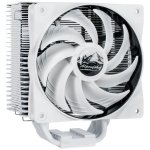
Da das Sharkoon BW9000-V nur eine Kühlerhöhe bis maximal 165mm erlaubt, musste ich bei der Wahl des Kühlers Obacht geben. Es wurde der EKL Alpenföhn Matterhorn White Edition Rev. C. Sieht optisch sehr gut aus und es wurde laut EKL eine spezielle wärmeleitende und hitzefeste Lackierung verwendet.
Tests
http://extreme.pcgameshardware.de/l...n-rev-c-white-edition-eingeschneit-im-pc.html
http://www.valuetech.de/blog/review...alpenf-hn-matterhorn-rev-c-white-edition-test
Spezifikationen
Bauart: Tower-Kühler • Abmessungen (BxHxT): 138x158x100mm • Lüfter: 120x120x25mm, 500-1500rpm, 2, AM2+, AM3, AM3+, FM1, FM2, FM2+ • Besonderheiten: 6 Heatpipes106m³/h, 18.2dB(A) • Gewicht: 1067g • Anschluss: 4-Pin PWM • Sockel: 775, 1150, 1151, 1155, 1156, 1366, 2011, 2011-3, AM
RAM
Da der X99-Chipsatz Vierkanal-Technologie unterstützt habe ich mich für ein Kit aus vier Modulen entschieden. Es handelt sich um das Crucial DIMM Kit 32GB, DDR4-2133, CL15, reg ECC.Die Herstellergarantie für Österreich beträgt immerhin 10 Jahre.
Spezifikationen
Typ: DDR4 DIMM 288-Pin, reg ECC • Ranks/Bänke: single rank, x4 • Module: 4x 8GB • JEDEC: PC4-17000R • Spannung: 1.20V • Besonderheiten: N/A • Herstellergarantie: lebenslang (10 Jahre in AT/DE)
Grafikkarte

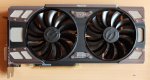
Wenn du deinen Rechner nicht nur zum Arbeiten sondern auch für Spiele nutzen willst, ist eine potente Grafikkarte gefragt. Da AMD zur Zeit keine neuen Spitzenmodelle anbieten kann, kam nur Nvidia infrage. Hier aber ein Herstellermodell, da diese in der Regel bessere und trotzdem leisere Kühllösungen aufweisen.
Ich habe mich für ein GTX 1070-Modell entschieden. Gründe dafür waren die geringere Lautstärkeentwicklung bei nur etwas geringerer Leistung gegenüber der GTX 1080, und natürlich der wesentlich günstigere Preis.
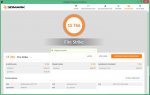
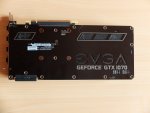
In PCGH 09/2016 wurde die EVGA GeForce GTX 1070 FTW Gaming ACX 3.0 mit 8GB GDDR5 getestet und als eines der leiseren Modelle genannt.
Spezifikationen
Chip: GP104-200-A1 "Pascal" • Chiptakt: 1607MHz, Boost: 1797MHz • Speicher: 8GB GDDR5, 2000MHz, 256bit, 256GB/s • Shader-Einheiten/TMUs/ROPs: 1920/120/64 • Rechenleistung: 6900GFLOPS (Single), 216GFLOPS (Double) • Fertigung: 16nm • Leistungsaufnahme: 150W (TDP), keine Angabe (Leerlauf), 215W (Powertarget) • DirectX: 12.0 (Feature-Level 12-1) • OpenGL: 4.5 • OpenCL: 1.2 • Vulkan: 1.0 • Shader Modell: 5.0 • Schnittstelle: PCIe 3.0 x16 • Gesamthöhe: Dual-Slot • Kühlung: 2x Axial-Lüfter (100mm) • Anschlüsse: DVI, HDMI 2.0b, 3x DisplayPort 1.4 • Externe Stromversorgung: 2x 8-Pin PCIe • Abmessungen: 267x129mm • Besonderheiten: H.265 encode/decode, NVIDIA G-Sync, NVIDIA VR-Ready, 2-Way-SLI (HB-Bridge), HDCP 2.2, Zero-Fan-Modus (bis 53°C), Backplate, LED-Beleuchtung (RGB), werkseitig übertaktet • Herstellergarantie: drei Jahre (kostenpflichtige Garantieerweiterung möglich)
SSD und Festplatte

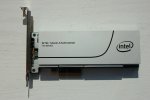
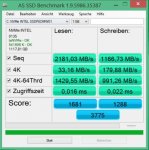
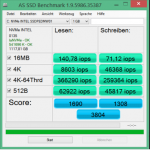
Bei der SSD habe ich mich für die Intel SSD 750 Series 1.2TB entschieden. Das Vergnügen ist zwar kein billiges, dafür aber ein sehr flottes. Du solltest darauf achten, dass der PCIe-Steckplatz vier elektrische Leitungen bereitstellt. Der Hersteller gewährt fünf Jahre Garantie.
Tests
http://www.allround-pc.com/artikel/ssds/2015/test-intel-ssd-750-series-1200-gb
http://www.computerbase.de/2015-05/intel-ssd-750-series-test-gegen-samsung-sm951/
http://www.pcgameshardware.de/SSD-Hardware-255552/Tests/Intel-SSD-750-Test-NVME-1157866/
http://www.tomshardware.de/intel-750-series-nvme-pcie-ssd,testberichte-241797.html
Spezifikationen
Bauform: Solid State Card (SSC) • Formfaktor: Add-In Card • lesen: 2400MB/s • schreiben: 1200MB/s • IOPS 4K lesen/schreiben: 440k/290k • Cache: 2GB (DDR3-1066) • Schnittstelle: PCIe 3.0 x4, 32Gb/s • Leistungsaufnahme: 22W (Betrieb), 4W (Leerlauf) • NAND-Typ: MLC (20nm, Micron) • Max. Schreibvolumen (TBW): 219TB • MTBF: 1.2 Mio. Stunden • Controller: Intel CH29AE41AB0 • Abmessungen: 168x69x19mm • Besonderheiten: bootfähig, NVM Express (NVMe), Power-Loss Protection • Herstellergarantie: fünf Jahre
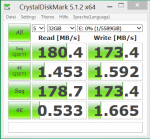
Als „Datengrab“ habe ich die Western Digital WD Red 6TB, 3.5", SATA 6Gb/s (WD60EFRX)
gewählt. Laut WD ist sie für den Dauerbetrieb konzipiert und soll sich besonders für kleine NAS-Systeme eignen. Wer also mit 6TB nicht auskommt hat hier noch Ausbaumöglichkeiten.
Tests
http://www.allround-pc.com/artikel/speicherprodukte/2015/test-western-digital-wd-red-6-tb-festplatte
http://www.tomshardware.de/western-...d-purple-festplatten,testberichte-241720.html
Spezifikationen
Formfaktor: 3.5" • Drehzahl: 5400rpm • Cache: 64MB • Leistungsaufnahme: 5.3W (Betrieb), 3.4W (Leerlauf) • Lautstärke: 28dB(A) (Betrieb), 25dB(A) (Leerlauf) • Aufnahmeverfahren: Perpendicular Magnetic Recording (PMR) • Sektoren: 4KB mit Emulation (512e) • MTBF: 1 Mio. Stunden • Besonderheiten: geeignet für Dauerbetrieb • Herstellergarantie: drei Jahre
Optisches Laufwerk
Wer noch Programme auf DVD hat oder gelegentlich eine Musik-CD brennen möchte, wird sich wohl ein optisches Laufwerk zulegen. Ich habe mich für dasLG Electronics BH 16NS55entschieden, da dieses auch M-Discs verarbeiten kann. Das sind Speichermedien aus anorganischem Material, die eine hohe Langlebigkeit aufweisen. Angeblich halten sie 1000 Jahre. Leider konnte ich das bisher nicht überprüfen.
Datenblatt
http://www.lg.com/de/brenner-laufwerke/lg-BH16NS55
Spezifikationen
Bauform: 5.25" (intern) • Einzug: Schublade • BD-R (SL): 16x • BD-RE (SL): 2x • BD-ROM (SL): 12x • BD-R (DL): 12x • BD-RE (DL): 2x • BD-ROM (DL): 8x • BD-R (TL): 8x • BD-RE (TL): N/A • BD-R (QL): 6x • BD-RE (QL): 6x • DVD-R (SL): 16x • DVD+R (SL): 16x • DVD-RW (SL): 6x • DVD+RW (SL): 12x • DVD-ROM (SL): 16x • DVD-R (DL): 8x • DVD+R (DL): 8x • DVD-RAM (SL): 5x • HD DVD-RW: N/A • HD DVD-ROM: N/A • CD-R: 48x • CD-RW: 24x • CD-ROM: 48x • Besonderheiten: M-DISC, 4MB Buffer, BDXL
Multifunktionspanel
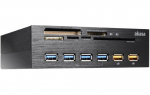
Da ich hin und wieder ein paar Fotos auf den Rechner hochlade (siehe auch diesen Thread), habe ich mir das Multifunktionspanel Akasa InterConnect EX zugelegt. Neben dem Cardreader hat das Gerät noch 4 Anschlüsse für USB 3.0 plus 2 USB-Ladeports.
Bericht
http://www.overclockers.com/akasa-interconnect-ex-review/
Spezifikationen
Typ: Multi-Slot-Kartenleser • Bauart: intern, 5.25" • Schnittstelle: USB 3.0 (Pin Header) • Kartenformate: CompactFlash (CF I, CF II), Secure Digital (SD, SDHC, SDXC, microSD, microSDHC, microSDXC), MultiMediaCard (MMC, MMCmobile), Memory Stick (MS, PRO, PRO Duo, PRO-HG, MagicGate, M2), xD-Picture Card, MicroDrive, SmartCard • zusätzliche Anschlüsse: 4x USB 3.0, 2x USB Ladeport (2.4A)
ErgänzendeBemerkung
Fallsjemand eine TV-Karte in seinen Rechner einbaut, empfehle ich alsSoftware DVBViewer. Kostet zwar € 20,00, ist es aber wert.Ich hatte ursprünglich das der Hauppauge zugehörige WinTVinstalliert. Das basiert zwar offensichtlich auf dem DVBViewer,zumindest ist das Erscheinungsbild sehr ähnlich, die Einrichtung und Bedienung ist aber ein Graus. Es werden vorgegebene Favoritenordner erstellt, die man nicht mal löschen kann. Man kann nur neue erstellen, sollte dann aber einen anderen Namen wählen. Will man einen Kanal anwählen, werden TV- und Radiosender zusammen aufgelistet. Ich nehme an, dass man dies irgendwo ändern kann, aber das Ganze ist einfach zu umständlich.DVBViewer ist einfach viel bequemer einzurichten und besser zu bedienen. Ach ja, ich bin kein Mitarbeiter von Christian Hackbart, und ich habe die Software natürlich wie viele andere auch gekauft.
Zuletzt bearbeitet: Heute um 02:19 Uhr
Anhänge
Zuletzt bearbeitet von einem Moderator:
TE
TE
9Strike
BIOS-Overclocker(in)
AW: [Guide] PC Beispielzusammenstellungen
Hey,
super, dass du dir so viel Mühe gegeben hast. Sieht auch recht ordentlich aus.
Leider ist ein ~3000€ Workstation PC nichts für den Haupttpost, das ist mehr eine "spezielle" Konfig und nichts für die "breite Masse".
Gerade wenn es um Workstations geht muss man speziell auf die Nutzerwünsche eingehen. Manche wollen damit auch zocken, andere nur rechnen.
Hey,
super, dass du dir so viel Mühe gegeben hast. Sieht auch recht ordentlich aus.
Leider ist ein ~3000€ Workstation PC nichts für den Haupttpost, das ist mehr eine "spezielle" Konfig und nichts für die "breite Masse".
Gerade wenn es um Workstations geht muss man speziell auf die Nutzerwünsche eingehen. Manche wollen damit auch zocken, andere nur rechnen.
G
garfield36
Guest
AW: [Guide] PC Beispielzusammenstellungen
Na ja, mit meiner Konfiguration kann man sowohl zocken als auch rechnen. Zugegeben, sie ist nicht ganz billig.
Mit ein wenig Verzicht, vor allem bei der schnellen SSD kann man aber locker € 600.- einsparen.
Gehäuse: SharkoonBW9000-V
Netzteil:SeasonicG-Series G-550 550W PCGH-Edition ATX 2.3
Mainboard:MSIX99A SLI
Prozessor:IntelXeon E5-1650 v3, 6x 3.50GHz, Sockel 2011-3
CPU-Kühler: EKLAlpenföhn Matterhorn White Edition Rev. C
RAM:CrucialDIMM Kit 32GB, DDR4-2133, CL15, reg ECC
Grafikkarte: EVGAGeForce GTX 1070 FTW Gaming ACX 3.0
Sound:Onboard
SSD:SamsungSSD 850 Pro 1TB
HD:WesternDigital WD Red 4TB, 3.5", SATA 6Gb/s
OptischesLaufwerk: LGElectronics BH 16NS55
Multifunktionspanel: AkasaInterConnect EX
Diese Zusammenstellung würde bei deutschen Händlern knapp € 2400.- kosten, natürlich ebenfalls ohne Versandkosten.
Na ja, mit meiner Konfiguration kann man sowohl zocken als auch rechnen. Zugegeben, sie ist nicht ganz billig.
Mit ein wenig Verzicht, vor allem bei der schnellen SSD kann man aber locker € 600.- einsparen.
Gehäuse: SharkoonBW9000-V
Netzteil:SeasonicG-Series G-550 550W PCGH-Edition ATX 2.3
Mainboard:MSIX99A SLI
Prozessor:IntelXeon E5-1650 v3, 6x 3.50GHz, Sockel 2011-3
CPU-Kühler: EKLAlpenföhn Matterhorn White Edition Rev. C
RAM:CrucialDIMM Kit 32GB, DDR4-2133, CL15, reg ECC
Grafikkarte: EVGAGeForce GTX 1070 FTW Gaming ACX 3.0
Sound:Onboard
SSD:SamsungSSD 850 Pro 1TB
HD:WesternDigital WD Red 4TB, 3.5", SATA 6Gb/s
OptischesLaufwerk: LGElectronics BH 16NS55
Multifunktionspanel: AkasaInterConnect EX
Diese Zusammenstellung würde bei deutschen Händlern knapp € 2400.- kosten, natürlich ebenfalls ohne Versandkosten.
Zuletzt bearbeitet von einem Moderator:
TE
TE
9Strike
BIOS-Overclocker(in)
AW: [Guide] PC Beispielzusammenstellungen
Aber wenn man nicht zocken will kann man noch knapp 400€ bei der GPU sparen. Der nächste braucht mehr Speicherplatz und will einen SSD Raid 0 zum Arbeiten und einen HDD Raid 5 fürs Backup.
Der Thread richtet sich halt hauptsächlich an Gaming-PC-Käufer, da das hier im Forum >90% der empfohlenen Konfigs sind. Hier soll der Thread helfen grobe Schwachsinnskonfigurationen zu verhindern (z. B. i7 + Box-Kühler + 1060 3Gb + 32Gb RAM + keine SSD) und die Threads etwas abzukürzen (z. B. mit dem FAQ).
Deine Zusammenstellung ist wirklich nicht schlecht (ein paar Dinge würde ich anders machen aber das ist immer Geschmackssache) und ich finde es echt super, wie du alles ausführlich erklärst und mit Tests begründest. Aber ist halt nichts für den Hauptpost, nimms mir nicht übel.
Aber wenn man nicht zocken will kann man noch knapp 400€ bei der GPU sparen. Der nächste braucht mehr Speicherplatz und will einen SSD Raid 0 zum Arbeiten und einen HDD Raid 5 fürs Backup.
Der Thread richtet sich halt hauptsächlich an Gaming-PC-Käufer, da das hier im Forum >90% der empfohlenen Konfigs sind. Hier soll der Thread helfen grobe Schwachsinnskonfigurationen zu verhindern (z. B. i7 + Box-Kühler + 1060 3Gb + 32Gb RAM + keine SSD) und die Threads etwas abzukürzen (z. B. mit dem FAQ).
Deine Zusammenstellung ist wirklich nicht schlecht (ein paar Dinge würde ich anders machen aber das ist immer Geschmackssache) und ich finde es echt super, wie du alles ausführlich erklärst und mit Tests begründest. Aber ist halt nichts für den Hauptpost, nimms mir nicht übel.
 )
)
G
garfield36
Guest
AW: [Guide] PC Beispielzusammenstellungen
Danke, habs korrigiert, es ist ein P11. Das P10 dient jetzt als Reserve.
Danke, habs korrigiert, es ist ein P11. Das P10 dient jetzt als Reserve.

chischko
BIOS-Overclocker(in)
AW: [Guide] PC Beispielzusammenstellungen
Vorschlag: Du kannst ja den Beitrag verlinken im Hauptpost, so das der Hauptpost schön übersichtlich und klein bleibt und bei Fragen der Postersteller befragt werden kann.... ?Aber ist halt nichts für den Hauptpost, nimms mir nicht übel.
TE
TE
9Strike
BIOS-Overclocker(in)
AW: [Guide] PC Beispielzusammenstellungen
Kann ich machen, wenn ich den Thread mal wieder aktualisiere (die Beschreibungen sind ja auch immer noch die alten). Jetzt wo es aufs Abi zugeht ist doch alles recht stressig und ich quasi nur noch am Handy unterwegs. Ich denke ich werde in den Herbstferien mal Zeit dazu finden.
Kann ich machen, wenn ich den Thread mal wieder aktualisiere (die Beschreibungen sind ja auch immer noch die alten). Jetzt wo es aufs Abi zugeht ist doch alles recht stressig und ich quasi nur noch am Handy unterwegs. Ich denke ich werde in den Herbstferien mal Zeit dazu finden.
Ähnliche Themen
- Antworten
- 16
- Aufrufe
- 2K

- Antworten
- 27
- Aufrufe
- 3K

- Antworten
- 65
- Aufrufe
- 4K

- Antworten
- 15
- Aufrufe
- 1K

- Antworten
- 270
- Aufrufe
- 139K