kleine Fragen zur Neuinstallation von Win 7 auf SSD

Ääh, den Marvell Treiber kann man doch über die mitgelieferte CD installieren - habe ich zumindest auf allen Platten gemacht (SSD und beide HDDs).
Die Treiber auf der dem Mainboard beiliegenden CD sind immer uralt und sollten nicht verwendet werden. Insbesondere die alten AHCI-Treiber von Intel und Marvell unterstützen kein Trim (was für die SSD wichtig ist) und keine Festplatten mit mehr als 2 TB. Es ist daher immer besser sich die aktuellen Treiber von der Webseite des jeweiligen Chip-Herstellers zu besorgen. Die Treiber, die der Mainboard-Hersteller zum Download anbietet, sind in der Regel auch veraltet. Alle mir bekannten Mainboard-Hersteller pflegen die Treiber für ein Produkt nur sporadisch und hören damit irgendwann komplett auf. Spätestens nachdem es als EOL eingestuft ist, was bei deinem Mainboard definitiv der Fall ist.

Den Marvell-Treiber muss man, mangels Alternative, nur unter Windows XP installieren. Unter Windows 7 ist der Standard-AHCI-Treiber die bessere Wahl, da dieser definitiv den Trim-Befehl unterstützt (beim Marvell-Treiber bin ich mir selbst bei den aktuellen Treiberversionen nicht sicher). Für den Intel-Treiber gilt im Grund das gleiche. Wobei er unter Windows 7 durchaus auch installiert bleiben kann, sofern er aktuell genug ist. Das ist bei dem Treiber von der CD sicherlich nicht der Fall. Du kannst aber auch komplett auf den Standard-AHCI-Treiber (MSAHCI) setzen. Dieser bietet zudem die Möglichkeit über Registry-Einträge Laufwerke aus der "Hardware sicher entfernen"-Liste zu streichen. Diese Möglichkeit hast du beim Intel-Treiber nicht.

So nun erst mal zu Windows XP und AHCI.

Boote Windows XP im IDE-Modus, öffne die Eingabeaufforderung mit Admin-Rechten und gib folgenden Befehl ein: sc qc mv91xx oder sc qc mvs91xx

Berichte bitte, was bei START-TYP angezeigt wird. Wird dort 0 BOOT_START angezeigt, fahre den Rechner runter, schließe die Festplatte mit Windows XP an den SATA-Port SATA_6G_1 an, ändere den Betriebsmodus des Intel-SATA-Controllers im BIOS auf AHCI (beachte, dass man den Betriebsmodus des Marvell und des JMicron Controllers separat einstellen kann; nicht verwechseln) und boote Windows XP. Installiere nun den Intel RST-Treiber v11.0.0.1032 (ich würde den F6-Treiber nehmen und über den Geräte-Manager installieren). Starte den Rechner neu und boote wieder in Windows XP. Öffne nun wieder die Eingabeaufforderung mit Admin-Rechten und gib folgenden Befehl ein: sc qc iaStor

Wird bei START-TYP ebenfalls 0 BOOT_START angezeigt, fahre den Rechner runter und stöpsele die Platte wieder um. Sollte was anderes als 0 BOOT_START angezeigt werden, gib folgenden Befehl ein: sc config iaStor start= boot (exakt so schreiben!). Nun solltest du Windows XP am Intel-Controller im AHCI-Modus booten können. Wenn du die Platte aber am Marvell-Controller hängen lassen möchtest, kannst du dir das mit dem Intel-Treiber alles sparen. Windows XP benötigt dann keinen Intel-AHCI-Treiber mehr, da die Platte an einem anderen Controller angeschlossen ist.
 
Zuletzt bearbeitet:
Tausend Dank RealMadnex!

Veraltet? In der Tat:


JMicron JMB36X Controller

Treiberdatum: 29.10.2009

Treiberversion: 1.17.52.2


Marvell 91xx SATA 6G Controller

Treiberdatum: 27.08.2010

Treiberversion: 1.0.0.1045


Intel(R) ICH10 Family 6 Port SATA AHCI Controller - 3A22

Treiberdatum: 04.06.2009

Treiberversion: 7.0.0.1013


Wo bekomme ich den Standard-AHCI-Treiber her?
 
Zuletzt bearbeitet:
Der Standard-AHCI-Treiber ist in Windows ab Vista enthalten. Windows XP hat keinen Standard-AHCI-Treiber, weshalb man bei der WindowsXP-Installation den proprietären AHCI-Treiber per F6-Methode von Diskette laden muss. In Windows 7 kannst du über den Geräte-Manager auf den Standard-AHCI-Treiber wechseln. Wie das funktioniert, habe ich hier mal illustriert (achte auf die Markierungen).

/Edit
Hast du das schon durchgeführt und bootet Windows XP nun im AHCI-Modus?
 
Zuletzt bearbeitet:
ändere den Betriebsmodus des Intel-SATA-Controllers im BIOS auf AHCI

Wie mache ich das denn? Ich finde diese Einstelloption nicht im Bios - hat mich schon vor ein paart Tagen gewundert....

Wobei er unter Windows 7 durchaus auch installiert bleiben kann, sofern er aktuell genug ist.

Bist du sicher? Ich sehe gerade, dass der Standard-AHCI-Treiber vom 21.06.2006 (Treiberversion: 6.1.7601.18231). Von der CD habe ich ja oben schon gepostet: Treiberdatum: 04.06.2009, Treiberversion: 7.0.0.1013
 
Die Einstelloption des Intel Controllers findest du im BIOS unter Main -> Storage Configuration. Die SATA Configuration sollte auf Enhanced eingestellt sein. Darunter kannst du dann den Betriebsmode des Intel SATA-Controllers (IDE, AHCI, RAID) einstellen.

Die Einstelloptionen des Marvell und des JMicron Controllers findest du unter Advanced -> Onboard Devices Configuration. Kontrolliere auch dort die Einstellungen. Der Marvell-SATA6Gb/s-Controller, an dem du deine SSD angeschlossen hast, dürfte standardmäßig im IDE-Modus laufen und nicht im AHCI-Modus. Das Umstellen des Betriebsmodus des Marvell-Controllers auf AHCI könnte allerdings dazu führen, dass du Windows 7 nicht mehr von der SSD booten kannst.

Bist du sicher? Ich sehe gerade, dass der Standard-AHCI-Treiber vom 21.06.2006 (Treiberversion: 6.1.7601.18231). Von der CD habe ich ja oben schon gepostet: Treiberdatum: 04.06.2009, Treiberversion: 7.0.0.1013
Der Intel Treiber hat erst viel später gelernt den Trim-Befehl durchzulassen (ab v9.6) und Festplatten mit mehr als 2 TB zu unterstützen (ab v10.1). Der Standard-AHCI-Treiber von Microsoft unterstützt das von jeher. Lass dich vom Treiberdatum nicht verunsichern. Der Standard-Treiber unterstützt alles notwendige und gilt als sehr unproblematisch und stabil.

Die proprietären AHCI-Treiber der SATA-Controller-Hersteller mussten dass alles erst lernen und hatten und haben teilweise noch den ein oder anderen Bug, die immer wieder zu Problemen führen. Zum Beispiel hatte ich kürzlich einen Fall, bei dem der Intel RST-Treiber deinstalliert und durch den Standard-AHCI-Treiber ersetzt werden musst, damit eine Crucial MX100 SSD überhaupt formatiert werden konnte. Bei installiertem RST-Treiber ist der Rechner beim Formatierversuch immer mit einem Bluescreen abgestürzt. Das kann an einem speziellen Bug dieser RST-Version gelegen haben und möglicherweise bei älteren und/oder neueren RST-Versionen nicht passieren. Doch zeigt dies, dass die proprietären AHCI-Treiber immer mal wieder Bugs haben, die mehr oder weniger schwerwiegende Probleme (z.B. auch Datenverlust) verursachen.

Zieh dir das mal rein:

Ich empfehle jedenfalls prinzipiell den Standard-AHCI-Treiber zu nutzen. Sicherlich, die proprietären AHCI-Treiber können das ein oder andere mehr an Leistung aus der Hardware herauskitzeln und unterstützen das ein oder andere Feature mehr (z.B. bezüglich Energiesparen), doch geht das mitunter manchmal auf Kosten der Systemstabilität und eventuell auch der Datensicherheit.
 
Zuletzt bearbeitet:
Die Einstelloptionen des Marvell und des JMicron Controllers findest du unter Advanced -> Onboard Devices Configuration.

Nee, leider nicht, den Marvell schon, aber nicht den JMicron - der steht da nicht. Da gibt es nur "Erweitert" - "Onboardgeräte-Konfiguration" - "Onboard SATA 6G Controller" - [AHCI Mode] und "Onboard SATA Controller - [Enabled]. Das habe ich seit Tage schon so eingestellt.

Die Einstelloption des Intel Controllers findest du im BIOS unter Main -> Storage Configuration. Die SATA Configuration sollte auf Enhanced eingestellt sein. Darunter kannst du dann den Betriebsmode des Intel SATA-Controllers (IDE, AHCI, RAID) einstellen.

Danke, weiß ich. Wechsle ich immer wenn ich von einen der HDDs booten möchte.

Boote Windows XP im IDE-Modus, öffne die Eingabeaufforderung mit Admin-Rechten und gib folgenden Befehl ein: sc qc mv91xx oder sc qc mvs91xx

Dann öffnet sich ein Fenster und schließt gleich auch wieder (alles innerhalb eines Bruchteils einer Sekunde).

Kann man nicht auch "einfach" die SSD an den Marvell und die Win7 HDD an den Intel belassen und die XP HDD an den JMicron stecken?
 
Dann öffnet sich ein Fenster und schließt gleich auch wieder (alles innerhalb eines Bruchteils einer Sekunde).

Kann man nicht auch "einfach" die SSD an den Marvell und die Win7 HDD an den Intel belassen und die XP HDD an den JMicron stecken?
Wo gibst du denn den Befehl ein? Du musst zuerst die Eingabeaufforderung / Konsole öffnen und darin den Befehl eingeben. Die Eingabeaufforderung öffnest du mit Admin-Rechten, indem du im Suchfeld von Windows cmd eingibst und die Tastenkombination [Strg]+[Umschalt]+[Enter] drückst.

Du kannst XP HDD auch an den Port des JMicron Controllers stecken. Hier kommt es allerdings auch darauf an, was für ein Treiber für diesen Controller installiert ist und ob dieser in der Frühphase des Bootvorgangs geladen wird. Allerdings ist der JMicron-Controller ziemlich mies.

/Edit
Ach.. ich hatte gerade Windows 7 vor meinem geistigen Auge. In Windows XP solltest du, als Administrator angemeldet, einfach die Eingabeaufforderung öffnen und den Befehl eingeben. Dann schließt sich das Fenster auch nicht automatisch.
 
Zuletzt bearbeitet:
Habe den PC neu gestartet, jetzt geht es komischerweise. Aber [Strg]+[Umschalt]+[Enter] geht nicht, egal.

Jetzt steht im Geräte Manager (XP) unter den nicht installierten Gerätern/Treibern bzw. "unbekannten Geräten": PCi Device

Wo muss ich denn jetzt im Geräte Manager den Intel RST-Treiber v11.0.0.1032 installieren? Ich habe da den ganzen Ordner angegeben oder es ist doch eigentlich nur eine Datei?

iaahcic.cat
iastorac.cat
iaStorF.sys
iaStorA.sys
iaAHCIC.inf
isStorAC.inf
 
Zuletzt bearbeitet:
Du hast dir auch den richtigen Treiber runtergeladen? Das sieht mir nämlich nicht danach aus. In dem Archiv für den RST-Treiber v11.0.0.1032 sind keine iaStorA und iaStorF Dateien enthalten. Kontrolliere das bitte noch mal.

Du weißt wie man über den Geräte-Manager einen Treiber für ein bestimmtes Gerät installiert? Schildere doch mal was du genau machst. Das unbekannte Gerät wird der SATA-Controller von Intel sein. Dort musst du den Treiber installieren. Die Datei, die du auswählen musst, ist die iaStor.inf.

Das mit dem [Strg]+[Umschalt]+[Enter], da habe ich mich vertan (siehe das Edit in meinem vorherigen Beitrag). Unter Windows XP funktioniert das nicht und brauchst du auch nicht, sofern du dich als ein Benutzer mit Admin-Rechten angemeldet hast.
 
Super, es klappt! In beiden Fällen wurde 0 BOOT_START angezeigt.

Kleine blöde Zwischenfrage: Warum musst ich die XP Festplatte umstöpseln? Hätte ich sie nicht an den Intel Controller belassen können und dann den Treiber installieren können?

Jetzt muss nur noch die SSD im Boot Dialog angezeigt werden.
 
Kleine blöde Zwischenfrage: Warum musst ich die XP Festplatte umstöpseln? Hätte ich sie nicht an den Intel Controller belassen können und dann den Treiber installieren können?
Nein. Dass es nun klappt, liegt daran, dass jetzt der Intel-AHCI-Treiber installiert ist. Ohne diesen Treiber kann Windows XP nicht vom Intel-SATA-Controller im AHCI-Modus booten (siehe "Unbekanntes Gerät" im Geräte-Manager). Wenn wir Windows XP vom Intel-SATA-Controller im IDE-Modus booten, ist ja kein AHCI-Controller im Geräte-Manager vorhanden, bei dem wir den Treiber hätten installieren können. Möglicherweise wäre auch das "reindrücken" des Treibers möglich gewesen, indem wir beim Intel-Controller uns auch nicht kompatible Controller-Treiber anzeigen lassen und zum Installieren auswählen. Kann sein, dass das auch funktioniert hätte.

Jetzt muss nur noch die SSD im Boot Dialog angezeigt werden.
Jetzt brauch ich wieder deine Mithilfe in Form der Beantwortung meiner Fragen (hat ja nicht immer geklappt im Verlauf unserer kleinen Mission). Bevor du die SSD eingebaut hast, hattest du da eine Boot-Auswahl zwischen der Windows 7 Installation auf der HDD und der Windows XP Installation? Oder musstest du das Boot-Menü des BIOS/Mainboards aufrufen und die entsprechende Platte zum Booten auswählen?

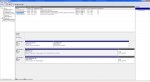
Boote bitte in allen drei Windows-Installationen und erstelle jeweils ein Screenshot von der Datenträgerverwaltung. Ich muss sehen wo die Start-Dateien bei jeder Installation abgelegt sind.
 
hat ja nicht immer geklappt im Verlauf unserer kleinen Mission

Pardon, Boot-Auswahl hatte ich im Eifer des Gefechts vergessen:

Bevor du die SSD eingebaut hast, hattest du da eine Boot-Auswahl zwischen der Windows 7 Installation auf der HDD und der Windows XP Installation?

Ja.! Diese Auswahl habe ich immer noch, es sei denn ich setze im Boot-Menü des BIOS die SSD auf Priorität Nr.1 - dann gibt es keine Auswahl und nur das Windows der SSD wird gestartet.

Boote bitte in allen drei Windows-Installationen [...]

Du meinst wohl folgendes: Win 7 (HDD)

Win 7 HDD.jpg
 
Zuletzt bearbeitet:
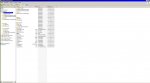
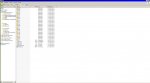
OK, schau doch bitte mal, ob du auf der HDD mit Windows XP eine Datei bootmgr und einen Ordner Boot im Wurzelverzeichnis findest oder siehst du da die Dateien Boot.ini und Ntldr? Dazu musst du in den Ordneroptionen das Häkchen bei Geschützte Systemdateien ausblenden entfernen und unter Versteckte Dateien und Ordner bei Ausgeblendete Dateien, Ordner und Laufwerke anzeigen setzen.

Vielleicht am besten einen Screenshot machen.
 
Zuletzt bearbeitet:
Ok, dann boote Windows 7 von der HDD und lade dir das Programm EasyBCD herunter, installiere und starte es. Klicke auf BCD Backup/Reparatur und dann auf Sichere Backup. Nun klicke auf Neuen Eintrag zufügen. Der Reiter Windows sollte unter Betriebssysteme bereits ausgewählt sein. Kontrolliere, ob Windows Vista/7/8 als Typ ausgewählt ist, ansonsten ändere das entsprechend. Als Namen kannst du eintragen was du möchtest. Bei Laufwerk musst du den Laufwerksbuchstaben auswählen, den in dieser Windows-Installation die Windows-Partition auf deiner SSD hat (G:). Klicke nun auf Eintrag zufügen. Bei Start-Menü bearbeiten kannst du die Anzeigereihenfolge, die Wartezeit und die Voreinstellung, welches Betriebssystem als Standard-Auswahl angesehen werden soll, anpassen. Klicke auf Einstellungen speichern und das sollte es gewesen sein. Nun müsstest du beim nächsten Neustart die Wahl zwischen allen drei Windows-Installation haben.
 
Das ist ja fantastisch! Das ist es! :daumen: Ich war seit Jahren nicht mehr hier richtig aktiv und meine PC-Kenntnisse habe ich seit langem auch nicht mehr aufgefrischt. Wie du siehst habe ich "alte" Hardware von 2008 oder so (Sockel 1366).

Wenn man zwei SSDs verbaut (ohne eine HDD) muss man wohl solche Verrenkung nicht mehr machen?

Ein eines erinnere ich mich definitiv: Dieses Forum war bezüglich PC Hardware eines der besten - das hat sich jetzt wieder bestätigt. Vielen, vielen Dank für Deine äußerst kompetente Hilfe und Geduld! :hail::hail::hail::hail:

Was man bei Windows 7 aber machen kann, ist über die Registry einzelne SATA-Ports als "intern" zu markieren. Dadurch verschwinden sie aus der Liste. Das funktioniert aber nur, wenn der Standard-AHCI-Treiber von Microsoft (msahci) verwendet wird.

Zum krönenden Abschluss das Bonbon: Wie markiere ich über die Registry einzelne SATA-Ports als "intern"?
 
Freut mich, dass ich dir helfen konnte. :)

Wenn man zwei SSDs verbaut (ohne eine HDD) muss man wohl solche Verrenkung nicht mehr machen?
Nein, das hat damit nichts zu tun. Du wirst mit Sicherheit gelesen haben, dass man alle anderen Laufwerke abhängen soll, wenn man Windows auf eine SSD installieren will. Was du auch getan hast. Das hat den Hintergrund, dass Windows seine Startdateien nicht immer auf dem Laufwerk ablegt, auf dem es installiert wird. Und das ganz unabhängig davon, ob das Ziellaufwerk eine SSD oder eine HDD ist. Hättest du alle Laufwerke angeschlossen gelassen, hätte sich die neue Windows-Installation automatisch in das bestehende Boot-Menü eingetragen und du hättest das nicht nachträglich einfügen müssen. Allerdings hat das auch einen Nachteil, denn die Startdateien befinden sich dann immer auf dem Laufwerk mit dem Boot-Manager. Das bedeutet, dass man ohne die Platte mit dem Boot-Manager keine Windows-Installation auf anderen Laufwerken booten kann, auch nicht bei direkter Auswahl über das Boot-Menü des BIOS. Das ist bei dir bei der Windows 7 Installation auf der HDD der Fall. Die Installation auf der SSD hat hingegen ihre eigenen Startdateien, weshalb du dieses Windows auch ohne die WinXP HDD booten kannst.

Zum krönenden Abschluss das Bonbon: Wie markiere ich über die Registry einzelne SATA-Ports als "intern"?
Um es kurz zu machen verweise ich mal auf eine Anleitung: Hardware-sicher-entfernen für interne SATA-Laufwerke deaktivieren/ausblenden

Wenn du den Standard-AHCI-Treiber (msahci) unter Windows 7 verwendest, was ich dir empfehlen würde (insbesondere beim Marvell-Controller), lautet das Stichwort TreatAsInternalPort. Das funktioniert nur mit dem Standard-AHCI-Treiber. Um das ein klein wenig zu vereinfachen und nicht, wie in der Anleitung beschrieben, sich mit dem Registry-Editor oder der Eingabeaufforderung herum ärgern zu müssen, habe ich im Anhang eine kleine .reg Datei hinzugefügt. Die einfach auspacken und per Doppelklick importieren. Das blendet die Laufwerke am Intel-Controller in der "Hardware sicher entfernen"-Liste aus. Für den Marvell-Controller (mit Standard-AHCI-Treiber) müsste die .reg Datei ein klein wenig angepasst werden. Beim Marvell ist es nicht der Controller0, sondern Controller1 oder Controller2. Channel2 und 3, 4 und 5 fallen weg, da der Marvell nur zwei Ports hat.

Mein System ist übrigens noch ein klein wenig älter als deines. Ich nutze einen Rechner mit Core2 Quad Prozessor und das Mainboard hat ein Intel i975X/ICH7-DH Chipsatz.
 

Anhänge

Zuletzt bearbeitet:
Bevor ich es falsch mache: Wohin sollte man die Registrierungsdatei exportieren?

Regedit und dann Datei -> Importieren ?
 
Zurück