AMD Radeon RDNA 4 Laberthread

Muss ja nur eine Minute lang stabil sein und man kann so schön damit angeben. ;)
Genau, die Settings müssen nur für den Benchmark stabil sein 😄

Daily gehen bei mir auch nicht mehr als -90mV, um in allen Games stabil zu sein. Währenddessen bin ich in Speed Way / Port Royal bei -200 mV und Steel Nomad -180 mV 😅 Es ist spaßig, aber realitätsfern.

So -5 % von meinen Scores könnte ich bestimmt stable bekommen, aber für mich lohnt sich das einfach nicht, um mit 70 W extra so 2 % Performance zu bekommen. 7150 Steel Nomad im Daily ist für mich genug. Das ist ja schon ~15-20% OC für eine non XT
 
Hallo liebe PCGH`ler,

mal ne frage, wo kann ich das Powerlimit in der Adrenalin Software einstellen, vielen dank im Voraus dafür.


Beste Grüße
 
Bitteschön.
Unbenannt.jpg
 
Für mich bleibt weiterhin der Afterburner für die HW Einstellungen die 1. Wahl und hat schon inzwischen 3 Treiber Updates überlebt ohne das irgendwas hätte neu setzen müssen.

Etwas Offtopic am Rande:
Mir ging das auf die Nerven das Adrenalin es nicht hin bekommt anständige HDR Screenshots zu machen bzw. eine SDR Kopie zu machen und generell PNG´s erstellt werden...
Die Gamebar hingegen fertigt automatisch ein HDR Shot sowie eine SDR Kopie an.
Leider sortiert die aber nicht in Spiel Unterordner sondern ballert alles in einem...

Also hab ich ein Skript gebaut was man entweder Manuell startet oder aber per Windows Aufgabenplanung beim Anmelden automatisiert Starten lassen kann, im Hintergrund läuft und Screenshots sowohl in Unterordner (Spielnamen) ablegt wie auch gleichzeitig in JPG umwandelt und die Originalen PNG´s löscht. Die HDR Shots bleiben unverändert.

Wer Interesse hat:

Erstmal die Richtlinien lockern damit das Skript funktioniert (Nur einmal notwendig)
Via Powershell als Admin:
Code:
Set-ExecutionPolicy -Scope CurrentUser RemoteSigned

Dann folgenden Code, mit für euch entsprechender Pfad Angabe, als Textdokument speichern und in "Xbox Screenshot Unterordner.ps1" umbenennen.
Dazu unter "$CapturesPath" euren Screenshot Ordner angeben der auch in Windows angegeben ist. Wo der ist seht ihr in den Windows Einstellungen -> Spiele -> Aufzeichnungen.
Der Ordner kann verschoben werden an einen anderen Ort.
Bei bedarf die Screenshot Taste in den Gamebar Einstellungen ändern.

Code:
# Xbox Screenshot Unterordner.ps1
# Sortiert Xbox Game Bar Captures in Unterordner nach Spiel.
# 1) Spielname aus Dateiname (mit Regex-Mapping)
# 2) wenn generisch/leer -> Fallback: aktiver Vordergrund-Prozess (für ALLE Spiele)
# Zusätzlich: PNG -> JPG konvertieren und PNG löschen.

# =============================
# === Konfiguration ============
# =============================
$CapturesPath = "F:\Aufnahmen\Screenshots"
$Extensions   = @('.png', '.jpg', '.jpeg', '.bmp', '.mp4')  # überwachte Formate
$Debug        = $true    # auf $false setzen, wenn keine Debug-Ausgaben gewünscht
$JpegQuality  = 92       # 1..100 (höher = bessere Qualität/größere Datei)

# Dateiname -> Zielordner (Regex => Ordnername)
$GameNameMap = @{
    '^(?i)stellar\s*blade'                         = 'Stellar Blade'
    '^(?i)kingdom\s*come[\s_]*deliverance\s*ii\b'  = 'Kingdom Come: Deliverance II'
    # Beispiele:
    # '^(?i)elden\s*ring'                          = 'ELDEN RING'
    # '^(?i)forza\s*horizon\s*5'                   = 'Forza Horizon 5'
}

# Prozessname (ohne .exe) -> hübscher Zielordnername (optional)
$ProcessToGame = @{
    'SB-Win64-Shipping'        = 'Stellar Blade'
    'StellarBlade'             = 'Stellar Blade'
    'KCD2-Win64-Shipping'      = 'Kingdom Come: Deliverance II'
    'KingdomComeDeliverance2'  = 'Kingdom Come: Deliverance II'
}

# Prozesse, die NICHT als Spiel gelten
$IgnoreProcs = 'ApplicationFrameHost','XboxGameBar','GameBar','explorer','ShellExperienceHost','SearchApp','csrss','winlogon','sihost','StartMenuExperienceHost'

# =============================
# === Win32: Foreground-Prozess
# =============================
$code = @"
using System;
using System.Runtime.InteropServices;
public static class Win32Helper {
    [DllImport("user32.dll")] public static extern IntPtr GetForegroundWindow();
    [DllImport("user32.dll")] public static extern uint GetWindowThreadProcessId(IntPtr hWnd, out uint lpdwProcessId);
}
"@
try { Add-Type -TypeDefinition $code -ErrorAction Stop } catch { }

function Get-ForegroundProcess {
    $h = [Win32Helper]::GetForegroundWindow()
    if ($h -eq [IntPtr]::Zero) { return $null }
    [uint32]$fgPid = 0
    [Win32Helper]::GetWindowThreadProcessId($h, [ref]$fgPid) | Out-Null
    if ($fgPid -eq 0) { return $null }
    try { return Get-Process -Id $fgPid -ErrorAction Stop } catch { return $null }
}

# =============================
# === JPG-Konvertierung =========
# =============================
# System.Drawing (GDI+) laden
try { Add-Type -AssemblyName System.Drawing -ErrorAction Stop } catch { }

function Convert-PngToJpg {
    param([string]$PngFullPath, [int]$Quality = 92)

    if (-not (Test-Path -LiteralPath $PngFullPath)) { return $false }

    # Zielpfad (gleicher Name, .jpg)
    $jpgPath = [IO.Path]::ChangeExtension($PngFullPath, ".jpg")

    # Falls bereits vorhanden, Zähler anhängen
    $i = 1
    $base = [IO.Path]::Combine([IO.Path]::GetDirectoryName($jpgPath), [IO.Path]::GetFileNameWithoutExtension($jpgPath))
    while (Test-Path -LiteralPath $jpgPath) {
        $jpgPath = "{0} ({1}).jpg" -f $base, $i
        $i++
    }

    try {
        $img = [System.Drawing.Image]::FromFile($PngFullPath)

        # JPEG-Encoder + Qualität setzen
        $encoder = [System.Drawing.Imaging.ImageCodecInfo]::GetImageEncoders() | Where-Object { $_.MimeType -eq 'image/jpeg' }
        $encQuality = New-Object System.Drawing.Imaging.EncoderParameters(1)
        $encQuality.Param[0] = New-Object System.Drawing.Imaging.EncoderParameter([System.Drawing.Imaging.Encoder]::Quality, [int]$Quality)

        $img.Save($jpgPath, $encoder, $encQuality)
        $img.Dispose()

        # PNG löschen NACH erfolgreicher Speicherung
        Remove-Item -LiteralPath $PngFullPath -Force

        if ($Debug) { Write-Host "[Debug] PNG -> JPG: '$jpgPath' (Qualität $Quality) / PNG gelöscht." }
        return $true
    } catch {
        Write-Warning "Fehler bei PNG->JPG: $($_.Exception.Message)"
        return $false
    }
}

# =============================
# === Hilfsfunktionen =========
# =============================
function Sanitize-ForPath {
    param([string]$Text)
    if (-not $Text) { return '_Unsortiert' }
    $invalid = [IO.Path]::GetInvalidFileNameChars()
    $safe = -join ($Text.ToCharArray() | ForEach-Object { if ($invalid -notcontains $_) { $_ } })
    $safe = ($safe -replace '^\.+','').Trim()
    if ([string]::IsNullOrWhiteSpace($safe)) { return '_Unsortiert' }
    return $safe
}

function From-FileName {
    param([string]$FileNameNoExt)

    if ([string]::IsNullOrWhiteSpace($FileNameNoExt)) { return $null }

    $name = $FileNameNoExt.Trim()
    $name = $name -replace "[\u2010-\u2015]", '-'                    # Unicode Dashes -> '-'
    $name = $name -replace '[\u2122\u00AE\u00A9\u200B-\u200D\uFEFF]', ''  # ™ ® © & zero-width
    $name = $name -replace '\s*\(\d+\)$', ''                         # (1) am Ende

    # Datums-/Zeitmuster am Ende entfernen
    $name = $name -replace '\s*\d{4}[-_.]\d{2}[-_.]\d{2}[\s\-_.]?\d{2}[-_:]\d{2}[-_:]\d{2}$', ''
    $name = $name -replace '\s*\d{2}[-_.]\d{2}[-_.]\d{4}[\s\-_.]?\d{2}[-_:]\d{2}[-_:]\d{2}$', ''

    # "<Spiel> - <Rest>" -> links nehmen
    $split = $name -split '\s*-\s+'
    $candidate = if ($split.Count -ge 2 -and $split[0].Trim()) { $split[0].Trim() } else { $name.Trim() }

    # Unterstriche als Leerzeichen, Mehrfach-Leerzeichen normalisieren
    $candidate = ($candidate -replace '[_]+',' ') -replace '\s{2,}',' '
    $candidate = $candidate.Trim()

    # generische Namen wie "Screenshot", "Aufnahme" filtern
    if ($candidate -match '^(?i)(screenshot|bildschirmfoto|clip|aufnahme|aufzeichnung)\b') { return $null }

    foreach ($pattern in $GameNameMap.Keys) {
        if ($candidate -match $pattern) { return $GameNameMap[$pattern] }
    }
    return $candidate
}

function From-Foreground {
    foreach ($delay in 250,300,400) {
        Start-Sleep -Milliseconds $delay
        $p = Get-ForegroundProcess
        if (-not $p) { continue }
        if ($IgnoreProcs -contains $p.Name) { continue }

        if ($Debug) { Write-Host "[Debug] Foreground-Process: $($p.Name)" }

        if ($ProcessToGame.ContainsKey($p.Name)) {
            return $ProcessToGame[$p.Name]
        } else {
            # Fallback: Fenstertitel oder Prozessname
            try {
                $title = (Get-Process -Id $p.Id | Select-Object -ExpandProperty MainWindowTitle)
                if ($title) { return $title }
            } catch { }
            return $p.Name
        }
    }
    return $null
}

function Resolve-GameName {
    param([string]$FileNameNoExt)

    # 1) aus Dateiname
    $name = From-FileName -FileNameNoExt $FileNameNoExt
    # 2) generisch/leer? -> Prozess-Fallback (für ALLE Spiele)
    if (-not $name) { $name = From-Foreground }
    return Sanitize-ForPath $name
}

function Wait-UntilFileIsReady {
    param([string]$Path, [int]$TimeoutSec = 60)
    $sw = [Diagnostics.Stopwatch]::StartNew()
    while ($sw.Elapsed.TotalSeconds -lt $TimeoutSec) {
        try {
            $fs = [System.IO.File]::Open($Path, 'Open', 'ReadWrite', 'None')
            $fs.Close()
            return $true
        } catch { Start-Sleep -Milliseconds 250 }
    }
    return $false
}

function Move-Capture {
    param([string]$FullPath)

    if (-not (Test-Path -LiteralPath $FullPath)) { return }

    $ext = [IO.Path]::GetExtension($FullPath).ToLowerInvariant()
    if ($Extensions -notcontains $ext) { return }

    if (-not (Wait-UntilFileIsReady -Path $FullPath)) {
        Write-Warning "Datei ist gesperrt/noch in Benutzung? Übersprungen: $FullPath"
        return
    }

    $nameNoExt = [IO.Path]::GetFileNameWithoutExtension($FullPath)
    $game = Resolve-GameName -FileNameNoExt $nameNoExt
    if ($Debug) { Write-Host "[Debug] '$nameNoExt' -> Ordner: '$game'" }

    $targetDir = Join-Path $CapturesPath $game
    if (-not (Test-Path -LiteralPath $targetDir)) { New-Item -ItemType Directory -Path $targetDir | Out-Null }

    $dest = Join-Path $targetDir ([IO.Path]::GetFileName($FullPath))
    $i = 1; $base = [IO.Path]::GetFileNameWithoutExtension($dest)
    while (Test-Path -LiteralPath $dest) {
        $dest = Join-Path $targetDir ("{0} ({1}){2}" -f $base, $i, $ext); $i++
    }

    Move-Item -LiteralPath $FullPath -Destination $dest
    Write-Host "Verschoben: `"$FullPath`" -> `"$dest`""

    # === PNG -> JPG konvertieren (und PNG löschen) ===
    if ($ext -eq '.png') {
        [void](Convert-PngToJpg -PngFullPath $dest -Quality $JpegQuality)
    }
}

# =============================
# === Start / Bootstrap =======
# =============================
if (-not (Test-Path -LiteralPath $CapturesPath)) {
    Write-Error "Captures-Ordner nicht gefunden: $CapturesPath"
    Read-Host "Taste drücken zum Schließen"
    exit 1
}
Write-Host "Überwache: $CapturesPath"

# Bestehende Dateien beim Start einmal sortieren
Get-ChildItem -LiteralPath $CapturesPath -File |
  Where-Object { $Extensions -contains $_.Extension.ToLowerInvariant() } |
  ForEach-Object { Move-Capture -FullPath $_.FullName }

# Live-Überwachung
$fsw = New-Object System.IO.FileSystemWatcher $CapturesPath, '*.*'
$fsw.IncludeSubdirectories = $false
$fsw.EnableRaisingEvents = $true
$action = {
  param($s,$e)
  try { Move-Capture -FullPath $e.FullPath } catch { Write-Warning "Fehler: $($_.Exception.Message)" }
}
Register-ObjectEvent -InputObject $fsw -EventName Created -SourceIdentifier 'CapturesCreated' -Action $action | Out-Null
Register-ObjectEvent -InputObject $fsw -EventName Renamed -SourceIdentifier 'CapturesRenamed' -Action $action | Out-Null

Write-Host "Läuft. Fenster offen lassen (Strg+C zum Beenden)."
while ($true) { Start-Sleep -Seconds 1 }

Wenn ihr die fertige .ps1 Datei rechts anklickt und "mit Powershell ausführen" wählt, öffnet sich ein Powershell Fenster und es funktioniert.
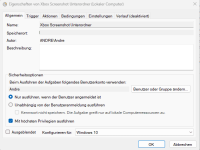
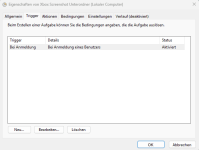
Wenn ihr möchtet das es bei der Windows Anmeldung automatisch, auch ohne aktives geöffnetes Fenster im Hintergrund läuft, einfach in der Windows Aufgabenplanung eine Aufgabe erstellen:

Screenshot 2025-08-28 191653.png Screenshot 2025-08-28 191709.png

Unter Aktionen -> "Neu" -> "Aktion" -> Programm Starten wählen.
Programm: powershell.exe
Argumente Hinzufügen: -NoProfile -ExecutionPolicy Bypass -WindowStyle Hidden -File "Euer Speicherort zu .ps1"
Starten in: Euer Speicherort zu .ps1

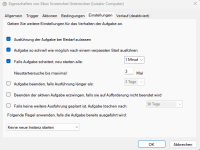
Zu guter letzt:

Screenshot 2025-08-28 192020.png

Das wars ;)

Resultat:
Screenshots am gewünschten Ort.
Alles wird automatisch in Unterordner Sortiert.
Von HDR Shots wird Automatisch eine SDR Kopie angefertigt.
PNG´s werden in JPG´s umgewandelt.

Und das alles beim drücken der Screenshot Taste :)
 
Welche Karte wird denn am Dienstag gelaunched?

Eingebundener Inhalt
An dieser Stelle findest du externe Inhalte von Youtube. Zum Schutz deiner persönlichen Daten werden externe Einbindungen erst angezeigt, wenn du dies durch Klick auf "Alle externen Inhalte laden" bestätigst: Ich bin damit einverstanden, dass mir externe Inhalte angezeigt werden. Damit werden personenbezogene Daten an Drittplattformen übermittelt.
Für mehr Informationen besuche die Datenschutz-Seite.
 
Für mich bleibt weiterhin der Afterburner für die HW Einstellungen die 1. Wahl und hat schon inzwischen 3 Treiber Updates überlebt ohne das irgendwas hätte neu setzen müssen.

Etwas Offtopic am Rande:
Mir ging das auf die Nerven das Adrenalin es nicht hin bekommt anständige HDR Screenshots zu machen bzw. eine SDR Kopie zu machen und generell PNG´s erstellt werden...
Die Gamebar hingegen fertigt automatisch ein HDR Shot sowie eine SDR Kopie an.
Leider sortiert die aber nicht in Spiel Unterordner sondern ballert alles in einem...

Also hab ich ein Skript gebaut was man entweder Manuell startet oder aber per Windows Aufgabenplanung beim Anmelden automatisiert Starten lassen kann, im Hintergrund läuft und Screenshots sowohl in Unterordner (Spielnamen) ablegt wie auch gleichzeitig in JPG umwandelt und die Originalen PNG´s löscht. Die HDR Shots bleiben unverändert.

Wer Interesse hat:

Erstmal die Richtlinien lockern damit das Skript funktioniert (Nur einmal notwendig)
Via Powershell als Admin:
Code:
Set-ExecutionPolicy -Scope CurrentUser RemoteSigned

Dann folgenden Code, mit für euch entsprechender Pfad Angabe, als Textdokument speichern und in "Xbox Screenshot Unterordner.ps1" umbenennen.
Dazu unter "$CapturesPath" euren Screenshot Ordner angeben der auch in Windows angegeben ist. Wo der ist seht ihr in den Windows Einstellungen -> Spiele -> Aufzeichnungen.
Der Ordner kann verschoben werden an einen anderen Ort.
Bei bedarf die Screenshot Taste in den Gamebar Einstellungen ändern.

Code:
# Xbox Screenshot Unterordner.ps1
# Sortiert Xbox Game Bar Captures in Unterordner nach Spiel.
# 1) Spielname aus Dateiname (mit Regex-Mapping)
# 2) wenn generisch/leer -> Fallback: aktiver Vordergrund-Prozess (für ALLE Spiele)
# Zusätzlich: PNG -> JPG konvertieren und PNG löschen.

# =============================
# === Konfiguration ============
# =============================
$CapturesPath = "F:\Aufnahmen\Screenshots"
$Extensions   = @('.png', '.jpg', '.jpeg', '.bmp', '.mp4')  # überwachte Formate
$Debug        = $true    # auf $false setzen, wenn keine Debug-Ausgaben gewünscht
$JpegQuality  = 92       # 1..100 (höher = bessere Qualität/größere Datei)

# Dateiname -> Zielordner (Regex => Ordnername)
$GameNameMap = @{
    '^(?i)stellar\s*blade'                         = 'Stellar Blade'
    '^(?i)kingdom\s*come[\s_]*deliverance\s*ii\b'  = 'Kingdom Come: Deliverance II'
    # Beispiele:
    # '^(?i)elden\s*ring'                          = 'ELDEN RING'
    # '^(?i)forza\s*horizon\s*5'                   = 'Forza Horizon 5'
}

# Prozessname (ohne .exe) -> hübscher Zielordnername (optional)
$ProcessToGame = @{
    'SB-Win64-Shipping'        = 'Stellar Blade'
    'StellarBlade'             = 'Stellar Blade'
    'KCD2-Win64-Shipping'      = 'Kingdom Come: Deliverance II'
    'KingdomComeDeliverance2'  = 'Kingdom Come: Deliverance II'
}

# Prozesse, die NICHT als Spiel gelten
$IgnoreProcs = 'ApplicationFrameHost','XboxGameBar','GameBar','explorer','ShellExperienceHost','SearchApp','csrss','winlogon','sihost','StartMenuExperienceHost'

# =============================
# === Win32: Foreground-Prozess
# =============================
$code = @"
using System;
using System.Runtime.InteropServices;
public static class Win32Helper {
    [DllImport("user32.dll")] public static extern IntPtr GetForegroundWindow();
    [DllImport("user32.dll")] public static extern uint GetWindowThreadProcessId(IntPtr hWnd, out uint lpdwProcessId);
}
"@
try { Add-Type -TypeDefinition $code -ErrorAction Stop } catch { }

function Get-ForegroundProcess {
    $h = [Win32Helper]::GetForegroundWindow()
    if ($h -eq [IntPtr]::Zero) { return $null }
    [uint32]$fgPid = 0
    [Win32Helper]::GetWindowThreadProcessId($h, [ref]$fgPid) | Out-Null
    if ($fgPid -eq 0) { return $null }
    try { return Get-Process -Id $fgPid -ErrorAction Stop } catch { return $null }
}

# =============================
# === JPG-Konvertierung =========
# =============================
# System.Drawing (GDI+) laden
try { Add-Type -AssemblyName System.Drawing -ErrorAction Stop } catch { }

function Convert-PngToJpg {
    param([string]$PngFullPath, [int]$Quality = 92)

    if (-not (Test-Path -LiteralPath $PngFullPath)) { return $false }

    # Zielpfad (gleicher Name, .jpg)
    $jpgPath = [IO.Path]::ChangeExtension($PngFullPath, ".jpg")

    # Falls bereits vorhanden, Zähler anhängen
    $i = 1
    $base = [IO.Path]::Combine([IO.Path]::GetDirectoryName($jpgPath), [IO.Path]::GetFileNameWithoutExtension($jpgPath))
    while (Test-Path -LiteralPath $jpgPath) {
        $jpgPath = "{0} ({1}).jpg" -f $base, $i
        $i++
    }

    try {
        $img = [System.Drawing.Image]::FromFile($PngFullPath)

        # JPEG-Encoder + Qualität setzen
        $encoder = [System.Drawing.Imaging.ImageCodecInfo]::GetImageEncoders() | Where-Object { $_.MimeType -eq 'image/jpeg' }
        $encQuality = New-Object System.Drawing.Imaging.EncoderParameters(1)
        $encQuality.Param[0] = New-Object System.Drawing.Imaging.EncoderParameter([System.Drawing.Imaging.Encoder]::Quality, [int]$Quality)

        $img.Save($jpgPath, $encoder, $encQuality)
        $img.Dispose()

        # PNG löschen NACH erfolgreicher Speicherung
        Remove-Item -LiteralPath $PngFullPath -Force

        if ($Debug) { Write-Host "[Debug] PNG -> JPG: '$jpgPath' (Qualität $Quality) / PNG gelöscht." }
        return $true
    } catch {
        Write-Warning "Fehler bei PNG->JPG: $($_.Exception.Message)"
        return $false
    }
}

# =============================
# === Hilfsfunktionen =========
# =============================
function Sanitize-ForPath {
    param([string]$Text)
    if (-not $Text) { return '_Unsortiert' }
    $invalid = [IO.Path]::GetInvalidFileNameChars()
    $safe = -join ($Text.ToCharArray() | ForEach-Object { if ($invalid -notcontains $_) { $_ } })
    $safe = ($safe -replace '^\.+','').Trim()
    if ([string]::IsNullOrWhiteSpace($safe)) { return '_Unsortiert' }
    return $safe
}

function From-FileName {
    param([string]$FileNameNoExt)

    if ([string]::IsNullOrWhiteSpace($FileNameNoExt)) { return $null }

    $name = $FileNameNoExt.Trim()
    $name = $name -replace "[\u2010-\u2015]", '-'                    # Unicode Dashes -> '-'
    $name = $name -replace '[\u2122\u00AE\u00A9\u200B-\u200D\uFEFF]', ''  # ™ ® © & zero-width
    $name = $name -replace '\s*\(\d+\)$', ''                         # (1) am Ende

    # Datums-/Zeitmuster am Ende entfernen
    $name = $name -replace '\s*\d{4}[-_.]\d{2}[-_.]\d{2}[\s\-_.]?\d{2}[-_:]\d{2}[-_:]\d{2}$', ''
    $name = $name -replace '\s*\d{2}[-_.]\d{2}[-_.]\d{4}[\s\-_.]?\d{2}[-_:]\d{2}[-_:]\d{2}$', ''

    # "<Spiel> - <Rest>" -> links nehmen
    $split = $name -split '\s*-\s+'
    $candidate = if ($split.Count -ge 2 -and $split[0].Trim()) { $split[0].Trim() } else { $name.Trim() }

    # Unterstriche als Leerzeichen, Mehrfach-Leerzeichen normalisieren
    $candidate = ($candidate -replace '[_]+',' ') -replace '\s{2,}',' '
    $candidate = $candidate.Trim()

    # generische Namen wie "Screenshot", "Aufnahme" filtern
    if ($candidate -match '^(?i)(screenshot|bildschirmfoto|clip|aufnahme|aufzeichnung)\b') { return $null }

    foreach ($pattern in $GameNameMap.Keys) {
        if ($candidate -match $pattern) { return $GameNameMap[$pattern] }
    }
    return $candidate
}

function From-Foreground {
    foreach ($delay in 250,300,400) {
        Start-Sleep -Milliseconds $delay
        $p = Get-ForegroundProcess
        if (-not $p) { continue }
        if ($IgnoreProcs -contains $p.Name) { continue }

        if ($Debug) { Write-Host "[Debug] Foreground-Process: $($p.Name)" }

        if ($ProcessToGame.ContainsKey($p.Name)) {
            return $ProcessToGame[$p.Name]
        } else {
            # Fallback: Fenstertitel oder Prozessname
            try {
                $title = (Get-Process -Id $p.Id | Select-Object -ExpandProperty MainWindowTitle)
                if ($title) { return $title }
            } catch { }
            return $p.Name
        }
    }
    return $null
}

function Resolve-GameName {
    param([string]$FileNameNoExt)

    # 1) aus Dateiname
    $name = From-FileName -FileNameNoExt $FileNameNoExt
    # 2) generisch/leer? -> Prozess-Fallback (für ALLE Spiele)
    if (-not $name) { $name = From-Foreground }
    return Sanitize-ForPath $name
}

function Wait-UntilFileIsReady {
    param([string]$Path, [int]$TimeoutSec = 60)
    $sw = [Diagnostics.Stopwatch]::StartNew()
    while ($sw.Elapsed.TotalSeconds -lt $TimeoutSec) {
        try {
            $fs = [System.IO.File]::Open($Path, 'Open', 'ReadWrite', 'None')
            $fs.Close()
            return $true
        } catch { Start-Sleep -Milliseconds 250 }
    }
    return $false
}

function Move-Capture {
    param([string]$FullPath)

    if (-not (Test-Path -LiteralPath $FullPath)) { return }

    $ext = [IO.Path]::GetExtension($FullPath).ToLowerInvariant()
    if ($Extensions -notcontains $ext) { return }

    if (-not (Wait-UntilFileIsReady -Path $FullPath)) {
        Write-Warning "Datei ist gesperrt/noch in Benutzung? Übersprungen: $FullPath"
        return
    }

    $nameNoExt = [IO.Path]::GetFileNameWithoutExtension($FullPath)
    $game = Resolve-GameName -FileNameNoExt $nameNoExt
    if ($Debug) { Write-Host "[Debug] '$nameNoExt' -> Ordner: '$game'" }

    $targetDir = Join-Path $CapturesPath $game
    if (-not (Test-Path -LiteralPath $targetDir)) { New-Item -ItemType Directory -Path $targetDir | Out-Null }

    $dest = Join-Path $targetDir ([IO.Path]::GetFileName($FullPath))
    $i = 1; $base = [IO.Path]::GetFileNameWithoutExtension($dest)
    while (Test-Path -LiteralPath $dest) {
        $dest = Join-Path $targetDir ("{0} ({1}){2}" -f $base, $i, $ext); $i++
    }

    Move-Item -LiteralPath $FullPath -Destination $dest
    Write-Host "Verschoben: `"$FullPath`" -> `"$dest`""

    # === PNG -> JPG konvertieren (und PNG löschen) ===
    if ($ext -eq '.png') {
        [void](Convert-PngToJpg -PngFullPath $dest -Quality $JpegQuality)
    }
}

# =============================
# === Start / Bootstrap =======
# =============================
if (-not (Test-Path -LiteralPath $CapturesPath)) {
    Write-Error "Captures-Ordner nicht gefunden: $CapturesPath"
    Read-Host "Taste drücken zum Schließen"
    exit 1
}
Write-Host "Überwache: $CapturesPath"

# Bestehende Dateien beim Start einmal sortieren
Get-ChildItem -LiteralPath $CapturesPath -File |
  Where-Object { $Extensions -contains $_.Extension.ToLowerInvariant() } |
  ForEach-Object { Move-Capture -FullPath $_.FullName }

# Live-Überwachung
$fsw = New-Object System.IO.FileSystemWatcher $CapturesPath, '*.*'
$fsw.IncludeSubdirectories = $false
$fsw.EnableRaisingEvents = $true
$action = {
  param($s,$e)
  try { Move-Capture -FullPath $e.FullPath } catch { Write-Warning "Fehler: $($_.Exception.Message)" }
}
Register-ObjectEvent -InputObject $fsw -EventName Created -SourceIdentifier 'CapturesCreated' -Action $action | Out-Null
Register-ObjectEvent -InputObject $fsw -EventName Renamed -SourceIdentifier 'CapturesRenamed' -Action $action | Out-Null

Write-Host "Läuft. Fenster offen lassen (Strg+C zum Beenden)."
while ($true) { Start-Sleep -Seconds 1 }

Wenn ihr die fertige .ps1 Datei rechts anklickt und "mit Powershell ausführen" wählt, öffnet sich ein Powershell Fenster und es funktioniert.
Wenn ihr möchtet das es bei der Windows Anmeldung automatisch, auch ohne aktives geöffnetes Fenster im Hintergrund läuft, einfach in der Windows Aufgabenplanung eine Aufgabe erstellen:

Anhang anzeigen 1502601Anhang anzeigen 1502602

Unter Aktionen -> "Neu" -> "Aktion" -> Programm Starten wählen.
Programm: powershell.exe
Argumente Hinzufügen: -NoProfile -ExecutionPolicy Bypass -WindowStyle Hidden -File "Euer Speicherort zu .ps1"
Starten in: Euer Speicherort zu .ps1

Zu guter letzt:

Anhang anzeigen 1502603

Das wars ;)

Resultat:
Screenshots am gewünschten Ort.
Alles wird automatisch in Unterordner Sortiert.
Von HDR Shots wird Automatisch eine SDR Kopie angefertigt.
PNG´s werden in JPG´s umgewandelt.

Und das alles beim drücken der Screenshot Taste :)
Bei mir setzt sich der Adrenalin nie zurück nach Treiber Updates alles immer Safe wie ich es eingestellt habe.
 
Welche Karte wird denn am Dienstag gelaunched?

Eingebundener Inhalt
An dieser Stelle findest du externe Inhalte von Youtube. Zum Schutz deiner persönlichen Daten werden externe Einbindungen erst angezeigt, wenn du dies durch Klick auf "Alle externen Inhalte laden" bestätigst: Ich bin damit einverstanden, dass mir externe Inhalte angezeigt werden. Damit werden personenbezogene Daten an Drittplattformen übermittelt.
Für mehr Informationen besuche die Datenschutz-Seite.
Intel
 
Ich vermute mal das sich für die RX 9070 Xt ein UV von -70 mv ca + - 10% im Schnitt realisiert hat ?
ich würde es verneinen, hatte 2 XT und eine non XT, die dritte kommt am Samstag. Keine von denen hat Alltime Stable mehr als 45mv gemacht. Also wirklich überall und zuverlässig. Gut ich konnte jetzt nicht jede Treiberversion zuverlässig und wissenschaftlich korrekt nachstellen bzw. reproduzieren. Allerdings sind die kurzen synthetischen Benches doch was ganz anderes als Gaming. Instabilitäten haben sich oft nach 20-30 min Last gezeigt... Aber ja, es besteht die Möglichkeit das ich einfach nur ein blödes Händchen habe....
In synthetischen bin ich auch schon mit -105mv und 2735 ram durchgekommen.

Edit: wenn du aber nur gewisse Games zockst und das über längere Zeit. Ohne Neuerscheinungen oder Mainstream kann es aufgehen. Wie gesagt, üüber viele Titel hinweg nein, bestimmte titel kann das durchaus aufgehen....
 
Zuletzt bearbeitet von einem Moderator:
ich würde es verneinen, hatte 2 XT und eine non XT, die dritte kommt am Samstag. Keine von denen hat Alltime Stable mehr als 45mv gemacht. Also wirklich überall und zuverlässig. Gut ich konnte jetzt nicht jede Treiberversion zuverlässig und wissenschaftlich korrekt nachstellen bzw. reproduzieren. Allerdings sind die kurzen synthetischen Benches doch was ganz anderes als Gaming. Instabilitäten haben sich oft nach 20-30 min Last gezeigt... Aber ja, es besteht die Möglichkeit das ich einfach nur ein blödes Händchen habe....
In synthetischen bin ich auch schon mit -105mv und 2735 ram durchgekommen.
Kann ich grob so bestätigen.
 
ich würde es verneinen, hatte 2 XT und eine non XT, die dritte kommt am Samstag. Keine von denen hat Alltime Stable mehr als 45mv gemacht. Also wirklich überall und zuverlässig. Gut ich konnte jetzt nicht jede Treiberversion zuverlässig und wissenschaftlich korrekt nachstellen bzw. reproduzieren. Allerdings sind die kurzen synthetischen Benches doch was ganz anderes als Gaming. Instabilitäten haben sich oft nach 20-30 min Last gezeigt... Aber ja, es besteht die Möglichkeit das ich einfach nur ein blödes Händchen habe....
In synthetischen bin ich auch schon mit -105mv und 2735 ram durchgekommen.

Edit: wenn du aber nur gewisse Games zockst und das über längere Zeit. Ohne Neuerscheinungen oder Mainstream kann es aufgehen. Wie gesagt, üüber viele Titel hinweg nein, bestimmte titel kann das durchaus aufgehen....
Jo beim Benchen habe ich meine Karte meistens mit über -100 mv durchgekriegt außer Time Spy Extreme und Steel Nomad die liefen nur mit - 70 mv durch. Gamestable ist Sie mit diesen - 70 mv seit dem Kauf bei Release. Aber mehr geht auf keinen Fall.
PS Vram ist bei mir über 2720 instabil. 2700 laufen glatt.
 
Zuletzt bearbeitet:
@Gurdi schon gesehen? Du wirst gleich zweimal erwähnt. =)

Eingebundener Inhalt
An dieser Stelle findest du externe Inhalte von Youtube. Zum Schutz deiner persönlichen Daten werden externe Einbindungen erst angezeigt, wenn du dies durch Klick auf "Alle externen Inhalte laden" bestätigst: Ich bin damit einverstanden, dass mir externe Inhalte angezeigt werden. Damit werden personenbezogene Daten an Drittplattformen übermittelt.
Für mehr Informationen besuche die Datenschutz-Seite.

Beste Grüße von der Insel,
Raff
 
@Gurdi schon gesehen? Du wirst gleich zweimal erwähnt. =)

Eingebundener Inhalt
An dieser Stelle findest du externe Inhalte von Youtube. Zum Schutz deiner persönlichen Daten werden externe Einbindungen erst angezeigt, wenn du dies durch Klick auf "Alle externen Inhalte laden" bestätigst: Ich bin damit einverstanden, dass mir externe Inhalte angezeigt werden. Damit werden personenbezogene Daten an Drittplattformen übermittelt.
Für mehr Informationen besuche die Datenschutz-Seite.

Beste Grüße von der Insel,
Raff
Ja danke. Habs auf YouTube gesehen und auch schon im Kommentar-Thread zum Video den Gruß erwidert.
Freu mich auch schon auf die aktuelle Ausgabe, bin mal gespannt wie da so das Feedback ist.
 
Hat jemand von euch FSR 4 in Metro Exodus Enhanced Edition mal zum laufen gebracht?

Über den Optiscaler bekomme ich DLSS zum laufen. Jedoch öffnet sich das Ingame Menü nicht, um den Upscaler zu ändern.

Hab dann versucht über die Konfigurationsdatei vom Optiscaler oben bei "Select upscaler for Dx12 games" anstatt Auto "fsr31" einzutragen, um fsr 3.1 zu erzwingen, und etwas weiter unten "Enables updating of FSR3.X to FSR4" von auto auf "true". Dann hab ich aber, sobald ich DLSS anhabe, einfach nur ein fettes Bildrauschen, unspielbar.

Und weiter weiß ich jetzt auch nicht ^^
 
Zurück