Vegas renderzeiten normal?

Backfisch579

PC-Selbstbauer(in)
Hallo,
ich will gerade ein Urlaubsfilm (Viele Bilder ohne Effekte) in Sony Vegas 13 mit UHD und 60fps rendern und es wird für 15 minuten Video mit über 3h Renderzeit berechnet. Rendereinstellungen sind Internet 1080p mit erhöhter Auflösung, 28000 kbits / 50000 kbits Bitrate durchschnittlich/ Maximum. CUDA ist aktiviert, in einem kurzen Rendertest hat er so 1/3 Zeit gespart.
Mein PC besteht aus einem I7 4770K mit 4,2 ghz, 16 GB Ram und einer GTX 770.

Stimmt irgendwas mit der Software nicht oder kann ich das Rendern irgendwie beschleunigen?
MfG
 
60 fps sind für IMHO gerade bei Bildern welche sich bewegen pflicht.

Falls sich jemand damit auskennt: Wie ist die Qualität/ Größe der Dateien wenn ich in XVAC oder XVACS rendere? Ich hab dazu leider noch nichts sinnvolles gefunden, die YT Tutorials helfen auch nicht weiter da dort nix erklärt wird.

Bei FHD hab ich immer das Internet 1080p Preset mit Optimierten Bitraten genommen, weil man so top Ergebnisse mit recht kleinen Dateien erreichen konnte.
 
Je nachdem was du so konvertierst (nicht: "Renderst", das ist was völlig anderes auch wenn sich der Begriff leider durch die YT-Szene eingebürgert hat für Videokompression) und in welchen Einstellungen du in welches Format konvertierst biste sogar noch sehr schnell unterwegs.
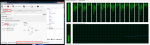
Bei wirklich qualitativ hochwertigen Einstellungen sieht schon 576p auf einem 5960X so aus:

HEVC720p_VS.png

Wenn ich da 4K@60fps konvertiere kannste auf deine 15 Minuten Fim statt 3 Stunden 3 Tage warten. :ugly:


Natürlich kannst du das alles beschleunigen - bedenke aber sanftere = schnellere Einstellungen bedeuten entweder Qualitätsverlust oder Kompressionsverlust (gleiche Qualität bei größerer Dateigröße am Ende) oder eine Mischung aus beidem.
 
60 fps sind für IMHO gerade bei Bildern welche sich bewegen pflicht.
Lol, beste Aussage EU. Nur weil ein paar Leute meinen dass Spiele unter 60 FPS nicht spielbar sind gilt dies auch für Videos? Vor allem bei reinen Fotos ist es doch sinnlos 60 x in der Sekunde das selbe Bild darzustellen wenn es auch 24 tun. Das verbraucht nur Speicherplatz und Renderzeit. Was soll dir das bringen, flüssigere Übergänge zwischen den bilder? XD
 
Es sagt es gibt keine Effekte, also bin ich von Standbildern ausgegangen ohne Übergänge.
Da würde auch 1FPS reichen.
 
Dafür gibts auch passende Codecs (stillpicture und so...), dann ist die resultierende Videodatei in einer ähnlichen Größe wie die Originalbilder und die Bearbeitungszeit geht gegen Null. Wer einen "üblichen" Codec braucht wie AVC/HEVC kann die Settings so variieren dass die Framezahl zwischen zwei I-Frames ausreichend hoch ist bzw. sein darf und mit CQ/CRF gearbeitet wird - dann geht die dann variable Bitrate so lange sich im (Stand-)Bild nichts ändert auch gegen Null.
 
Es ist eine Mischung aus Videos und Bildern, ich bringe allerdings immer etwas Bewegung in die Bilder mit Pancrop, also keine Standbilder, da sind 60 fps schon deutlich sichtbar. Mit Effekten meine ich Sachen wie z.B. Nachschärfen. Denkt ihr also dass dies schon die besten Einstellungen sind in Sony Vegas vom Geschwindigkeits-/Qualitäts-/Größenverhältnis?
 
Da wir abgesehen von deinen Bitraten keine Einstellung kennen und nicht mal wissen welcher Codec verwendet wird können wir das kaum beurteilen. ;)

Normalerweise sind die Standardeinstellungen solcher Programme nicht schlecht - aber auch nicht besonders gut, eben für die breite masse ausreichend der man auch nicht unterstellen kann besonders schnelle PCs zu haben. Hier werden also eher schnelle/weniger hochqualitative Settings als Standard gewählt um zu vermeiden dass man sich erzählt "Vegas ist voll lahm und so" - professionellere Nutzer mit eher (viel) schnelleren PCs können die Settings ja nach ihren Wünschen anpassen.

Letzteres ist nicht unbedingt einfach und erfordert auch etwas Erfahrung weswegen für die meisten die vordefinierten Presets ausreichend sein sollten.
Welche Möglichkeiten es sonst so gibt kann man sich im Netz anlesen, nur als Beispiel für den HEVC se mal die Seite genannt wenn man weiter einsteigen will:
Command Line Options — x265 documentation
 
Zurück