Möglichkeit das Bootmenü von Windows 11 dauerhaft aktiv zu halten ?

Diemetius

PCGH-Community-Veteran(in)
Ich habe einige Startprobleme mit Win 11 64 Pro .
Es fing damit an das ich die Windows 11 Partition auf die neue NVME SSD kopiert habe
und , nach einem BIOS Update, ich erfreut festgestellt habe das plötzlich die kopierte Partition die Primäre war (C:/Windows11 die alte hieß dann A:/ Windows10 ).
Die Freude war nur kurz denn ab da kam es öfter vor das beim Start der Bootloader gar kein BS fand oder unentschlossen war.
im Bios versuchte ich dann ein Windows über die Bootreihenfolge zu priorisieren bzw. in einem Partitionsmanager (EasUS) eine der beiden Partitionen aktiv zu stellen . Alles nur mit mässigem Erfolg.

Nun suche ich nach einer Möglichkeit den Bootmanager von Windows selbst (früher war es "F8" ) dauerhaft zu aktivieren.

MfG Dietmar
 
Hast du beim Klonen der Systempartitionen auch alle 3 Partionen geklont? Nur Windows kopieren funktioniert nicht, es fehlen dann die Partitionen Wiederherstellen und EFI (Bootloader). Du kann versuchen den Bootloader neu einzurichten oder Windows komplett Neuinstallieren.
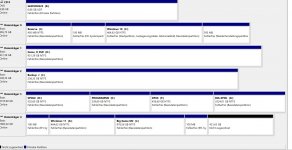
Screenshot 2025-02-02 101117.png
 
Bootloader reparieren o. Neueinrichten

  1. Starte Windows mit den Erweiterten Startoptionen.
    (Terminal öffenen und shutdown.exe /r /o /f /t 00 ausführen)

  2. Unter Erweiterte Optionen die Eingabeaufforderung starten

  3. In der Eingabeaufforderung nacheinander folgende Befehle ausführen:
    1. bootrec /FixBoot
      (Schreibt einen Startsektor auf die Systempartition)
    2. bootrec /RebuildBcd
      (Durchsucht alle Datenträger nach Betriebssystemen und ermöglicht die Auswahl welche zum Bootmanager hinzugefügt werden soll)
--------------------

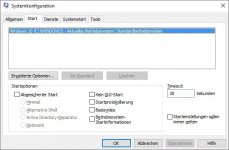
Hast du mit MSconfig im Register Start versucht das bevorzugte Betriebssystem einzustellen?
bootmanager-windows-10-systemkonfiguration.jpg
 
Zuletzt bearbeitet:
Bcdboot funktioniert für beide Layouts (MBR/GPT) und ist zu bevorzugen. Bootrec war einfach unzuverlässig bis unbrauchbar, wurde trotzdem überall gepostet :).
 
Bootloader unter GPT neu erstellen:
bcdboot C:\Windows /f UEFI

Bootloader Reparieren:
bcdboot C:\Windows /s X: /f UEFI

Wird hier aber auch nicht Helfen. Da die Systempartition nicht mehr auf C:\ liegt!
Windows Neuinstallieren ist die schnellere und saubere Möglichkeit. TE bräuchte nur auf das Ziellaufwerk alle Partitionen löschen und dann Windows drauf.
 
Zuletzt bearbeitet:
Wird hier aber auch nicht Helfen. Da die Systempartition nicht mehr auf C:\ liegt!
Der Windows-Pfad ist anpaßbar wie der der Bootpartition (ESP), das ist kein Problem.

EDIT: Ich lasse mal den Link mit Anleitung von CB hier. In den Anhängen sind die für ESP-Erstellung/Reparatur.
 
Zuletzt bearbeitet:
Die EFI muss auf den Datenträger sein, der im UEFI als Bootplatte angegeben wird. Im Bootloader kann er dann die Betriebssysteme hinterlegen. Die Partition mit dem das System lauft ist dann C:\ , unabhängig auf welchem Datenträger sie ist.
 
In der msconfig ist die alte C:\windows10 hinterlegt die neue heißt jetzt A:\windows11
Am Bild ist gut erkennbar das beide Startpartitionen den Efi Teil besitzen.

Ich weiß eben nicht immer welches BS gerade aktiv ist , beide funktionieren.
MBR ist schon lange nicht mehr bei mir aktiv , alle LW sind GPT LW.
bcdboot werde ich ausprobieren, wobei ich diese Funktionen glaube ich auch in meinem Partitionsmanager habe.

Aber da ich sowieso über ein cleanes Windows nachdenke werde in Bälde eine Neuinstallation
( auf der neuen SSD jetzt hier A:\) wagen.
Früher konnte man doch Partitionen verstecken und über einen Bootmanager die Startpartionen wechseln ?

Meine Kenntnisse sind wohl noch bei Win 7 hängen geblieben...

Edit: mit dem EaseUS Partition Master die C:\ Windows10 Partition im Efi auf "versteckt " gesetzt .
Half nichts nach Neustart landete ich wieder auf C: Windows10
Ok jetzt habe ich A:\Windows11 "versteckt" , Hauptsache ein funkt. stabiles BS...
 

Anhänge

  • Screenshot  131151.jpg
    Screenshot 131151.jpg
    280,9 KB · Aufrufe: 107
Zuletzt bearbeitet:
Ich habe jetzt aufgeräumt, sprich die 2. Windowspartition komplett gelöscht und die L Partition auf ein andere SSD verschoben.
So ist die 2 TB SSD frei und bis auf eine, neu erstellte, etwa 1 TB große primäre Partition , leer.
Und so für das später zu installierende neue Windows bereit.
Erledigt...
 
Zurück