
Hallo zusammen, mich hat das Tagebuch von Jaffech inspiriert, diese kleine Anleitung zu schreiben. Ich möchte euch hier einen Weg vorstellen, wie man ein einfaches Dualboot System mit CachyOS und Windows realisieren kann.
Bitte denkt daran, immer ein (externes) Backup eurer Daten zu machen, bevor ihr mit Betriebssystemen hantiert und Bootloader schreibt!
Mein System: Ryzen 7 9700x, Radeon 7900xt, 32GB RAM.
1.Vorarbeiten
1.1 Festplattenplatz verteilen - wieviel Platz habe ich insgesamt auf welchen Platten, wo soll das Betriebssystem installiert werden, wo Daten, wo Games. Am besten notieren.
1.2 USB Stick vorbereiten. Ich empfehle einen Ventoy Stick
1.3 Win Iso und Cachy-Iso downloaden und auf den Ventoy Stick speichern
1.4 PC mit eingestecktem Stick starten und davon Booten (im BIOS ggfs. Bootreihenfolge ändern)
1.5 Im Ventoy Bootmenü Windows Iso booten
(Für diese Anleitung habe ich als Beispiel nur eine Festplatte im System)
2. Windows Installation

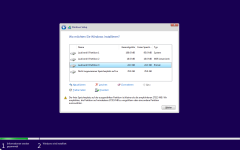
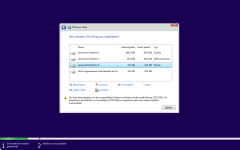
2.1 Bei der Installation darauf achten, dass man in der Partitionierungseinstellung auf „Neu“ klickt und Speicher zuweist (halbe Festplatte z.B.). Nicht direkt auf „Weiter“! Wir brauchen auch Speicher für Linux!
2.2 Man bekommt eine Partitionierung mit 3 Windows Festplatten (1x EFI, 1x Windows BS, 1x Wiederherstellung). Die größte Partion anwählen und „weiter“ → WIN wird installiert
2.3 Windows nach erfolgreicher Installation herunterfahren
3. CachyOS installieren
3.1. Ventoy Stick wieder einstecken → PC starten → BIOS → Bootreihenfolge wieder auf den USB-Stick stellen
3.2 Speichern und Booten
3.3 Im Ventoy Bootmenü CachyOS booten (normal)
3.4 Nach booten der Live-Umgebung im Cachy -Hello -Fenster installation starten wählen
3.5 Wir wählen als Bootmanager „Grub“

3.6 Beim Fenster zum auswählen des Installationsortes wählen wir „manuelle Partitionierung“
3.7 Wir sehen jetzt die vorher installierten Windows Partitionen und den Speicherplatz, den wir für Linux frei gelassen haben
3.8 Freien Speicherplatz anwählen und auf „Erstellen“ klicken
3.9 Wir erstellen eine EFI Boot Partition für Linux und eine für das Betriebssystem
3.10 Wir weisen 500MB zu und formatieren in FAT32. !!Wichtig: Als Einhängepunkt /boot/efi wählen und unten bei Markierungen den Haken bei „boot“ setzen !!
3.11 Nachdem die Partion angelegt wurde, wählen wir wieder den freien Speicherplatz aus und klicken auf „Erstellen“
3.12 Wir weisen der Linux Partition ihren Speicherplatz zu und formatieren mit btrfs. Als Einhängepunkt wählen wir / . Markierungen sind nicht notwendig
3.13 Damit ist die Partitionierung abgeschlossen und wir können mit der Installation fortfahren „weiter“.
3.14 in diesem Beispiel habe ich "KDE Plasma" als Desktop gewählt
3.15 Nachdem die Installation abschlossen ist, PC herunterfahren, Stick abziehen und neu booten
(3.16 Wenn sich Windows startet, nochmal zurück ins BIOS und in der Bootreihenfolge CachyOS an die erste Position setzen.)
3 .17 CachyOS startet in den Grub Bootmanager
4 Windows in den Cachy Bootmanager (Grub) einfügen
4.1 CachyOS starten und Terminal aufrufen
4.2
eingeben
4.3 in der geöffneten Datei die Zeile: #GRUB_DISABLE_OS_PROBER=false
suchen und das # löschen

4.4 Datei speichern mit strg+ o und dann schließen mit strg x
4.5 dann schreiben wir eine neue grub config mit dem Terminal- Befehl:
4.6 grub-customizer installieren
Dazu im Terminal:
nach der Installation Terminal schließen und aus dem Startmenü „grub-customizer“ starten

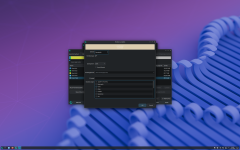
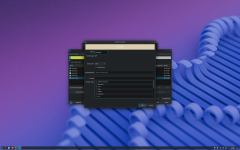
4.7 Hier das Startmenü einrichten → Einträge anwählen und mit den Pfeil Buttons verschieben, Einträge benennen mit „bearbeiten“
4.8 „Speichern“ und Programm schließen → reboot
Grub sollte jetzt so aussehen:
Ich hoffe, dass diese Anleitung dem einen oder anderen hilft, ein Dualboot-System aufzusetzen.
Kommentare und Anregungen jeglicher Art sind sehr willkommen, da ich auch noch Anfänger bin
Bitte denkt daran, immer ein (externes) Backup eurer Daten zu machen, bevor ihr mit Betriebssystemen hantiert und Bootloader schreibt!
Mein System: Ryzen 7 9700x, Radeon 7900xt, 32GB RAM.
1.Vorarbeiten
1.1 Festplattenplatz verteilen - wieviel Platz habe ich insgesamt auf welchen Platten, wo soll das Betriebssystem installiert werden, wo Daten, wo Games. Am besten notieren.
1.2 USB Stick vorbereiten. Ich empfehle einen Ventoy Stick
1.3 Win Iso und Cachy-Iso downloaden und auf den Ventoy Stick speichern
1.4 PC mit eingestecktem Stick starten und davon Booten (im BIOS ggfs. Bootreihenfolge ändern)
1.5 Im Ventoy Bootmenü Windows Iso booten
(Für diese Anleitung habe ich als Beispiel nur eine Festplatte im System)
2. Windows Installation
2.1 Bei der Installation darauf achten, dass man in der Partitionierungseinstellung auf „Neu“ klickt und Speicher zuweist (halbe Festplatte z.B.). Nicht direkt auf „Weiter“! Wir brauchen auch Speicher für Linux!
2.2 Man bekommt eine Partitionierung mit 3 Windows Festplatten (1x EFI, 1x Windows BS, 1x Wiederherstellung). Die größte Partion anwählen und „weiter“ → WIN wird installiert
2.3 Windows nach erfolgreicher Installation herunterfahren
3. CachyOS installieren
3.1. Ventoy Stick wieder einstecken → PC starten → BIOS → Bootreihenfolge wieder auf den USB-Stick stellen
3.2 Speichern und Booten
3.3 Im Ventoy Bootmenü CachyOS booten (normal)
3.4 Nach booten der Live-Umgebung im Cachy -Hello -Fenster installation starten wählen
3.5 Wir wählen als Bootmanager „Grub“
3.6 Beim Fenster zum auswählen des Installationsortes wählen wir „manuelle Partitionierung“
3.7 Wir sehen jetzt die vorher installierten Windows Partitionen und den Speicherplatz, den wir für Linux frei gelassen haben
3.8 Freien Speicherplatz anwählen und auf „Erstellen“ klicken
3.9 Wir erstellen eine EFI Boot Partition für Linux und eine für das Betriebssystem
3.10 Wir weisen 500MB zu und formatieren in FAT32. !!Wichtig: Als Einhängepunkt /boot/efi wählen und unten bei Markierungen den Haken bei „boot“ setzen !!
3.11 Nachdem die Partion angelegt wurde, wählen wir wieder den freien Speicherplatz aus und klicken auf „Erstellen“
3.12 Wir weisen der Linux Partition ihren Speicherplatz zu und formatieren mit btrfs. Als Einhängepunkt wählen wir / . Markierungen sind nicht notwendig
3.13 Damit ist die Partitionierung abgeschlossen und wir können mit der Installation fortfahren „weiter“.
3.14 in diesem Beispiel habe ich "KDE Plasma" als Desktop gewählt
3.15 Nachdem die Installation abschlossen ist, PC herunterfahren, Stick abziehen und neu booten
(3.16 Wenn sich Windows startet, nochmal zurück ins BIOS und in der Bootreihenfolge CachyOS an die erste Position setzen.)
3 .17 CachyOS startet in den Grub Bootmanager
4 Windows in den Cachy Bootmanager (Grub) einfügen
4.1 CachyOS starten und Terminal aufrufen
4.2
Code:
sudo nano /etc/default/grub4.3 in der geöffneten Datei die Zeile: #GRUB_DISABLE_OS_PROBER=false
suchen und das # löschen
4.4 Datei speichern mit strg+ o und dann schließen mit strg x
4.5 dann schreiben wir eine neue grub config mit dem Terminal- Befehl:
Code:
sudo grub-mkconfig4.6 grub-customizer installieren
Dazu im Terminal:
Code:
paru -S grub-customizer4.7 Hier das Startmenü einrichten → Einträge anwählen und mit den Pfeil Buttons verschieben, Einträge benennen mit „bearbeiten“
4.8 „Speichern“ und Programm schließen → reboot
Grub sollte jetzt so aussehen:
Ich hoffe, dass diese Anleitung dem einen oder anderen hilft, ein Dualboot-System aufzusetzen.
Kommentare und Anregungen jeglicher Art sind sehr willkommen, da ich auch noch Anfänger bin
Anhänge
-
 Bildschirmfoto von 2025-07-15 08-42-40.png42 KB · Aufrufe: 195
 -
 Bildschirmfoto von 2025-07-15 08-42-40.png42 KB · Aufrufe: 156
 -
 Bildschirmfoto von 2025-07-15 09-04-48.png1,9 MB · Aufrufe: 141
 -
 Bildschirmfoto von 2025-07-15 09-04-48.png1,9 MB · Aufrufe: 152
 -
 Bildschirmfoto_20250715_092848.png31,9 KB · Aufrufe: 162
Zuletzt bearbeitet:


 ) - aber das wiegt mir die Sacktreterei drumherum nicht auf. Das geht los bei der sich jedesmal verstellten Systemzeit unter Windows (ja, ich brauch das noch ein Weilchen, nein eine VM ist keine Alternative), zieht sich über den fehlenden Bootloadereintrag für Windows, den man sich relativ umständlich selbst aktivieren muss - was wie gesehen irgendwie auch nicht garantiert funktioniert - über die ebenfalls mega-umständliche Secure-Boot (re)aktivierung, die btw. auch nicht verlässlich funktionert bis hin zur undurchsichtigen Softwareinstallation. Bei bazzite ist alles das kein Problem und alles funktioniert einfach von Anbeginn, selbst die secure-boot-aktivierung ist ein Witz im Vergleich zu Cachy.


