
simpel1970
Lötkolbengott/-göttin
Hallo Joonnaaasss,
habe die Bilder bekommen. Wäre schön, wenn du die Screenshots noch hier reinstellen könntest, damit die anderen sie auch sehen können.
Füge zusätzlich noch einen Screenshot von CPU-Z "Mainboard" hinzu (der fehlt noch).
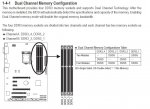
Des weiteren, baue die RAM in die gleichfarbenen Slots ein (die RAM laufen derzeit im Singel Channel Modus). D.h. du hast die RAM in den gleichen Channel (z.B. A1 und A2) eingebaut. Das ist zwar nicht sonderlich schlimm, aber damit kannst du bei der Gelegenheit gleich den korrekten Sitz der RAM überprüfen. Baue also beide RAM wieder aus und setze sie in Bänke A1 und B1. Achte darauf, dass die RAM (hörbar) einrasten und drücke anschließend mit sanftem Druck noch mal etwas nach.
Danach die Screenshots posten (den Screenshot vom Reiter Memory nach dem Umbau noch mal neu machen).
Kleiner Tipp für Screenshots: Anleitung: Screenshots mit dem Windows 7-Snipping Tool - NETZWELT
Lade dann bitte noch alle Dump-Dateien (die werden beim bluescreen angelegt) hier im Forum hoch. Die Dateien findest du standardmäßig im Verzeichnis C:\Windows\Minidumps. Die Dateien musst du, um sie hier über den Bilderupload einzufügen, vorher mit einem Pack-Tool (z.b. WinRAR oder 7zip) im ZIP-Format einpacken.
Solltest du beim Einpacken eine Zugriffsverletzung erhalten, kopiere die Dump Dateien vor dem Einpacken in ein Nicht-Windows-Verzeichnis (z.B. Desktop).
Auch noch ganz wichtig für die To-Do Liste:
@Monsjo: Danke für die Blumen
habe die Bilder bekommen. Wäre schön, wenn du die Screenshots noch hier reinstellen könntest, damit die anderen sie auch sehen können.
Füge zusätzlich noch einen Screenshot von CPU-Z "Mainboard" hinzu (der fehlt noch).
Des weiteren, baue die RAM in die gleichfarbenen Slots ein (die RAM laufen derzeit im Singel Channel Modus). D.h. du hast die RAM in den gleichen Channel (z.B. A1 und A2) eingebaut. Das ist zwar nicht sonderlich schlimm, aber damit kannst du bei der Gelegenheit gleich den korrekten Sitz der RAM überprüfen. Baue also beide RAM wieder aus und setze sie in Bänke A1 und B1. Achte darauf, dass die RAM (hörbar) einrasten und drücke anschließend mit sanftem Druck noch mal etwas nach.
Danach die Screenshots posten (den Screenshot vom Reiter Memory nach dem Umbau noch mal neu machen).
Kleiner Tipp für Screenshots: Anleitung: Screenshots mit dem Windows 7-Snipping Tool - NETZWELT
Lade dann bitte noch alle Dump-Dateien (die werden beim bluescreen angelegt) hier im Forum hoch. Die Dateien findest du standardmäßig im Verzeichnis C:\Windows\Minidumps. Die Dateien musst du, um sie hier über den Bilderupload einzufügen, vorher mit einem Pack-Tool (z.b. WinRAR oder 7zip) im ZIP-Format einpacken.
Solltest du beim Einpacken eine Zugriffsverletzung erhalten, kopiere die Dump Dateien vor dem Einpacken in ein Nicht-Windows-Verzeichnis (z.B. Desktop).
Auch noch ganz wichtig für die To-Do Liste:
Hast Du den RAM schon mit memtest 86+ überprüft? Es sollte jeder Riegel einzeln geprüft und dann auch beide zusammen, und zwar mindestens jeweils ein paar Stunden.
@Monsjo: Danke für die Blumen