Windows 7 Bluescreen - Nach RAM Wechsel

Shaun-v9

Kabelverknoter(in)
Hallo,

nachdem ich den neuen RAM Speicher drin habe bekommt Windows Bluesreens.
Das was mich Irritiert ist das mir im Programm Bluescreenview nichts angezeigt wird. Also 0 Crashes.

Jetzt habe ich mir die Fehler mal beim Bluescreen aufgeschrieben:
- 0x0000003B System_service_exception
- 0x00000019 Bad Pool Header

Den Bad Pool Header hab ich denke ich mal mit nem Fix hinbekommen.
Aber es kann doch nicht sein das ich Bluescreens bekomme, habe auch schon Memtest86 drüberlaufen lassen und bekomme keine Fehler angezeigt.

Neuer RAM: Corsair Vengeance (2x4GB) 1600MHz
Alter RAM: Corsair XMS 3 (2x2GB) 1333MHz

System: AMD Phenom II X4 965 (Standart Takt)
ASUS M4A88TD-V EVO3
HD5850
650 Watt Netzteil

Gruß Shaun


EDIT:
Kann es auch am Baord liegen? Vllt. das es nicht klar damit kommt?
 
Zuletzt bearbeitet:
Ich würde vielleicht mal mit einem Bios Update anfangen, danach mal die Latenzen und Speicherspannung checken
 
Hab mal ein wenig Schnellgoogeln gemacht, beide Fehlermeldungen können sehr stark auf ein Treiberproblem deuten. Ich würde daher mal den Einkaufswagen schnappen und mal alle Neu einsammeln.
 
Das was mich Irritiert ist das mir im Programm Bluescreenview nichts angezeigt wird. Also 0 Crashes.

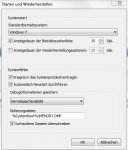
Bluescreenview durchsucht standardmäßig nur den Ordner C:\Windows\Minidump. Wenn in den erweiterten Systemeinstellungen das "Kernelspeicherabbild" eingestellt ist, werden keine Minidumps, sondern Kernel-Dumps angelegt. Diese findest du im Ordner C:\Windows. Stelle den Pfad in Bluescreenview um und/oder kontrolliere die Einstellung in den erweiterten Systemoptionen (-> so kommst du dort hin: Windows 7 -> Eintrag "Debuginformationen speichern").

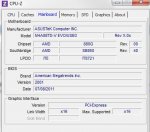
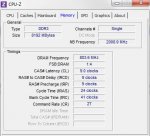
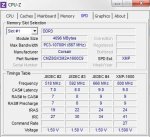
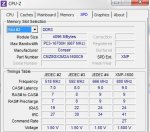
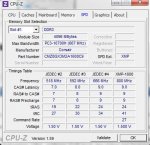
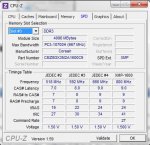
Poste auch noch ein paar Screenshots von CPU-Z (Reiter Mainboard, Memory und SPD).
 
@Dr Bakterius
Treiber sind alle geupdated, aber immer noch nichts...

@simpel1970
Vielen Dank schonmal für deine Hilfe :)

Wenn ich in Bluescreenview den Pfad ändere setzt er ihn wieder auf C:/Windows/MiniDump...
Hier mal die Screenshots:
1.JPG 2.JPG 3.JPG 4.JPG 5.JPG
pencil.png
 
Die RAM könntest du in die blauen Bänke A1 und B1 einsetzen (1. und 3. RAM-Bank). Dann würde der RAM im Dual-Channel Modus laufen (dies ist aber nicht für die Probleme ursächlich).

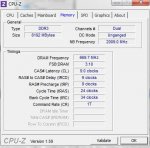
Stelle im Bios die RAM Frequenz auf 666mhz (effektiv 1333mhz) ein. Poste nach dem "Umbau" und der Umstellung bitte noch mal ein Screenshot von CPU-Z "Memory". Gib bescheid, ob die Probleme nach der Umstellung bleiben.

Wenn Bluescreenview die Einstellung nicht halten will, stelle in den erweiterten Systemeinstellungen unter "Debuginformationen speichern" das [kleine Speicherabbild] ein und entferne den Haken bei "vorhandene Datei überschreiben". Wenn du den Bluescreen -ohne automatischen Neustart- zu Gesicht bekommen willst, entferne auch noch den Haken bei "automatischen Neustart durchführen".

Nach der Umstellung auf das "kleine Speicherabbild" siehst du, dass sich der Speicherpfad von %SystemRoot%\Windows (= C:\Windows) auf %SystemRoot%\Windows\Minidump automatisch ändert.
Die Umstellung bewirkt insbesondere, dass nun nicht mehr Kernel Dumps (die ~300 - 400 MB groß werden können), sondern nur noch kleine Speicherabbilder (Minidumps - ein paar KB groß) angelegt werden. Diese Minidumps enthalten natürlich auch weniger Ursachen über den Absturzverlauf, reichen aber i.d.R. für eine Analyse aus. Speziell in deinem Fall -wenn die Bluescreens erst mit dem neuen RAM auftreten- scheint ein Treiberproblem unwahrscheinlich. Eine Analyse der Dumps ist daher nicht besonders zielführend.
Aber wir können nun mit Bluescreenview eine Übersicht der (seit der Umstellung) aufgetretenen Stopfehlercodes erstellen (mit der Übersicht möchte ich auch nur die Bestätigung, dass es sich um ein Speicherproblem handelt).
 
Super Vielen Dank simpel1970 !!!!!!!!!!!! :)

Also die Kiste läuft jetzt seit knapp 5 Stunden ohne Fehler.
Ich denke damit ist es beseitigt... Wenn nochmal was sein sollte kann ich es ja im Topic posten ;)

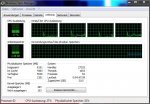
Übrigens hier nochmal die neuen Screenshots
Unbenannt.JPG Unbenannt1.JPG Unbenannt2.JPG Unbenannt3.JPG
 
Zurück