joecnstr
Freizeitschrauber(in)
Hallo zusammen 
Nur noch wenige Leute haben Hoffnung, dass Half Life 3 wirklich erscheint und auch die Steam Machine lässt auf sich warten...
Ich habe mich schon seit einiger Zeit gefragt:
WANN kommt Half-Life 3?
WER ist der G-man?
WAS ist in seinem Koffer?


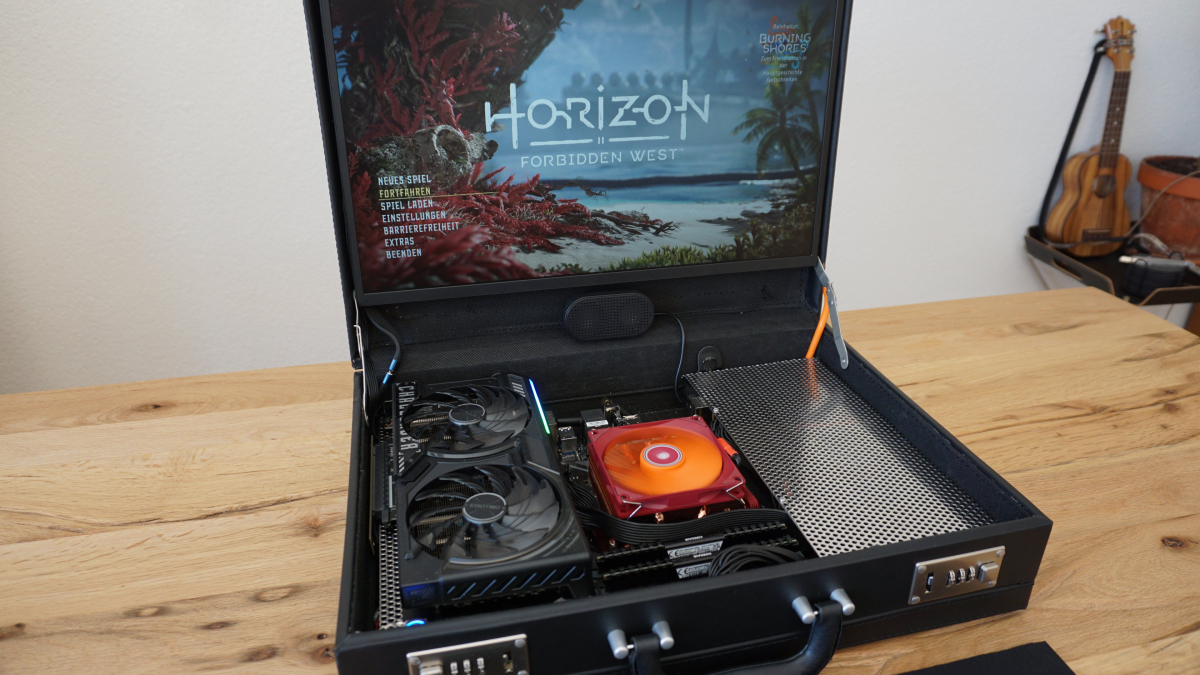
Leider kann ich nur die zweite und dritte Frage beantworten: Der G-man ist einfach ein leidenschaftlicher Gamer, der auch unterwegs nicht auf einen ordentlichen Midrange-Gaming-PC verzichten möchte. In seinem Koffer befindet sicher daher eine selbstgebastelte Steam Machine (auf Grund Speichermangels basierend auf DDR4 und teilweise gebrauchten Komponenten):

Ich wollte einfach mal aufschreiben, wie es dazu gekommen ist und was ich an Komponenten verwendet habe
Die Tagebuchform ist ehrlich gesagt nicht ganz korrekt - das Projekt ist mittlerweile (fast) abgeschlossen - aber ich hätte es nicht von Anfang an dokumentieren wollen, bis kurz vor Schluss war der Status eher "pre-fail" (wie SMART sagen würde
 )
)
Es wird daher eher ein kleiner Rückblick und in mehreren Posts gehe ich auf die Teilaspekte ein (dann muss ich auch nicht alles auf einmal schreiben...)
----------------------------------------------------------------------------------------------------------------------------------------------------------------------------------------------------------
Ich beginne mit der Teileliste, wobei ich unterscheiden möchte zwischen Koffer+Bildschirm und "alles andere". Der Punkt ist, dass Koffer und Bildschirm einfach die richtige Grösse haben müssen, damit es aufgehen kann - ich will ehrlich sein, es war pures Glück, dass es schlussendlich aufgegangen ist. Aber jetzt habe ich Spaltmaße, die Tesla vor Neid erblassen lassen
Koffer und Bildschirm:
)
----------------------------------------------------------------------------------------------------------------------------------------------------------------------------------------------------------
Kapitel 1 - Der erste Versuch
Da ich ja ein bisschen "Tagebuch-Feeling" reinbringen wollte, gebe ich einen kurzen Einblick, wie sich das Projekt überhaupt entwickelt hat.
Mitte Dezember (2025) bin ich auf den PCGH Artikel zum AMD BC-250 "das Crypto-Board, das eigentlich eine PS5 sein wollte" gestossen: Youtube-Projekt-100-US-Dollar-wirft-Fragen-auf.
Mir ist aufgefallen, dass diese relativ potente Hardware eigentlich sehr kompakt ist und die Idee den schon vorhandenen USB-C Monitor in einen Koffer einzubauen war geboren.
Die Auswahl an Koffern ist eigentlich recht gross, wenn man auch Alu/Handwerkerkoffer in Betracht zieht - bei den G-Man Attaché-Koffern sieht es leider anders aus. Hochwertige Modelle aus Echtleder sind recht teuer - deswegen ist es das einfache Modell mittlerer Qualität von Amazon geworden. Als der Koffer da war, war ich zunächst überrascht wie perfekt der Bildschirm reinpasst - das war reiner Zufall (die Masse beim Koffer und beim Bildschirm waren eher unzuverlässig angegeben) und ein ziemlicher Irrtum, wie ich später genauer erläutern werde
Schlussendlich habe ich mir bis heute keinen AMD BC-250 gekauft, denn aus einem anderen parallelen Bastelprojekt hatte ich gerade noch ein Micro-ATX AM4 Mainboard, eine RX 6600 und das Flex-ATX Netzteil zur Hand. Ich habe die Teile einfach mal lose in den Koffer reingelegt und geschaut, wie es sich gut platzieren würde. Prinzipiell sehe ich 2 Möglichkeiten:
Das erste Zwischenergebnis sah so aus - noch ohne eingeklebten Bildschirm, zu langen WLAN-Antennen, noch ein Ryzen 5500 mit Wraith Stealth Cooler. Es spricht übrigens nichts gegen diesen Stock Kühler - er ist nicht zu hoch und eigentlich gar nicht so schlecht:

----------------------------------------------------------------------------------------------------------------------------------------------------------------------------------------------------------
Kapitel 2 - Wie schwierig kann es schon sein, einen Bildschirm mit Strom und Videosignal zu versorgen? - JA.
Die ersten Experimente waren erfolgreich, aber eine Sache hatte ich mir zu einfach gemacht: Der Bildschirm stand dabei immer NEBEN dem Koffer, verbunden mit HDMI (Mini HDMI am Monitor) und gepowered mit einem zusätzlichen USB-C Netzteil. Doch beim Einsetzen in den Deckel musste ich schmerzlich erfahren:
(Unter "HD" wäre der Mini-HDMI Eingang zu sehen. In der Mitte der erste USB-C Port (Video), rechts daneben der zweite USB-C Port (nur Power Delivery). Ganz rechts das Scharnier für den Monitor-Ständer - hätte ich eigentlich nicht abschrauben müssen...)

(Rückseite des Monitors: Im oberen Bereich habe ich zwei Streifen "Cosplayer Schaumstoff" aufgeklebt, um die Lücke zum Untergrund/Deckel zu schliessen)

(Videofähiges USB-C-Kabel bzw. Power Delivery USB-C Kabel, abgewinkelt (!)):


Zum Einkleben in den Kofferdeckel:
Kapitel 3 - Adapter für Strom und Videosignal
Wie schon in Kapital 2 erwähnt, ist es mir leider nicht gelungen, Strom und Videosignal über ein einziges USB-C Kabel zu liefern - aber mittlerweile verstehe ich auch, warum das nicht nur wegen des Monitors, sondern auch auf Grund der unzähligen Standards für USB-C schwer zu erreichen wäre: USB-C ist eigentlich nur ein Formfaktor (Stecker). Was das jeweilige Kabel bzw. die Hardware über den Stecker ermöglicht, ist eine ganz andere Frage (Power Delivery, USB-Standard, Thunderbold-Standard, Videofähigkeit,...)
Kurz gesagt: Man findet relativ leicht Adapter, die das Videosignal von HDMI oder DisplayPort in USB-C umwandeln bzw. einspeisen. Was aber extrem selten ist, sind Adapter die gleichzeitig auch Power Delivery "injecten".
Meine Erfahrungen zum Video-Adapter:
Rechts: Am oberen linken Ende des CPU Lüfters sieht man die Abzweigung von PCI 6Pin. Das PD Modul und der Videoadapter liegen ganz oben links unter dem Lochblech. Das HDMI-Flachbandkabel geht von der Grafikkarte runter, und von unten gehen die 2 USB-C Kabel wieder hoch zum Monitor)
----------------------------------------------------------------------------------------------------------------------------------------------------------------------------------------------------------
Kapitel 4 - Innenaufbau a.k.a. der Kampf um jeden Millimeter
Seit dem ersten Versuch aus Kapitel 1 hat sich, wie man an den Bildern sieht, noch Einiges getan. Wie so oft wenn ich ein "kleines Bastelprojekt" starte, habe ich dann doch mehr und bessere Hardware verbaut als ursprünglich geplant... und langsam wurde klar, dass der Platz ziemlich knapp wird.
Vielleicht das Wichtigste vorweg: Die innere Breite (ca 42.5cm) und Höhe (ca 30cm) des Koffers sind kein Problem. Aber die Tiefe (von oben geschaut) von nur etwas mehr als ca 7cm hat einige Kopfschmerzen verursacht...
Ein paar Kommentare zu diesen 3 Dimensionen:
Zu den Lochblechen:
Die Grafikkarte wurde erst ganz am Ende mit kleinen Kabelbindern am Lochblech fixiert. Wichtig: Die Grafikkarte liegt direkt auf dem Metallblech auf. Man sollte sich sicher sein, dass da keine Kurzschlüsse entstehen können - im Zweifelsfall lieber exponierte Stellen mit Isolationsband abkleben!
----------------------------------------------------------------------------------------------------------------------------------------------------------------------------------------------------------
Kapitel 5 - Peripherie, Sound und Eindrücke
Die ursprünglichen WLAN-Antennen waren zu unförmig und platzraubend, ich habe sie daher durch Mini-Antennen ersetzt (der Empfang ist "ganz okay"). Alternativ wäre eine Antenne mit Verlängerungskabel möglich, die dann während des Betriebs neben dem Koffer aufgestellt wird.
Die USB Ports an der Backplate sind zugänglich, aber je nach USB Stecker ist es fummelig bis unmöglich Peripherie einzustecken. Abhilfe schaffen Winkeladapter/Verlängerungsstücke, wie immer von AliExpress. Allerdings besteht generell die Gefahr, dass USB Kabel in die Lüfter kommen - ein kleiner, flacher USB Hub im unteren Bereich des Koffers löst die Problematik.
Noch nicht final abgeschlossen ist das Thema Sound: Der Monitor hat zwar eingebaute Lautsprecher, aber sie sind abgedeckt und klingen sehr dumpf. Eine recht brauchbare Lösung ist der oben verlinkte USB-Lautsprecher: Er ist kompakt und kann direkt als Ausgabegerät via USB angesprochen werden (kein Audiokabel notwendig). Ich werde vermutlich früher oder später einen Mini-Verstärker einbauen mit kleinen Boxen links und rechts unter dem Bildschirm.
Wenn wir gerade vom "Sound" sprechen - eine Frage steht natürlich wie der Elefant im Raum: Wie laut und wie heiss ist das Ganze eigentlich? Zu meiner Erleichterung (aber meine Ansprüche sind nicht sehr hoch ehrlich gesagt): Es ist für mich gefühlt kein Problem, leider habe ich kein Messgerät...
Kapitel 6 - Bis zum nächsten mal
Mein Build ist nahezu abgeschlossen - vielleicht ergänze ich noch etwas am Sound. Wir sehen uns beim nächsten mal, nach der Speicherkrise, wenn ich auf DDR7 upgrade
Hier noch ein paar Impressionen. Nicht täuschen lassen: Der Bildschirm ist heller als auf den Fotos zu sehen
(Links: Mit mechanischem 60% Keyboard. Rechts: Eigentlich mein Favorit: Die Cherry KW 7100 Mini BT)
(Hätte ich doch nur ein bisschen mehr Zeit zum Gamen)
(Wenn schon Orange Box, dann richtig Orange Box - der Monitor ist in natura deutlich heller, als es auf dem Bild erscheint)

Nur noch wenige Leute haben Hoffnung, dass Half Life 3 wirklich erscheint und auch die Steam Machine lässt auf sich warten...
Ich habe mich schon seit einiger Zeit gefragt:
WANN kommt Half-Life 3?
WER ist der G-man?
WAS ist in seinem Koffer?
Leider kann ich nur die zweite und dritte Frage beantworten: Der G-man ist einfach ein leidenschaftlicher Gamer, der auch unterwegs nicht auf einen ordentlichen Midrange-Gaming-PC verzichten möchte. In seinem Koffer befindet sicher daher eine selbstgebastelte Steam Machine (auf Grund Speichermangels basierend auf DDR4 und teilweise gebrauchten Komponenten):
Ich wollte einfach mal aufschreiben, wie es dazu gekommen ist und was ich an Komponenten verwendet habe
Die Tagebuchform ist ehrlich gesagt nicht ganz korrekt - das Projekt ist mittlerweile (fast) abgeschlossen - aber ich hätte es nicht von Anfang an dokumentieren wollen, bis kurz vor Schluss war der Status eher "pre-fail" (wie SMART sagen würde
)Es wird daher eher ein kleiner Rückblick und in mehreren Posts gehe ich auf die Teilaspekte ein (dann muss ich auch nicht alles auf einmal schreiben...)
----------------------------------------------------------------------------------------------------------------------------------------------------------------------------------------------------------
Ich beginne mit der Teileliste, wobei ich unterscheiden möchte zwischen Koffer+Bildschirm und "alles andere". Der Punkt ist, dass Koffer und Bildschirm einfach die richtige Grösse haben müssen, damit es aufgehen kann - ich will ehrlich sein, es war pures Glück, dass es schlussendlich aufgegangen ist. Aber jetzt habe ich Spaltmaße, die Tesla vor Neid erblassen lassen
Koffer und Bildschirm:
- Koffer: ALASSIO 92300 - Attachékoffer PONTE
- Bildschirm: UPERFECT 18,5 Zoll 120Hz Portable Gaming Monitor mit 1920 x 1080 Full HD
- Mainboard AM4, uATX: GIGABYTE A520M DS3H AC Mainboard
- CPU: Ryzen 7 5700X
- Kühler: Thermalright AXP90-X53 Full Low Profile (Kupfer)
- GPU: ASRock RX 9060 XT Challenger 16GB OC
- RAM: Corsair Vengeance LPX (DDR4, 2 x 16GB, 3600 MHz)
- M2 2280 (1TB)
- PCIe Riser: Thermaltake PCI-E 4.0 | Dual 90 Degree Riser Cable | 400mm
- PSU Flex-ATX: METALFISH Flex 500/600W 80PLUS GOLD Vollmodulares Netzteil
- 2 Edelstahl-Lochbleche 30x15cm (muss noch zugeschnitten werden) mit M3 Bohrungen, z.B: Lochblech Edelstahl Lochgitter Edelstahl Gitter 3 mm
- Ggf. eine starke Blechschere, wie S&R Blechschere Aviation-Serie, gerade
- Hex Spacer aus Messing, M3, z.B. : 680Stk M3 Abstandshalter Hex Distanzhülsen PCB Standoff
- Für den Power-Button:
- Verbindungskabel an die Pins, ich habe einen Splitter geholt um etwas flexibler zu sein, z.B: https://de.aliexpress.com/item/1005006188716513.html
- Tastschalter (leider gibt es den Artikel nicht mehr auf Aliexpress)
- Oder eine fertige Lösung, einfach nach "PC Power Button" suchen
- Für den Monitor (dazu werde ich noch mehr schreiben - hier ist die Situation je nach Modell wohl sehr unterschiedlich!):
- Stromversorgung: PCI 6 oder 8-pin auf DC Buchse
- Stromversorgung: Power Delivery Modul (PD65W DC5525)
- Stromversorgung: Superflaches PD fähiges USB-C Kabel mit gedrehtem Stecker
- Videosignal (GPU zu Adapter): HDMI Flachbandkabel mit HDMI Steckern
- Videosignal (Adapter HDMI zu USB-C): Typ-C-Konverter 4K60 Hz HDMI-zu-USB-C-Adapter
- Videosignal (Adapter zu Monitor): 2 mal Superflache USB4/Thunderbolt 3 USB-C Kabel (einmal mit gedrehtem Stecker (am Bildschirm), ein zweites Kabel "male to female" als Verlängerungskabel vom Adapter zum Bildschirm, zur einfacheren Installation)
- Für den Adapter: Kurzes USB-C Kabel (bzw. USB-A zu USB-C, für die Stromversorgung)
- Für den Sound (work in progress) habe ich aktuell einen sehr einfachen: USB-Speaker
- USB-Hub passend in orange: USB 3.0 Hub, 4 Port USB Hub Splitter
- Bildschirmschutz bei geschlossenem Koffer: Zugeschnittene Sharkoon 1337 Gaming Mat V2 XL Gaming Mauspad
- Mini Wifi-Antenne: z.B. Mini Dual-Band WLAN-Antenne oder für besseren Empfang eine Antenne mit Verlängerungskabel (kann bei der Nutzung ausserhalb des Koffers platziert werden
- ... und natürlich ein schönes, orangenes Kaltgeräte-Kabel
)----------------------------------------------------------------------------------------------------------------------------------------------------------------------------------------------------------
Kapitel 1 - Der erste Versuch
Da ich ja ein bisschen "Tagebuch-Feeling" reinbringen wollte, gebe ich einen kurzen Einblick, wie sich das Projekt überhaupt entwickelt hat.
Mitte Dezember (2025) bin ich auf den PCGH Artikel zum AMD BC-250 "das Crypto-Board, das eigentlich eine PS5 sein wollte" gestossen: Youtube-Projekt-100-US-Dollar-wirft-Fragen-auf.
Mir ist aufgefallen, dass diese relativ potente Hardware eigentlich sehr kompakt ist und die Idee den schon vorhandenen USB-C Monitor in einen Koffer einzubauen war geboren.
Die Auswahl an Koffern ist eigentlich recht gross, wenn man auch Alu/Handwerkerkoffer in Betracht zieht - bei den G-Man Attaché-Koffern sieht es leider anders aus. Hochwertige Modelle aus Echtleder sind recht teuer - deswegen ist es das einfache Modell mittlerer Qualität von Amazon geworden. Als der Koffer da war, war ich zunächst überrascht wie perfekt der Bildschirm reinpasst - das war reiner Zufall (die Masse beim Koffer und beim Bildschirm waren eher unzuverlässig angegeben) und ein ziemlicher Irrtum, wie ich später genauer erläutern werde
Schlussendlich habe ich mir bis heute keinen AMD BC-250 gekauft, denn aus einem anderen parallelen Bastelprojekt hatte ich gerade noch ein Micro-ATX AM4 Mainboard, eine RX 6600 und das Flex-ATX Netzteil zur Hand. Ich habe die Teile einfach mal lose in den Koffer reingelegt und geschaut, wie es sich gut platzieren würde. Prinzipiell sehe ich 2 Möglichkeiten:
- Die Grafikkarte ist komplett neben dem Mainboard platziert
- Das wäre aber nur mit einem Mini-ITX Board möglich (könnte man versuchen, aber ich wollte kein Board auf Verdacht kaufen)
- Die Befestigung der GPU neben dem Board wäre wohl komplizierter, die soll ja nicht lose "rumfliegen"
- Die Grafikkarte wird, um 90 Grad gedreht, auf dem Mainboard platziert
- Der Vorteil ist, dass man auch Micro-ATX Boards verwenden kann. Wenn ich es rückblickend betrachte, spricht eigentlich auch nichts gegen ein volles ATX Board - es wird nur nicht mehr so schön zentriert sein
- Die grosse Herausforderung ist, dass damit die Höhe ein stark limitierender Faktor wird
Das erste Zwischenergebnis sah so aus - noch ohne eingeklebten Bildschirm, zu langen WLAN-Antennen, noch ein Ryzen 5500 mit Wraith Stealth Cooler. Es spricht übrigens nichts gegen diesen Stock Kühler - er ist nicht zu hoch und eigentlich gar nicht so schlecht:
----------------------------------------------------------------------------------------------------------------------------------------------------------------------------------------------------------
Kapitel 2 - Wie schwierig kann es schon sein, einen Bildschirm mit Strom und Videosignal zu versorgen? - JA.
Die ersten Experimente waren erfolgreich, aber eine Sache hatte ich mir zu einfach gemacht: Der Bildschirm stand dabei immer NEBEN dem Koffer, verbunden mit HDMI (Mini HDMI am Monitor) und gepowered mit einem zusätzlichen USB-C Netzteil. Doch beim Einsetzen in den Deckel musste ich schmerzlich erfahren:
- Die Metallscharniere links/rechts zur Stabilisierung drücken beim Schliessen auf das Panel
- Das war kein Problem, man konnte sie einfach ein bisschen zurechtbiegen
- Es hat absolut keinen Platz für ein Mini-HDMI Kabel, selbst mit abgewinkelten Adaptern und Flachbandkabel wie oben beschrieben. Auch für die Stromversorgung via USB-C war klar, dass es extrem schmale Kabel mit abgewinkeltem Stecker braucht
- Und, was ich komplett übersehen habe: Mainboards haben zwar oft USB-C Ports - aber eigentlich nie mit Power Delivery. Mehr zur Stromversorgung in einem anderen Kapitel
- Der Bildschirm, den ich verwende, behauptet von sich, dass ein einziger USB-C Anschluss ausreichen würde, um das Gerät mit Strom und Videosignal zu versorgen - ich gehe aber davon aus, dass das einfach nicht stimmt, bzw. nur in abgeschwächter Form: Ich habe diverse Adapter (HDMI to USB-C, DisplayPort to USB-C, incl. PD Injector) probiert - es hat zwar funktioniert, aber die maximale Helligkeit war reduziert
- Das Ganze wäre natürlich viel einfacher, wenn der Bildschirm kleiner wäre, dann könnte man auch abgewinkelte HDMI Kabel etc verwenden. Aber man hätte eben einen kleineren Bildschirm mit viel "Rand"
- Glücklicherweise verfügt der Bildschirm aber über 2 USB-C-Ports: Einer für das Videosignal und einer für zusätzliche Stromversorgung (offenbar wird auch nur so die maximale Helligkeit erreicht)
- Ich habe auch überlegt, ob der Bildschirm gar nicht einklebt werden sollte, sondern nur im oberen Bereich mit einer Art "Scharnier" befestigt wird. Dann könnte man ihm im unteren Bereich herausziehen, Strom- und Videokabel einstecken und sogar den Blickwinkel ein bisschen einstellen.
(Unter "HD" wäre der Mini-HDMI Eingang zu sehen. In der Mitte der erste USB-C Port (Video), rechts daneben der zweite USB-C Port (nur Power Delivery). Ganz rechts das Scharnier für den Monitor-Ständer - hätte ich eigentlich nicht abschrauben müssen...)
(Rückseite des Monitors: Im oberen Bereich habe ich zwei Streifen "Cosplayer Schaumstoff" aufgeklebt, um die Lücke zum Untergrund/Deckel zu schliessen)
(Videofähiges USB-C-Kabel bzw. Power Delivery USB-C Kabel, abgewinkelt (!)):
Zum Einkleben in den Kofferdeckel:
- Kofferdeckel und Bildschirm gut reinigen (z.B. mit Isopropanol)
- Den leeren Koffer mit dem Deckel auf den Boden legen
- Den Bildschirm mit einigen Streifen extra-starkem doppelseitigem Klebeband vorbereiten
- Kabel nicht vergessen , Bildschirm schön zentrieren, anschliessend mit einem Tuch abdecken (Kratzschutz) und mit Gewichten gleichmässig belasten. Am besten 2-3 Tage so liegen lassen
Kapitel 3 - Adapter für Strom und Videosignal
Wie schon in Kapital 2 erwähnt, ist es mir leider nicht gelungen, Strom und Videosignal über ein einziges USB-C Kabel zu liefern - aber mittlerweile verstehe ich auch, warum das nicht nur wegen des Monitors, sondern auch auf Grund der unzähligen Standards für USB-C schwer zu erreichen wäre: USB-C ist eigentlich nur ein Formfaktor (Stecker). Was das jeweilige Kabel bzw. die Hardware über den Stecker ermöglicht, ist eine ganz andere Frage (Power Delivery, USB-Standard, Thunderbold-Standard, Videofähigkeit,...)
Kurz gesagt: Man findet relativ leicht Adapter, die das Videosignal von HDMI oder DisplayPort in USB-C umwandeln bzw. einspeisen. Was aber extrem selten ist, sind Adapter die gleichzeitig auch Power Delivery "injecten".
Meine Erfahrungen zum Video-Adapter:
- Es gibt Adapter von HDMI auf USB-C (siehe Teileliste), diese benötigen aber immer (?) eine zusätzliche, kleine Stromversorgung (z.B. USB 5V). Das Videosignal muss konvertiert werden, das benötigt Strom
- Leider ist mir kein Adapter bekannt, der als Stromversorgung auch höhere Spannungen / Power Delivery weiterreicht. Wenn der Monitor damit läuft (das tat er!), dann nur mit stark reduzierter Helligkeit.
- Adapter von DisplayPort auf USB-C gibt es auch "passiv": Keine Stromversorgung notwendig - denn das Videosignal in USB-C ist ja im wesentlichen DisplayPort (Alt Mode). Je nach Monitor wird aber ein reines Videosignal nicht reichen, ggf. wird auch Power Delivery am selben Port erwartet
- Ich habe tatsächlich zwei verschiedene Adapter getestet. Am oben erwähnten Monitor würde ein passiver Adapter reichen, z.B. : DisplayPort-zu-USB-C-Kabel, 8 K, 60 Hz, bidirektional
- Mein grosser Favorit war eigentlicher der Delock Adapter DisplayPort Buchse zu USB Type-C, weil er PD Injection beherrscht - aber irgendwie ergab sich am Monitor trotzdem eine reduzierte Helligkeit
- Eigentlich erscheint ein DisplayPort zu USB-C Adapter "nativer" zu sein (DisplayPort Alt Mode). Im Endeffekt habe ich (vorläufig) doch HDMI verwendet, einfach weil die Verbindungskabel, insbesondere Flachbandkabel, viel platzsparender sind. Warum müssen DisplayPort-Stecker immer so unförmig sein?
- Bei den Adaptern darauf achten, dass die Richtung stimmt: Es ist VON HDMI (bzw. DisplayPort) NACH USB-C, nicht umgekehrt... 99% der Adapter gehen in die andere Richtung. Bei den DisplayPort Adaptern ist ggf. das Stichwort "bidirektional" hilfreich.
- Es gibt viele sehr günstige PD Module auf AliExpress. Die Variante mit DC 5525 Buchse und PCI-6Pin (bzw. 8Pin) Adapter ist sehr komfortabel (ohne Löten) und kann schnell ein/ausgesteckt werden. Falls kein 6Pin (bzw. 8Pin) Stecker frei ist, könnte man ggf. noch einen Y-Adapter (Verzweigung) dazunehmen. Der Strombedarf für den Monitor sollte gering sein, ca 20W schätze ich
- Dennoch: Lieber nochmal die Polarität des DC Adapters prüfen!
- Detail: Die PD Module sind normalerweise nur "step down", sprich: Sie liefern nur 12V Power Delivery (weil auch nur 12V Input anliegen)
- Die Module haben keine Box, sie sollten verpackt / isoliert werden!
- Eine Alternative könnte sein, ein sehr kleines 230V USB-C Ladegerät zu verwenden (bzw. so eines zu zerlegen und platzsparend zu integrieren). Man sollte dann aber wohl sehr vorsichtig sein...
Rechts: Am oberen linken Ende des CPU Lüfters sieht man die Abzweigung von PCI 6Pin. Das PD Modul und der Videoadapter liegen ganz oben links unter dem Lochblech. Das HDMI-Flachbandkabel geht von der Grafikkarte runter, und von unten gehen die 2 USB-C Kabel wieder hoch zum Monitor)
----------------------------------------------------------------------------------------------------------------------------------------------------------------------------------------------------------
Kapitel 4 - Innenaufbau a.k.a. der Kampf um jeden Millimeter
Seit dem ersten Versuch aus Kapitel 1 hat sich, wie man an den Bildern sieht, noch Einiges getan. Wie so oft wenn ich ein "kleines Bastelprojekt" starte, habe ich dann doch mehr und bessere Hardware verbaut als ursprünglich geplant... und langsam wurde klar, dass der Platz ziemlich knapp wird.
Vielleicht das Wichtigste vorweg: Die innere Breite (ca 42.5cm) und Höhe (ca 30cm) des Koffers sind kein Problem. Aber die Tiefe (von oben geschaut) von nur etwas mehr als ca 7cm hat einige Kopfschmerzen verursacht...
Ein paar Kommentare zu diesen 3 Dimensionen:
- Die "Höhe" (von oben betrachtet, ca 30cm) limitiert eigentlich nur die maximale Länge der Grafikkarte. Ich habe die Slotblende der GPU abgeschraubt und komme auf eine Länge von ca 24cm, ich denke es sollten auch 27, ggf. 28cm Länge machbar sein - HDMI bzw. DisplayPort Stecker nicht vergessen!
- Die "Breite" von ca 42.5cm führt (ohne Garantie ) zu folgenden Optionen:
- [Meine Wahl] Ein Micro-ATX Mainboad mit Flex-ATX-Netzteil verwenden. Die Teile lassen sich fast symmetrisch anordnen und das linke und rechte Lochblech sind optisch fast auf der selben Höhe, die CPU schön mittig.
- Alternativ kann mit einem Flex-ATX-Netzteil ziemlich sicher auch ein ATX Mainboard verwendet werden. Die CPU wäre dann jedoch etwas weiter rechts platziert, vermutlich würde es asymmetrisch aussehen.
- Ggf wäre ein TFX Netzteil denkbar (selten, kaum Auswahl mit genügend Leistung)
- Auch möglich wäre wohl ein SFX Netzteil - das sollte von der Breite gerade noch so passen, ABER: Man müsste zwingend ein Micro-ATX Board (oder kleiner) verwenden und auf der rechten Seite wäre die Abdeckung (Lochblech) wesentlich höher. Sprich: Es würde asymmetrisch aussehen und es gäbe keinen Ablageplatz mehr für die Tastatur
- Die "Tiefe" von 7cm ist eine Herausforderung - vor allem auf der linken Seite mit der Grafikkarte.
- Vielleicht schafft es jemand das Lochblech links noch tiefer zu legen, aber ich bin erstaunt dass es schlussendlich geklappt hat, Hex Spacer von 2.5cm Länge zu verwenden. Damit passt gerade noch so eine 2-PCI-Slot-Grafikkarte (Dicke der Grafikkarte ca. 4cm) darauf.
- Der Stock Lüfter von AMD ist kein Problem. Auch die rechte Seite ist unproblematisch, da ist dann sogar noch genug Platz für eine flache Tastatur o.Ä.
- Eine unschöne Überraschung war die Backplate des neuen Lüfters (Thermalright AXP90-X53). Diese ist dicker als die Standard-AMD-Backplate - ich habe dann einfach die AMD-Standard-Backplate weiterverwendet
- Wirklich wichtig und nicht zu unterschätzen ist das PCI Riser Kabel. Das Kabel muss unbedingt abgewinkelt sein am PCI-Slot, es darf nicht "senkrecht" rausgehen - sonst nimmt es viel zu viel Platz weg. Beim verlinkten Riser von Thermaltake bin ich noch einen Schritt weiter gegangen: Das Kabel hat eine Plastikfassung am Stecker zum Mainboard. Sie lässt sich leicht entfernen, was nochmals ein paar Millimeter einspart.
Zu den Lochblechen:
- Ich habe die Lochbleche in der Breite zugeschnitten, aber nicht inder Höhe.
- Das linke Lochblech ist ca 13cm breit, das rechte ca 13.5cm
- Statt die Höhe zuzuschneiden habe ich die Lochbleche an der oberen/unteren Kante vorsichtig runtergebogen (mit etwas Karton zwischen Zange und Blech, damit es nicht zerkratzt): Damit kann man es so anpassen, dass es sich gut in den Rahmen einspannt
- Die Hex-Spacer links hatten eine Gesamtlänge von 2.5cm, rechts ca 3.4cm
- Die Lochbleche (M3) sind natürlich nicht exakt so gestanzt, dass sie mit den ATX-Befestigungspositionen übereinstimmen. Es ist aber relativ gut aufgegangen, ich habe aber nicht alle Spacer mit dem Lochblech verschraubt
- In der oberen rechten Ecke wurde eine Aussparung für das Stromkabel reingeschnitten
- Schnittkanten sollte man abschmirgeln, sonst zersägt es leicht den Koffer oder die Kabel
Die Grafikkarte wurde erst ganz am Ende mit kleinen Kabelbindern am Lochblech fixiert. Wichtig: Die Grafikkarte liegt direkt auf dem Metallblech auf. Man sollte sich sicher sein, dass da keine Kurzschlüsse entstehen können - im Zweifelsfall lieber exponierte Stellen mit Isolationsband abkleben!
----------------------------------------------------------------------------------------------------------------------------------------------------------------------------------------------------------
Kapitel 5 - Peripherie, Sound und Eindrücke
Die ursprünglichen WLAN-Antennen waren zu unförmig und platzraubend, ich habe sie daher durch Mini-Antennen ersetzt (der Empfang ist "ganz okay"). Alternativ wäre eine Antenne mit Verlängerungskabel möglich, die dann während des Betriebs neben dem Koffer aufgestellt wird.
Die USB Ports an der Backplate sind zugänglich, aber je nach USB Stecker ist es fummelig bis unmöglich Peripherie einzustecken. Abhilfe schaffen Winkeladapter/Verlängerungsstücke, wie immer von AliExpress
. Allerdings besteht generell die Gefahr, dass USB Kabel in die Lüfter kommen - ein kleiner, flacher USB Hub im unteren Bereich des Koffers löst die Problematik.Noch nicht final abgeschlossen ist das Thema Sound: Der Monitor hat zwar eingebaute Lautsprecher, aber sie sind abgedeckt und klingen sehr dumpf. Eine recht brauchbare Lösung ist der oben verlinkte USB-Lautsprecher: Er ist kompakt und kann direkt als Ausgabegerät via USB angesprochen werden (kein Audiokabel notwendig). Ich werde vermutlich früher oder später einen Mini-Verstärker einbauen mit kleinen Boxen links und rechts unter dem Bildschirm.
Wenn wir gerade vom "Sound" sprechen - eine Frage steht natürlich wie der Elefant im Raum: Wie laut und wie heiss ist das Ganze eigentlich? Zu meiner Erleichterung (aber meine Ansprüche sind nicht sehr hoch ehrlich gesagt): Es ist für mich gefühlt kein Problem, leider habe ich kein Messgerät...
- Ein bisschen Sorgen hatte ich beim No-Name (bzw. "Metalfish") Netzteil. Es hat nur einen kleinen Lüfter, man erwartet, dass es sehr laut ist - aber zu meinem Erstaunen halten sich die Geräusche in Grenzen, auch unter Last. Bei Flex-ATX ist die Auswahl klein und ich habe von einem AliExpress Netzteil nicht viel erwartet - aber ich bin ein bisschen begeistert. Das Gerät ist modular (sehr wichtig weil so wenig Platz vorhanden ist - zu viele Kabel stören!) und liefert ab. Es gibt sogar Varianten mit mehr Watt und 12VHPWR Stecker.
- Den CPU Lüfter habe ich ehrlich gesagt vor allem auf Grund der Optik gekauft. Irgendwie habe ich das Design (Massivkupfer) gleichzeitig wie das Kaltgerätekabel gesehen - und dann fiel die Wahl auf "orange" . Die Lautstärke ist okay würde ich sagen, je nach Auslastung natürlich.
- Die GPU (speziell das Modell von ASRock) ist eine positive Überraschung: Im Idle, bzw. Last bis ca 20%, läuft sie passiv, gibt keinen Mucks von sich. Unter Last drehen die Lüfter auf, aber sind sehr ruhig. Spulenfiepen ist mir noch keines aufgefallen
- Summa summarum ist das Ganze kein Silent-PC. Aber die Geräusche sind eher moderate, tief brummende Geräusche. Kein Vergleich zu meinem alten Gaming Laptop (GTX 980m - möge es in Frieden ruhen, laut war er lange genug) oder meinem Office Laptop bei der Arbeit (unter Last sofort ein lautes Pfeifen)
- Belastungstests der CPU und/oder GPU waren erfolgreich. Temperaturen im normalen Bereich.
- Bedenken hatte ich bezüglich Hitzestau am/unter dem Mainboard, aber es scheint keine Probleme zu geben (sagt mein Infrarotthermometer)
- Unklar ist die Rolle der Edelstahl-Lochbleche. Edelstahl ist unter den Metallen ein eher schlechter Wärmeleiter. Aber es nimmt die Wärme der GPU bzw. des Netzteils auf und scheint sie dann doch besser zu verteilen als nur die Umgebungsluft. Ich vermute, dass es einen leicht positiven Effekt auf die Temperaturen hat.
- Es ist insgesamt mit mehr Glück als Verstand aufgegangen und passt jetzt fast perfekt. Kämpft man bei einem Mini-ITX Build um jeden Zentimeter, sprechen wir hier von Millimetern
- Das System ist tatsächlich portabel und relativ elegant. Im Gegensatz zu Gaming Laptops ist das Netzteil und Kabel im Koffer verstaut, auch die Tastatur und eine kleine Maus haben Platz
- Das System ist nicht in der Leistung limitiert. Klar, bei der Auswahl der Komponenten habe ich darauf geachtet dass es keine 600W Grafikkarte und 200W CPU sind. Aber es gibt keine Drosselung wie bei Gaming Laptops üblich
- Zukunftsfähig: Es sollte kein Problem sein das (Micro-) ATX Mainboard und die Komponenten zu wechseln. Bei der GPU hat man natürlich Limitationen auf die man achten muss
- Der Build ist relativ schwer (auch wegen des Massivkupfer-Kühlers), das könnte Leute stören
- Eingeklebter Monitor:
- Der Blickwinkel ist fix
- Steuerungselemente lassen sich kaum noch erreichen (Büroklammer... - Es war aber bisher kein Problem weil die Helligkeit auch via Software gesteuert werden kann)
- Upgradefähigkeit des Monitors eher schwierig - es muss einfach wieder exakt passen
- Es war, wie erwähnt, pures Glück dass der Bildschirm so gut gepasst hat und angeschlossen werden konnte. Nur USB-C hat wirklich hinreichend kompakte Stecker
- Tiefe der gestapelten linken Seite: Ohne das richtige, abgewinkelte, super kompakte Riser-Kabel wird es einfach zu dick
- Strom- und Videoversorgung des Monitors: Rückblickend war es nicht so schwierig, aber ein langes trial-and-error bis alles mit maximaler Helligkeit geklappt hat
Kapitel 6 - Bis zum nächsten mal
Mein Build ist nahezu abgeschlossen - vielleicht ergänze ich noch etwas am Sound. Wir sehen uns beim nächsten mal, nach der Speicherkrise, wenn ich auf DDR7 upgrade
Hier noch ein paar Impressionen. Nicht täuschen lassen: Der Bildschirm ist heller als auf den Fotos zu sehen
(Links: Mit mechanischem 60% Keyboard. Rechts: Eigentlich mein Favorit: Die Cherry KW 7100 Mini BT)
(Hätte ich doch nur ein bisschen mehr Zeit zum Gamen
)
(Wenn schon Orange Box, dann richtig Orange Box - der Monitor ist in natura deutlich heller, als es auf dem Bild erscheint
)
Zuletzt bearbeitet: