SSD-"Festplatten": Funktionsweise und Eigenschaften erklärt

PCGH-Redaktion

Kommentar-System
Teammitglied
Jetzt ist Ihre Meinung gefragt zu SSD-"Festplatten": Funktionsweise und Eigenschaften erklärt

Im Zusammenhang mit SSDs (gerne auch "SSD-Festplatte" genannt) fallen sehr oft viele Fachbegriffe und Abkürzungen und nicht jedem ist klar, was sie bedeuten. In diesem Artikel erklären liefern wir Ihnen leicht verständlich die wichtigsten Informationen zu SSDs und ihrem aktuellen Technologiestand und gehen auf die Eigenschaften und Anforderungen moderner SSDs ein.

Bitte beachten Sie: Der Kommentarbereich wird gemäß der Forenregeln moderiert. Allgemeine Fragen und Kritik zu Online-Artikeln von PC Games Hardware sind im Feedback-Thread zu veröffentlichen und nicht im Kommentarthread zu einer News. Dort werden sie ohne Nachfragen entfernt.

lastpost-right.png
Zurück zum Artikel: SSD-"Festplatten": Funktionsweise und Eigenschaften erklärt
 
AW: SSD-"Festplatten": Funktionsweise und Eigenschaften erklärt

Artikel schrieb:
Alle Bits innerhalt eines Blockes können zwar einzeln beschrieben aber nur gemeinsam gelöscht werden. Veränderte Daten werden deshalb nicht sofort gelöscht, sondern vorerst nur als ungültig markiert und die aktuelle Version in einen anderen Bereich des Blockes geschrieben. Erst wenn der Block komplett mit veralteten Daten belegt ist, wird er vollständig zurückgesetzt.
Das nennt man dann "Garbage Collection".

Könnte man der Vollständigkeit halber noch dazuschreiben, denn viele Leute setzen das mit dem im Artikel erwähnten Trim Befehl gleich bzw. denken, dass diese beiden Funktionen das Gleiche machen und das eine das andere ersetzen kann.
 
Zuletzt bearbeitet:
AW: SSD-"Festplatten": Funktionsweise und Eigenschaften erklärt

Schöner Artikel :daumen: Ihr könnt gerne mehr davon bringen, lese sowas immer gerne egal um welche Komponente oder sonstwas im PC Universum es geht.

Wie ist das mit dem Defragmentieren und Neufragmentieren bei SSDs? Habe mal irgendwo gelesen das man es bei SSDs möglichst lassen soll, stimmt das?
 
AW: SSD-"Festplatten": Funktionsweise und Eigenschaften erklärt

Wie ist das mit dem Defragmentieren und Neufragmentieren bei SSDs? Habe mal irgendwo gelesen das man es bei SSDs möglichst lassen soll, stimmt das?
Eine SSD ist nicht defragmentiert, da der Controller quasi gleichzeitig wahlfreien Zugriff auf alle Böcke hat.
Deswegen ist es auch nicht notwendig und erzeugt nur unnötige (die SSD schädigende) Schreibzugriffe.

Was noch von Bedeutung ist, ist das Alignment (Ausrichtung der logischen an den physischen Speicherblöcken).
Das erledigt Windows meist selbst oder kleine Helferlein:
Best Free Partition Manager for Windows | MiniTool Partition Free.
 
AW: SSD-"Festplatten": Funktionsweise und Eigenschaften erklärt

Defragmentieren sorgt für recht viele Schreibzugriffe - daher nutzen sich die Zellen schneller ab als es nötig ist.

Alleine von der Technik her hat man durch das Defragmentieren keine spürbaren Leistungsvorteile - schließlich suchen SSDs die Daten ja elektronisch und nicht mechanisch...
Dadurch liegen die Zugriffszeiten selbst im stark fragmentierten Zustand im extrem niedrigen Bereich (ob man 0,04 oder 0,07ms Zugriffszeit hat, ist nicht spürbar).

Man würde die theoretische Lebenszeit einer SSD also für quasi Nichts stark verkürzen.
Seit Windows 8 kann man mit dem normalen Defrag-Tool auch keine SSDs mehr defragmentieren. Die Option wird einem erst garnicht zur Verfügung gestellt. ;)
 
AW: SSD-"Festplatten": Funktionsweise und Eigenschaften erklärt

Das "warum" beim Defragmentieren die SSD übertrieben gesagt sinnlos Schaden nimmt wird deutlich wenn man den Artikel und die Technik dahinter detaillierter verstanden hat.

Wie schon erwähnt wird im Artikel verteilt die SSD ihre Daten möglichst gleichmäßig über die Zellen, um diese gleichmäßig abzunutzen ("Wear Levelling"). Da es bei SSDs im Gegensatz zu Festplatten völlig egal ist wie die Dateien wo abgelegt werden aus Performancesicht ist das auch kein Problem - Daten auf der SSD sind quasi immer maximal fragmentiert - keine größere Datei liegt auf Flashzellen direkt nebeneinander weil das schlichtweg keinen Vorteil bringt (streng genommen sogar Nachteile hat wenn immer in den gleichen Bereich zugegriffen werden muss da das langsamer ist als gleichzeitig auf verschiedene Flashsteine zuzugreifen... eine SSD ist intern eine meist 8-fache Parallelschaltung von Speichersteinen. Deswegen sind kleine SSDs mit weniger Speichersteinen und entsprechend weniger Parallelitäten langsamer als große).

Wenn nun ein Programm versucht zu defragmentieren gibt es Schreibbefehle an die SSD weiter "Lege Daten X in Sektor Y" die für die SSD gar keine Bedeutung haben weil die Sektorunterteilung nur bei HDDs existent ist. Der Controller verschiebt also die Daten auf der SSD wie gewünscht - von zufälligen Flashzellen wo sie jetzt sind in adere zufällige Flashzellen die am wenigsten verschlissen sind. Ergebnis ist, dass die Daten genauso fragmentiert sind wie vorher (das ist bei SSDs ja etwas GUTES wie oben erklärt), nur dass man sinnlos seine Speicherzellen verschlissen hat.
 
AW: SSD-"Festplatten": Funktionsweise und Eigenschaften erklärt

Danke für den informativen Artikel!

Wie schon Gamer schrieb, gern mehr von so etwas, Wissen kann man immer gebrauchen!

Dank auch an Alk für die genauen Ausführungen und zusätzlichen Erklärungen.

Beste Grüße,
Nenharma
 
AW: SSD-"Festplatten": Funktionsweise und Eigenschaften erklärt

Zum Thema Defragmentierung hätte ich auch noch eine Frage:

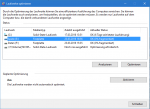
Warum zeigt mir Windows in der Hauseigenen Defragmentierung an, dass die letzte Ausführung vor 6 Tagen war?
Die automatische Defragmentierung ist deaktiviert und auch Norton hat Verbot bekommen.

Sagt mir diese Anzeige überhaupt, dass defragmentiert wurde?
Prüfe ich beispielsweise nur eine meiner HDDs, zeigt er mir auch den derzeitigen Zeitpunkt an.

Zur Verdeutlichung habe ich ein Bild angehängt.
Oben SSD und da drunter wo nur analysiert wurde.

War das verständlich? :D
 

Anhänge

  • Screenshot Defragmentierung.png
    Screenshot Defragmentierung.png
    23,3 KB · Aufrufe: 143
AW: SSD-"Festplatten": Funktionsweise und Eigenschaften erklärt

Zum Thema Defragmentierung hätte ich auch noch eine Frage:

Warum zeigt mir Windows in der hauseigenen Defragmentierung an, dass die letzte Ausführung vor 6 Tagen war?
Die automatische Defragmentierung ist deaktiviert und auch Norton hat Verbot bekommen.

Windows erkennt in neueren Versionen SSDs automatisch und defragmentiert diese nicht, sondern "optimiert" sie. Statt zu defragmentieren schickt Windows Trim-Befehle für die logisch freien Laufwerksbereiche an die SSD. Die Datumsangabe stammt von der letzten "Optimierung".
 
AW: SSD-"Festplatten": Funktionsweise und Eigenschaften erklärt

Windows erkennt in neueren Versionen SSDs automatisch und defragmentiert diese nicht, sondern "optimiert" sie. Statt zu defragmentieren schickt Windows Trim-Befehle für die logisch freien Laufwerksbereiche an die SSD. Die Datumsangabe stammt von der letzten "Optimierung".
Wirklich?:huh:

Ist jetzt nicht böse gemeint, aber die neueren Windows-Versionen nennen auch das Defragmentieren "Optimieren" - sieht man ja auch da oben im Bild.

EDIT: Verzeiht den Post... Mir gehts heute nicht so gut. ;)
Da da bei der SSD kein Fragmentierungsstand steht sondern nur "seit letzter Ausführung" steht, klingt das doch ganz plausibel.
 
Zuletzt bearbeitet:
AW: SSD-"Festplatten": Funktionsweise und Eigenschaften erklärt

Keine Sorge, Windows ist mittlerweile so intelligent und defragmentiert keine SSDs.
Das ist leicht daran zu erkennen, dass eine solche "Optimierung" einer SSD selbst wenn sie rappelvoll ist nur ein, zwei Sekunden dauert. Da werden keine Daten verschoben oder sowas, da wird lediglich der Trim-Befehl künstlich erzwungen ausgelöst und das wars. ;)
 
AW: SSD-"Festplatten": Funktionsweise und Eigenschaften erklärt

Danke auch von mir für diese Informationen.)

Kernfrage: NAND kann mehr als RAM, nämlich auch ohne Strom speichern bzw das gespeicherte behalten, ist aber trotz des Mehrwerts um den Faktor.soviel und noch mehr günstiger als Apotheken RAM weil? )

RAM jeder braucht, SSDs aber nicht unbedingt?
 
AW: SSD-"Festplatten": Funktionsweise und Eigenschaften erklärt

Kernfrage: NAND kann mehr als RAM, nämlich auch ohne Strom speichern bzw das gespeicherte behalten

Korrekt. Dafür ist RAM sehr, SEHR viel schneller als NAND. ;)

Bei NAND-Platten reden wir von vielleicht 200 MB pro Sekunde die bei wahlfreien (nicht: sequentiellen!) Zugriffen möglich sind bei High-End SSDs - der sogenannte 4K-Wert.
RAM liegt in seiner aktuellen Ausbaustufe da bei 20.000 MB/s und mehr, sprich ist grob um Faktor 100 schneller.

Und RAM hat den Vorteil dass er beliebig oft beschreibbar und löschbar ist, ohne Verschleiß. Moderne (Consumer-) NAND-zellen sind nach wenigen Tausend Löschzyklen im Eimer.


Kurz gesagt: Wenn du NAND-Steine als RAM nutzen würdest wäre dein PC extrem langsam und innerhalb weniger Tage kaputt. :-D
 
AW: SSD-"Festplatten": Funktionsweise und Eigenschaften erklärt

Korrekt. Dafür ist RAM sehr, SEHR viel schneller als NAND. ;)

Das Problem bei den SSDs ist der Anschluss, SATA ist viel zu langsam für die, PCIe SSDs schaffen das Mehrfache kosten aber leider auch deutlich mehr. :( Irgendwann wenn die Preise mal etwas gefallen sind hole ich mir eine für den M.2. Anschluss. :)

Wie sieht es bei den SSDs aus wenn ich da hinundwieder CCleaner drüber laufen lasse um den leeren Speicher zu löschen?
 
AW: SSD-"Festplatten": Funktionsweise und Eigenschaften erklärt

Ja, vor lauter Kleingeisterei total die Geschwindigkeit vergessen, sry.:D
 
AW: SSD-"Festplatten": Funktionsweise und Eigenschaften erklärt

Der CCleaner kann wenn ich mich recht erinnere keinen leeren Speicher löschen, das ist nur ein (völlig unnötiges) "Optimierungstool".
Aber selbst wenn er eine solche "Eraserfunktion" hätte - auch die schadet schlichtweg der SSD. Genau wie ein Defragmentierungsprogramm keine Kontrolle darüber hat welche Daten in welche Zelle geschrieben werden hat es auch ein Erasertool nicht. Sprich wenn du Datei XY überschreiben willst (warum auch immer - bei SSDs ist das ebenfalls käse da bereits TRIM unwiederbringlich löscht) schreibt der Controller der SSD die Zufallszeichen - ihr ahnt es - auf die am wenigsten verschlissenen Zellen und nicht dahin wo die zu überschreibende Datei liegt (SSDs "überschreiben" technisch nicht mal - sie löschen einen Block und programmieren ihn neu!).

Datei sicher Löschen auf ner SSD ist schlichtweg löschen, Papierkorb leeren und ne Weile warten bis der TRIM-Befehl den Müll mit 00000000 überschrieben hat. Je nach Hersteller dauert das wenige Sekunden (Samsung) bis ein paar Stunden. Wer todessicher gehen will oder seine SSD verkaufen will kann ein SecureErase durchführen das (unter anderem) alle Zellen auf Null setzt.

Nochmal ganz deutlich: Keine moderne SSD benötigt irgendeine Form von Tool, Einrichtung oder Wartung. Die Firmware des Controllers plus der Windowseigene TRIM-Befehl erledigen alles nötige ständig automatisch in Idlephasen des Laufwerks. Manuelles Eingreifen hat in so gut wie allen Fällen nur unnötigen Flashzellenverschleiß zur Folge.
 
AW: SSD-"Festplatten": Funktionsweise und Eigenschaften erklärt

Der CCleaner kann durchaus einzelne Dateien, Ordner, Laufwerke oder den freien Speicher wipen. Bis zu 35mal... ;)
 
AW: SSD-"Festplatten": Funktionsweise und Eigenschaften erklärt

Ja, die gute alte (und völlig schwachsinnige) Eraserfunktion mancher Programme aus Zeiten um die 70er-80er Jahre^^

Den Hintergrund für SSDs was das angeht habe ich ja schon genannt: Erstens ists Unsinn was überschreiben zu wollen weil SSDs so gar nicht funktionieren und wenn was gelöscht (getrimmt) wird die Daten sowieso nicht wiederherstellbar sind und zweitens wird der Befehl zum überschreiben sowieso nicht die zu löschende Datei treffen sondern eben die Zellen die der Controller als am wenigsten verschlissen erachtet.

Aber selbst bei Festplatten ist das Verfahren seit vielen Jahrzehnten obsolet. Derartige Überschreibungsmethoden hatten einen Sinn bei (analogen!!) Magnetbändern und Festplatten mit vergleichsweise riesigen Datenspuren - die Kästen die 10 MB auf der größe eines Wandschranks speicherten damals.
Bei heutigen Festplatten reicht ein einmaliges überschreiben (egal mit was, Nullen, Einsen, Zufall, egal) 100%tig aus um nichts sinnvoll wiederherstellbares zurückzulassen. Wer seine Festplatte formatiert drückt die Wahrscheinlichkeit, auch nur ein einziges Byte korrekt (professionell) wiederherstellen zu können auf unter ein Prozent (Quelle).

Was Datensicherheit im Sinne von "Sicher löschen" angeht brauchts ebenfalls keine Tools - ein einfaches formatieren (oder im Falle von SSDs ein Secure Erase) reicht todsicher aus. Wichtig dabei ist nur, keine "Schnellformatierung" zu machen - denn da wird nichts überschrieben und die Daten sind auf der HDD nach wie vor enthalten... auf der SSD auch, zumindest für die nächsten paar Minuten bis TRIM sie alle weggefegt hat... hier reicht also wenn man das Laufwerk noch ne zeitlang am Saft lässt sogar ne Schnellformatierung. ;)
 
AW: SSD-"Festplatten": Funktionsweise und Eigenschaften erklärt


Sorry, aber eure Aussagen stimmen so nicht ganz. Anstatt das selbst nun hier auszuführen zitiere ich mal einen Beitrag von Holt aus dem forumdeluxx:

Zunächst mal folgendes, was viele oder alle nicht zu wissen scheinen die sich gegen eine Defragmentierung von SSD aussprechen, weil es nichts bringen würden und die SSDs ja die Daten intern sowieso anders anordnen und quer über die NANDs verteilen, als es von außen scheint. Weder SSDs noch HDDs kennen Partitionen, Filesystem, Dateien, Verzeichnisse oder auch eine Fragmentierung! Das alles sind Geschichte die auf einer logischen Ebene darüber passieren, nämlich im Betriebssystem und dessen Routinen zu Verwaltung der Datenträger, zu denen auch das Filesystem gehört, denn ein Filesystem ist mehr als seine Datenstrukturen auf dem Datenträger, es gehört auch eine Menge Software dazu!

HDDs wie SSDs stellen nur eine Menge LBAs zu Verfügung, die i.d.R. je 512 Byte verwalten und es werden dann ATA Befehle benutzt, die fast immer einen LBA X und Y folgende LBAs auslesen oder beschreiben. Bestimmte Daten an bestimmten Adressen werden dann vom Betriebssystem eben entsprechend interpretiert, die selben Bytes am Anfang im MBR die Partitionstabelle ausmachen, könne an anderer Stelle die Pixel in einem Bild darstellen, das weiß weder eine HDD noch eine SSD. Es stimmt das die Controller von SSDs die Daten quer über die NANDs verteilen, aber das hat einen Sinn, denn so können bei langen Zugriffen wegen der internen Parallelität die sequentiellen Transferraten gesteigert werden, aber die maximalen Transferraten erreichen SSDs eben erst, wenn die Zugriffe auf über viele aufeinanderfolgende LBAs erfolgen und ein ATA EXT Befehl kann bis zu 2^16 LBAs adressieren denn es ja wird nicht LBA für LBA gelesen, was bei 512 Byte pro LBA dann 32MiB sind. Moderne SATA SSDs erreichen oft erst bei Zugriffe von 512 Kilobyte ihre vollen Transferraten und PCIe SSDs brauchen dafür sogar noch längere Transfers. Im IDE Modus werden nur ATA Befehle unterstützt, die maximal 2^8 LBAs adressieren können, also 128k, was nicht reicht und daher haben die SSDs im IDE Modus dann auch immer deutlich geringere sequentielle Transferraten, meist knapp über 300MB/s.

Was hat das nun mit der Fragmentierung zu tun? Filesysteme bemühen sich die Dateien in einem Fragment abzulegen, also die Dateien ab einem bestimmten LBA (bzw. Cluster, aber das ist für das Thema egal, denn ein Cluster lässt sich nach der Formel "Offset der Partition + Clusternummer * LBAs pro Cluster" fix in LBAs umrechnen und das muss das Betriebssystem auch machen, da die Platten eben nur LBAs und keine Cluster verwalten) und dann auf allen folgenden zu legen. Nur wachsen eben Dateien wie Logdateien oder auch der Aufsatz über Fragmentierung an dem man scheibt und der immer länger wird während er zwischendurch immer mal gespeichert wird oder es gibt keine Lücke im Filesystem um die Datei aufzunehmen. Lücken im Filesystem sind Bereiche von LBAs die nicht von Dateien belegt sind, wo also neue Dateien abgelegt werden können.

Ist es nun nicht möglich eine Datei in einem zusammenhängenden LBA Bereich zu speichern, spricht man von Fragmentierung, weil Dateien dann eben nicht mehr nur in einem Fragment abgelegt sind, Fragmentierung betrifft also auch immer nur einzelne Dateien, mal mehr mal weniger auf einer Partition, denn es ist ein Problem des jeweiligen Filesystems und nicht das muss nicht mit der Platte identisch sein, es kann über mehrere Platte gehen so wie eine Platte mehrere Partitionen und damit Filesystem haben kann, aber wie gesagt ist dass nur eine logische Aufteilung des Betriebssystems und der Controller der Platte, egal ob SSD oder HDD, weiß nichts davon.

Was passiert nun wenn eine Datei fragmentiert ist? Nun ein Befehl kann bis zu 32MiB adressieren und ab etwa 512k erreichen moderne SSDs ihre volle Performance. Bei 4k (8 LBAs) sind es viel weniger (ein Blich auf die 4k Ergebnisse von AS-SSD oder CrystalDiskMark zeigt das auch deutlich), 4k sind die kleinste Clustergröße bei den meisten aktuellen Filesystemen, ein Cluster ist auch die kleinste mögliche Größe eines Fragments. Nun liest ein Betriebssystem beim Lesen einer Datei mit einem Befehl immer nur bis zur Grenze eines Fragmentes und dann mit einem weiteren Befehl ab dem Anfang des nächsten Fragmentes bis zur Länge des Puffers oder bis zum Ende des Fragmentes.

Dann müssen bei einer HDD die Köpfe an die neue Position fahren, wo das nächste Fragment anfängt und fast alle die über Fragmentierung fahren, was länger dauert und das ist der einzige Aspekt an fast alle bei Fragmentierung denken. Das hört man oft auch, das dauert, da spürt man die Fragmentierung. Das ist aber nicht die Fragmentierung, es ist nur ein Ergebnis der Fragmentierung und das fällt bei SSD in der Tat weg, da diese sehr kurze Zugriffszeiten haben, aber deswegen bleiben sie von Fragmentierung nicht unberührt, denn durch die Fragmentierung werden mehr Zugriffe nötig und die Länge der Zugriffe, also wie viele LBAs mit einem Befehl adressiert werden, wird dadurch kürzer und das beeinflusst eben auch bei SSD die Performance, wenn auch längst nicht so massiv wie bei HDD!

Um die Einflüsse von Fragmentierung besser zu zeigen, sollte man sich einen Extremfall ansehen, den kann man auch mit etwas Programmiererkenntnissen leicht nachstellen: Man erstellt eine Partition, formatiert sie mit 4k pro Zuordnungseinheit (Cluster), bencht mit AS-SSD, formatiert noch mal und beschreibt diese Partition mit 4k großen, durchnummerierten Dateien. Dann löscht man z.B. alle Dateien mit gerader Endziffer (oder alle mit einer 0 hinten, das verschärft den Test noch, da moderne NAND durchaus 16k Pagesize haben) und bencht erneut. Man darf dann auch der SSD Zeit für die Idle CG lassen und nochmal benchen, damit die Effekte der internen Datenorganisation keine Rolle spielen. Die sequentiellen Transferraten (vor allem Lesend) werden schlechter sein, mindestens um 100MB/s bei SATA SSDs im AHCI Modus und bei einer schnellen PCIe SSD wie der SM951 oder im IDE Modus noch viel deutlicher!

Was passiert bei dem Test? Nun statt weniger Zugriffe mit 1MB (oder weniger, je nachdem was der Treiber darauf macht) werden viele Zugriffe mit 4k erfolgen und selbst wenn diese parallel erfolgen, sind die Transferraten deutlich geringer, schon weil mehr Overhead nötig ist. Die Befehle und Bestätigungen etc. müssen ja auch über den SATA Kanal mit seinen maximal 600MB/s und pro FIS (Übertragungspaket, je mit Overhead wie z.B. eigner CRC) werden maximal 8k übertragen und bei nur 4k pro Befehl gehen eben auch über SATA 6Gb/s maximal so 400MB/s.

Fragmentierung hat also auch auf SSDs einen Einfluss, weil es die Art und Länge der Zugriffe ändert, nicht aber den Effekt wie bei HDDs, weil eben die Zugriffszeiten von SSDs kürzer sind. Wenn ein Treiber sowieso nur 1MiB pro Zugriff liest und alle Fragmente genau ein MiB groß sind, wird es keinen Einfluss auf die Performance einer SSD haben, ist aber jedes Fragment nun genau 1028k lang, so wird für jede Fragment neben dem 1024k langen Zugriff noch ein weiterer mit nur 4k nötig und damit fällt die Performance.

Defragmentieren schaden SSDs auch nicht wirklich, sie wissen ja auch nicht was es ist. Für den Controller der SSD sind es Lese- und Schreibvorgänge wie alle anderen Lese- und Schreibvorgänge auch und die bewirken einen bestimmten Verschleiß also Verbraucht von P/E Zyklen der NANDs, aber ordentliche SSD mit NANDs in normalen Qualitätsstufen wie sie für SSDs gedacht sind, können so viele P/E Zyklen vertragen, da macht das keinen Unterscheid. In allen Endurancetests haben die SSDs viele Hundert TB bis einige PB ausgehalten, ein normaler Heimanwender schreibt kaum 10TB im Jahre, nur wenige schaffen mehr und die werden sich meist auch regelmäßig die neuste, größte, schnellste SSD kaufen. Außerdem ist der Effekt von Fragmentierung bei SSDs eben viel geringer als bei HDDs die muss man bei weitem nicht so oft defragmentieren wie HDDs.

Böse Schatten oder hat die Defragmentierung keinerlei Nachteile außer ein wenig Verschleiß? Doch, es gibt noch einen Aspekt, das Schattenfilesystem, welches viele SSD Controller führen. Die kennen ja nun einmal keine Dateien und verteilen die Daten so über die NANDs, dass diese möglichst schnell geschrieben und gelesen werden können. Daher können sie das nur aufgrund der Lese- und Schreibbefehle entscheiden, welche Daten zusammengehören und das bezeichnet man als Schattenfilesystem. Werden beim Defragmentieren nun stark fragmentierte Dateien aus vielen kleinen Bereichen auf einen zusammenhängenden Bereich von LBAs kopiert, so kann der Controller der SSD dies eben nicht als eine zusammenhängende Datei erkennen und legt diese Daten so ab, als wenn es einzelne kleine Dateien werden, er rechnet also nicht damit, dass dieser neu geschaffene Bereich dann später zusammenhängend gelesen werden wird. Deshalb funktionieren ja auch Low-Level Benchmarks wie HD Tune bei SSDs nicht korrekt. Außerdem liest HD Tune in der Standardeinstellung auch nur alle paar MB mal 64k, was eben nicht reicht um bei SSDs die maximalen sequentiellen Leseraten zu erzielen.

Was macht Windows? Nun vor Win 7 kannte Windows keine SSDs. Bei Win 7 werden SSDs sofort aus dem Zeitplaner des Deframentierdienstes geworfen, man kann sie auch nicht manuell dort eintragen, Das kann man auch gleich nach dem Klonen von einer HDD prüfen, sobald der Dienst startet fliegen die SSD da raus, manuell kann man aber auch noch eine Defragmentierung für SSDs anstoßen. Ab Win 8 (oder besser bei 8 und 8.1, keine Ahnung was Win 10 da macht) ist es anders, da bleiben die SSD im Zeitplaner des Defragmentierdienstes stehen, aber es wird keine Defragmentierung für SSD mehr ausgeführt, sondern ein Batch- oder Offline TRIM wie bei Linux mit fstrim. Dabei werden alle LBAs die als unbelegt erkannt werden getrimmt. Man muss also bei Win7 den Service nicht deaktivieren und sollte es ein Win 8(.1) auch keineswegs tun.

So, das war nun einen Menge und für viele Leser dürfte auch eine Menge neu sein und vielleicht mit dem bisher geglaubten kollidieren, bitte erst noch einmal lesen, dann nachdenken und googlen und erst dann antworten!



Auch wenn das was Holt schreibt theoretisch stimmt, in der Praxis kann man das Defragmentieren von SSDs in 99,9% der Fälle getrost weglassen. Den Unterschied merkt wohl eh kaum einer und den meisten meiner Kunden ist weniger "Aufwand" deutlich lieber als ein klein wenig mehr Performance. :)

PS.: Respekt an diejenigen, die den ganzen Beitrag gelesen (und verstanden) haben. ;)
 
Zuletzt bearbeitet:
Zurück