Mainboardeinbau/verkabelung in welcher Reihenfolge optimal?

Sieht man doch auf den Fotos, der lange Schraubenschlüssel ist gerade und ich komm gut an die Schrauben ran, die Lüfterblätter haben genug Luft zwischen und der Plastikbügel unterhalb des Lüfters ist dicht drann, aber selbst wenn er den Schraubenschlüssel berührt, dürfte das doch eigentlich nicht stören, hoffe ich.
 
Nein das macht nichts. Die Bilder haben länger gebraucht zum laden, war mobil unterwegs mit schlechtem Empfang :( Aber du hast recht, da sieht man das.
 
Über Schlüssel oder nicht kann man durchaus diskutieren, aber man wird da nie auf einen gemeinsamen Nenner kommen.

Aber Tim1974 hat recht, jeder weiß was gemeint war.
 
Über Schraubenzieher oder -dreher kann man gern diskutieren. Aber was ein Schraubenschlüssel ist, ist eigentlich eindeutig.

Und das mir dieses Thema üüüüübertrieben wichtig ist, zeigt schon der Smiley. Nicht immer so verkrampft sein.
 
So, das neue Board liegt nun hier, ebenso das neue Netzteil bequiet Straight Power 10 500 Watt CM.
Was mir beim ersten inspizieren des Boards auffiel, es hat einen dieser recht altmodischen HDD-Stromanschlüsse über den PCI-Slots, was soll denn das? Muß man da neben ATX und 8-Pin-CPU-Stecker noch ein Stromstecker vom Netzteil ran hängen?

Kann es eigentlich schädlich für irgendeine Komponante sein, wenn ich vergesse diese anzuschließen, bei den vielen Kabeln kann das ja leicht passieren und zu Testen ist es vielleicht auch erstmal nicht so wichtig jede Komponente einzubauen und zu verkabeln?
 
Wofür hast du das Handbuch vom Mainboard?!

Der Molex am PCIE dient der Versorgung, wenn mehrere GPUs verbaut werden (mehr als 3).
 
Was mir beim ersten inspizieren des Boards auffiel, es hat einen dieser recht altmodischen HDD-Stromanschlüsse über den PCI-Slots
(...)
Muß man da neben ATX und 8-Pin-CPU-Stecker noch ein Stromstecker vom Netzteil ran hängen?
RTFM
was soll denn das?
Das frage ich mich auch.
Jeden verdammten Tag ein neues Paranoia-Thema aber für einen Blick in das Handbuch reicht es nicht?
 
Hier kannst du mal nachlesen, was einer der Gründe ist: 24-pin ATX power plug meltdowns: Need user data from unaffected computers - EVGA Forums. Nutzt du jedoch weder SLI noch CF, kann es dir schnurz sein und du musst dich nicht mal mehr ansatzweise damit befassen. Ich gehöre zu den Leuten, wo das Mobo leider keinen solchen zusätzlichen Stromstecker hat, weshalb ich mir damals für das SLI halt den Evga Power Booster holte, der im Prinzip dasselbe macht wie eben dieser Molex/6 Pin PCIe auf manchen Brettern.
Der Grund ist ganz simpel: bei SLI/CF können bis zu 150W vom 24 Pin zu den PCIe Slots wandern und da schien die Belastung halt so hoch zu sein, dass bei einigen der 24 Pin mit dem Board verschmolz, vorallem wenn man Grakas mit sehr hohem Stromverbrauch nutzte. Ob es nun ein Layout- oder Netzteilproblem ist, konnte eigentlich nie so recht geklärt werden. Jedenfalls setzten früher die Mobohersteller fast nur bei high-end Brettern auf nen zusätzlichen Stromstecker, während man solche heute auch bei günstigeren findet. Wirst jedoch nie so einen bei nem Brett finden, dass nicht für SLI/CF ausgelegt ist.
 
So, hab nun alles bis auf die Grafikkarte zusammengebaut und verkabelt.

Das Ergebnis beim Einschalten ist, 4 Beeps und es kommt kein Bild, die Lüfter drehen aber alle, nach geschätzt 60 Sekunden (oder länger) geht er dann von selbst aus, nach weiteren paar Sekunden wieder mit 4 Beeps an usw.
Was nun?
 
Zuletzt bearbeitet von einem Moderator:
Wie gesagt, schau in dein Handbuch. Da sollte i.d.R. drinstehen, was welcher Ton zu bedeuten hat. Eventuell ist es auch von Bedeutung, wie lange der jeweilige Beep-Ton andauert.
 
Will nächste Woche auch zum ersten Mal alles in ein neues Gehäuse umbauen und noch einige Veränderungen vornehmen (CPU Kühler z.B.).

Prinzipiell finde ich ist Youtube eine gute Anlaufstelle, da gibts echt gute Videos dazu, z.B. das hier hat mir gut gefallen:
Gamer PC selbst bauen 4. Teil Das Mainboard ins Gehause einbauen (X-Strike advance white) - YouTube

Da bekommt man es eben richtig "gezeigt" und kann nicht nur eine Anleitung lesen. Du musst natürlich immer auf die Besonderheiten bei dir achten und eben ins Handbuch schauen. Und da gibts ja Videos für jede Komponente in einem PC.
 
Klar gibt es da Videos, die ich auch in großer Anzahl schon geschaut habe, aber wenn man selbst dann Hand anlegt, läuft meiner Erfahrung nach doch meist manches etwas anders. Das soll heißen, man stößt ab und zu auf Probleme, die in dem Videos nicht berücksichtigt werden.
Es wird in den Videos z.B. oft zum behutsamen Umgang mit der Hardware ermahnt, jedoch gibt es Situationen, wo ich nur mit großem Kraftaufwand weiter komme, ob das der Hardware dann schadet, kann ich nicht beurteilen.

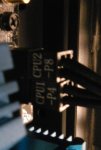
Nur mal aus Beispiel die Kabelstränge die vom Netzteil kommen, ich hab da den P4 und P8 Stecker hinter dem Mainboardtray entlang verlegt und oben zurück auf die Mainboardseite zum 8-Pin-Anschluss, aber diese Kabel sind derart störrisch, daß ich viel Kraft brauchte um sie zum einen überhaupt erstmal zum Anschluss hin biegen zu können, dann waren sie endlich drinn, aber zumindest einer der beiden ließ sich nicht bis zum Anschlag reindücken, auch wenn er dann irgendwann anscheinend halbwegs einrastete, aber beide Stecker waren nicht absolut auf einer Höhe:

P4+P8-bequiet-Asrock.JPG

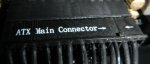
Auch der ATX-Stecker hatte ca. 1mm Luft bis zum Anschlag:

ATX14-Pin-Asrock-Z97-Extreme3.JPG

Ich hab beim Festdrücken aller dieser Stecker versucht mit ein paar Finger unterm/hinterm Mainboard gegenzuhalten, damit sich das Mainboard möglichst nicht so doll durchbiegt, hätte ich das nicht getan, hätte es sich sicherlich bis aufs Mainboardtray durchgebogen.

Da gibts also eine erhebliche Diskrepanz zwischen dem vorsichtigen Umgang und der nötigen Kraft, das sind auch die Gründe warum ich es extrem ungerne mache und versuchen will künftig zu lassen, für Perfektionisten und Kontroll-Freaks ist PC-Basteln einfach nichts. ;)
 
Starte CPU-Z, gucke von welchem Hersteller dein BIOS ist (also AMI/American Megatrends Inc. oder Award), dann guckst du hier was die Beeps bedeuten. Auf der rechten Seite kannst du die BIOS Beep Codes nach Hersteller anklicken. Bei nem AMI BIOS bedeuten 4 gleich lange Beeper, dass die Systemzeit nicht stimmt (man muss im BIOS ja auch mal die Zeit und das Datum richtig einstellen), bei 1x lang und 3x kurz ist es ein memory Fehler.
Bei den Award BIOS gibt es auch 1x lang und 3x kurz, dort deutet es aber auf ein Grakaproblem hin. Ergo: guck nach, was dein Brett für ein BIOS hat und dann, was der Code bedeutet. Und eben, Beep ist nicht gleich Beep, es gibt kurze und lange Beeps, darauf muss man achten.
 
Wenn der Rechner erst gar nicht bootet, kann er schlecht nachsehen. ;) Es ist ein AMI Bios. Und ja, ich tippe auch erstmal auf RAM Probleme.
Entweder CPU Kühler zu fest angezogen oder RAM Slots vom Board defekt oder sogar CPU defekt. Da hilft jetzt nur systemtisch testen.


Da gibts also eine erhebliche Diskrepanz zwischen dem vorsichtigen Umgang und der nötigen Kraft, das sind auch die Gründe warum ich es extrem ungerne mache und versuchen will künftig zu lassen, für Perfektionisten und Kontroll-Freaks ist PC-Basteln einfach nichts. ;)

Na, man muss unterscheiden zwischen Perfektionismus und Angst. Hier gibt es genug (mich eingeschlossen), die auf jedes Detail Wert legen.
Hardware ist wie Frauen. Man muss gefühlvoll mit ihr umgehen, aber manchmal muss man auch ausreichend Nachdruck verleihen. :D
 
Also das mit der Systemzeit kanns ja wohl nicht sein, das Mainboard ist ja nagelneu, außerdem woher soll das System wissen das die Zeit nicht stimmt? Und selbst wenn, warum kommt dann kein Bild und warum geht der Rechner von selbst nach rund einer Minute wieder aus und dann wieder von selbst an...?

Ich glaube auch das die CPU und/oder Mainboard defekt sind, eventuell auch der RAM, denn beim inspizieren des alten Sockels konnte ich sehen, daß sich die Pins teils fast gegenseitig berührten, so verbogen waren die, also kann ich auch nicht ausschließen, daß zwei Pins des Sockels einen Kontakt auf der CPU berührten...

Aber ich hab vor diesen PC, dieses Eurograb nun endgültig zu schließen, in ca. 3,5 Jahre 2-3 Mainboards und 2 Grafikkartendefekte sind genug, ich versuche vielleicht einfach die noch intakten Komponenten zu verkaufen oder lasse sie halt rumliegen und beende das Thema Windows-/Spiele-PC einfach komplett, ich hab ja hier noch meinen i3-2100 der funktioniert wenigstens und hat noch das erste Board seit 2011, auch noch den ersten RAM und stürzt so gut wie nie ab.
 
Also das mit der Systemzeit kanns ja wohl nicht sein, das Mainboard ist ja nagelneu, außerdem woher soll das System wissen das die Zeit nicht stimmt? Und selbst wenn, warum kommt dann kein Bild und warum geht der Rechner von selbst nach rund einer Minute wieder aus und dann wieder von selbst an...?


Ok, mal gaaaanz langsam: Systemzeit ist jene Zeit, welche DU beim ersten Besuch im UEFI einstellen musst. Ist Teil der UEFI Settings und gleich als erstes zu sehen, wenn man ins UEFI kommt. Von alleine stellt es die Zeit dort nicht ein.

Capture584-20170212.jpg
 
Hab ich noch nie gemacht, aber ich hab auch nie einen PC von Null auf selbst aufgebaut, allerdings schonmal die Knopfzellen gewechselt, was ja einen ähnlichen Effekt haben sollte.
Nur wenn die Systemzeit nicht eingestellt wird, müßte sie doch vom Herstellungsdatum des Board oder so ausgehend oder von 0 ab einfach weiterlaufen, würde dann halt natürlich nicht stimmen. Aber das System, das BIOS usw. kann ja nicht merken, ob die Zeit korrekt eingestellt ist oder nicht, weil es ja keinen Wert zum abgleichen hat.

Außerdem kann es bei mir daran nicht gelegen haben, denn ich hätte die Zeit ja gar nicht einstellen können, weil es ohne Signal, also ohne Bild für gewöhnlich schlecht geht, etwas im BIOS einzustellen! ;)

Interessanter finde ich aber die Gründe, warum der PC kein Bild lieferte und von selbst wieder aus ging und dann nach wenigen Sekunden von selbst wieder an...
 
Ja, dies trifft jetzt nicht auf deinen Fall zu, da hast du schon ein Stück recht (hab völlig verdrängt, dass du ja kein Bild hast). Dennoch musst du die Zeit einstellen, da du sonst halt auch Probs mit Win Update hast :-) Nur kurz die Batterie raus und wieder rein, nein, hat eben nicht denselben Effekt. Grund: du hast ja Kondesatoren auf dem Board... Drum sagt man ja auch für das Reset: Batterie raus, dann Power-Knopf paar Mal drücken bis ganz sicher nix mehr drin ist an Saft.
Nochmals zurück zur Zeit: hab damals, als ich das Brett wechselte auch nicht daran gedacht, auch weil ich von nem BIOS zu nem UEFI Brett umstieg. Naja, Win installiert und mich dann gewundert, warum ich ständig bei den Win Updates Fehlermeldungen bekam. Nach bissel googlen kam dann der Hinweis mit der Systemzeit. Ich also ins UEFI und siehe da, es stand 01/01/2000 als Datum... (wobei bei Asus noch fies ist: Monat/Tag/Jahr und nicht wie wir es gewohnt sind Tag/Monat/Jahr). Dachte bisher eigentlich auch, dass es reicht im Windoofi die Zeit richtig einzustellen, aber dem war anscheinend nicht so.
Aber hast schon recht, ohne ins BIOS zu kommen, kannst du natürlich auch nixi einstelli machi. Ergo würd ich mal dem Rat von DARPA nachgehen: Alles vom Brett weg ausser der CPU (mit Kühler oder besser kurz mit boxed Kühler), einem(!) RAM Riegel und sonst nix. Dann mal befeuern und gucken, ob du ab der iGPU ein Bild hast. Falls es dann klappt, kannst du mal den zweiten RAM dazustecken und nochmals starten. Ist das Bild dann wieder weg, ist wohl einer der Riegel oder der Slot defekt. Sollte das Bild aber kommen, dann als nächstes mal anstatt dem boxed Kühler deinen CPU Kühler montieren. Falls du den Noctua drauf hast, kann man das Problem Anpressdruck schon mal ausschliessen, da man Noctua Kühler gar nicht zu fest anziehen kann. Das Problem mit dem Anpressdruck hat man einzig und alleine bei Kühlern, wo man a) den Anpressdruck zusätzlich über ne Schraube auf dem Halteblech erhöhen kann (oder wo spezielle Schrauben für hohen Druck beiliegen, wie beim Prolimatech Super Mega) oder b) wo das Befestigungssystem keine limitierenden Gewinde hat, was bei dir ja nicht(!) der Fall ist. Bei Noctua hat man ja die beiden BGrücken mit dem Gewindestück, wo man dann die gefederte Mutter an den Kühlerhaltern ansetzt und das ist eben ein limitierendes Gewinde: die Mutter ist oben ja nicht offen, sprich sie hat einen Anschlag und der ist von Noctua so gewählt, dass er eben nicht zu hoch ist.
Nun gut, weit im text :-) Auf alle Fälle testest du dich so Komponente für Komponente durch bis der Fehler auftritt. DAS ist auch der Grund, warum man einzelne Komponenten einsetzt und nicht alle auf einmal, wenn man nen Fehler finden will: so kann man nachvollziehen, welche Komponente schuldig ist und muss nicht Ratespielchen machen :-) Doch zuallererst würd ich mal den Sockel angucken, nicht dass da Pins verbogen sind. Wärst nicht der erste, dem so was beim einsetzen des Prozis passiert ;-)
 
Zurück