GIMP Probleme beim Ausschneiden

Neox

Freizeitschrauber(in)
Hallo,


ich habe ein Problem. Ich benutze zum ersten Mal Gimp und komme mit der Pfad funktion nicht zurecht.
Ich muss für die Arbeit Bilder, die ich bekomme, zurecht schneiden, sodass nur das Produkt bzw die Produktverpackung und nicht der weitere Hintergrund zu sehen ist. Ich hab dann einfach Pfade direkt um das Bild gemacht.
Nun kriege ich das aber nicht gespeichert oder ausgeschnitten, sodass der Hintergrund weg geht, es bleibt immer eine Fläche, die weiß oder schwarz ist, und die Seitenverhältnisse sehen grauenhaft aus.


Weiterhin muss ich dann das zurechtgeschnittene Bild in 200 x 200 Pixel speichern.


Ich komm damit nicht klar. Nutze btw Mac OS


Kann mir bitte jemand helfen?


Bspw.


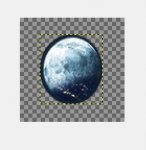
So muss es aussehen:So soll

So sieht meins aus : so sieht meins aus


Ich habe mich btw nach meinem ersten Versuch daran gehalten WebmUp - Ein Objekt isolieren in GIMP, aber das mit dem Rand ist immernoch.
 
Öhm, wozu hier großartig mit einem Alpha-Kanal rumfuhrwerken frage ich mich gerade...

Mit dem Free Select-Tool aka Lasso den Pfad nachzeichnen, dann "Sichtbares Kopieren" und "Einfügen in neuen Layer". Die Ebene, aus der du ausgeschnitten hast, kannst du dann löschen (rechte Maustaste auf den Layer). Schwupps, schon hast du deine Dose mit Transparentem Hintergrund.

Das Ausgeschnitte kannst du dann mit dem Move-Tool (Steuerkreuz) ganz nach oben schieben. Den Bildauschnitt ändern mit "Image" - "Canvas Size". Weiß jetzt nicht wie das auf Deutsch heißt, hab hier die englische Version. Vermutlich "Bild" - "Leinwandgröße" (Punkt 4 im Bild-Menü)??? Damit veränderst du auch nicht die Höhe oder Breite des ausgeschnittenen Objekts, sondern nur die Höhe und Breite der (Quasi-)Leinwand dahinter. Wenn dann die Dose so eingepasst ist, dass Abstand oben, unten, links und rechts passen, mit "Image" - "Scale Image" ("Bild" - "Bildgröße ändern"?, Punkt 8 im Bild-Menü) auf 200px runtertrimmen.

Als PNG exportieren - Tadaaa :D
 
Hallo,


ich habe ein Problem. Ich benutze zum ersten Mal Gimp und komme mit der Pfad funktion nicht zurecht.
Ich muss für die Arbeit Bilder, die ich bekomme, zurecht schneiden, sodass nur das Produkt bzw die Produktverpackung und nicht der weitere Hintergrund zu sehen ist. Ich hab dann einfach Pfade direkt um das Bild gemacht.
Nun kriege ich das aber nicht gespeichert oder ausgeschnitten, sodass der Hintergrund weg geht, es bleibt immer eine Fläche, die weiß oder schwarz ist, und die Seitenverhältnisse sehen grauenhaft aus.


Weiterhin muss ich dann das zurechtgeschnittene Bild in 200 x 200 Pixel speichern.


Ich komm damit nicht klar. Nutze btw Mac OS


Kann mir bitte jemand helfen?


Bspw.


So muss es aussehen:So soll

So sieht meins aus : so sieht meins aus


Ich habe mich btw nach meinem ersten Versuch daran gehalten WebmUp - Ein Objekt isolieren in GIMP, aber das mit dem Rand ist immernoch.

Zum Ausschneiden kannst du am einfachsten eines der Auswahl-Tools nehmen (freihand-Auswahl, magnetische Schere, Polygone, ... ), die Auswahl invertieren und den Rest löschen. Im gelöschten, aber noch ausgewählten Bereich wird dann meist weiß oder schwarz eingefügt, daher gehst du auf Farbe->Farbe zu Transparent und damit ist das Objekt dann einzeln stehend.

Anschließend als .png speichern, .jpeg macht aus Transparenz glaube ich immer zwingend eine Farbe (meist weiß).


So mache ich sowas ... kann sein, dass es einen schnelleren oder leichteren Weg gibt.
 
Ich hab es immer als jpeg exportiert bzw unter "save for web" so gemacht. Ist das mit png anders?
 

Ja. Wie in PC-Bastler_2011s Beitrag so schön steht:
Transparenz: Zusätzlich hat PNG den Vorteil, transparente Grafiken anzeigen beziehungsweise speichern zu können. Das JPG-Format kennt diese Option nicht.

Deswegen wird, wie schon oben gesagt, bei der Speicherung von Bildern als jpeg alles Transparente zwanghaft zu einer Farbe verändert, üblicherweise weiß oder schwarz.
Das könnte man an den Hintergrund der Website anpassen.

.png hingegen kann auch transparente Flächen beinhalten. Das wäre natürlich einfacher, und vor allem müsstest du nicht alle Grafiken ändern wenn du mal den Hintergrund der Website umfärbst.
 
Hallo,

dass heißt, wenn ich das Bild wie oben im Hotkey zurecht schneide und als .png speichere, dann habe ich das gewünschte Ergebnis??
Falls ja, vielen dank
 
Hm. ich hab selbst wenn ich es als png exportiere noch eine weiße fläche drum herum.

Hab folgendes gemacht:

1, Mit der freien Auswahl Pfad um das Bild gezogen
2. invertieren
3. ausschneiden
4. Seitenverhältnisse 1:1
5. Bild skalieren auf 200x200
6. Fabe zu Transparenz
7. exportieren als png
 
Sicher?

Wenn Windows oder so das Bild anzeigen, legen sie teilweise auch einen weißen Hintergrund drunter, einfach weil es ja irgenwie angezeigt werden muss.

Ist er denn in der Website auch noch weiß?
 
gimp_layer.jpg

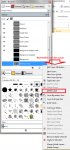
Also wenn ich das so mache wie von mir weiter oben beschrieben (also den untersten Layer, der aus dem du auschneidest, nach dem Einfügen löschen), dann sieht das so im Gimp aus. Speichern als PNG und du hast einen transparenten Hintergrund.
 
@Kusanar: Ich hab bei deinem post ehrlich gesagt nicht verstanden, was du mit dem Ausschneiden des untersten Layers meinst. Ich kenne mich mit Gimp halt null aus.
Wenn du zeit hast & dir die lust nicht fehlt, kannst du mir schritt für schritt sagen, wo ich raufklicken muss? Sowas wie pfade ziehen, invertieren usw weiß ich wie das geht.
 
@Kusanar: Ich hab bei deinem post ehrlich gesagt nicht verstanden, was du mit dem Ausschneiden des untersten Layers meinst. Ich kenne mich mit Gimp halt null aus.

Du hast im Gimp ja eine Ebenenansicht (Ebene = Layer). Dein Bild, von dem du die Dose auschneiden möchtest, ist zuerst mal der einzige Layer den es gibt. Dann ziehst du den Pfad mit dem Lasso-Tool um die Dose, machst Strg+C und Strg+V. Die so ausgeschnittene und wieder eingefügte Dose landet dann auf einem eigenen Layer, den du mit Rechtsklick auf die Ebene -> In Ebene umwandeln in eine richtige Ebene verwandeln kannst. Dann kannst du den unteren (also originalen) Layer, aus dem du die Dose ausgeschnitten hast, mit Rechtsklick auf den Layer löschen.

Noch ein Bild anbei, vielleicht wird es dann klarer was ich gemeint habe:

gimp_layers.png

Wie gesagt, hab hier alles auf Englisch. Ich hoffe ich hab die Menüpunkte korrekt übersetzt :D

So wie es ebastler beschrieben hat, sollte es auch klappen.
 
Eingebundener Inhalt
An dieser Stelle findest du externe Inhalte von Youtube. Zum Schutz deiner persönlichen Daten werden externe Einbindungen erst angezeigt, wenn du dies durch Klick auf "Alle externen Inhalte laden" bestätigst: Ich bin damit einverstanden, dass mir externe Inhalte angezeigt werden. Damit werden personenbezogene Daten an Drittplattformen übermittelt.
Für mehr Informationen besuche die Datenschutz-Seite.
 
Zurück