FRAPS - Videos ordentlich verkleinern, mit Virtual Dub?

zyntex

Freizeitschrauber(in)
Hallo zusammen,

man findet im Internet unzählige Anleitungen um FRAPS Videos mit Virtual Dub zu verkleinern (divx + lame) oft mit dem Ziel es bei Youtube zu veröffentlichen.

Da ich mit Youtube nichts vorhabe würde ich gerne mal wissen wie ich sie denn am besten komprimiere um möglichst gute Qualität (1080p) und niedrige Dateigrößen zu erhalten (zwecks Aufbewahrung/Archivierung)?

Sollte doch mal etwas Youtube mäßiges geplant sein kann ich davon ja dann ausgehen und es umrechen!?


Eine Anleitung wäre super, sind meine ersten Schritte in diesem Bereich....und meine Platte quillt über.
 
Am besten nimmt man x264 um h.264-Videos zu erstellen - das gibt es auch als VfW-Version und damit passend für Virtual Dub. >Hier< gibt es auch ein Video, wie man sowas einbindet.
 
Du kannst auch wenn du die Dateien nicht noch schneiden/bearbeiten willst ein Programm wie "HDConverttoX" nehmen, ebenfalls Freeware und sehr mächtig was h.264 angeht.

Aber am Rande bemerkt: 1080p Material auf sehr guten Einstellungen zu encodieren erfordert eine Menge CPU-Power (und wenn es gut werden soll auch jede Menge Wissen darüber was man wo wie tun muss...).
Selbst auf meiner CPU (siehe Sig) ist bei sehr hoher Qualität die Kodiergeschwindigkeit teilweise unter 5fps, auf einem X4 955 dürftest du vielleicht noch 2 fps schaffen... und das bedeutet, dass du für 10 Minuten Material zwei Stunden Zeit einplanen solltest... ;)

Mit Kompromissen gehts auch schneller (wenn man beispielsweise nur das Preset Slow ohne weitere Einstellungen nutzt) aber selbst da solltest du nicht mehr als 10fps erreichen.
 
Zuletzt bearbeitet:
Gönnt sich der User den Schlaf der Gerechten, muss der Rechner noch am Video knechten. :D
Game-Videos lassen sich ähnlich ähnlich wie Animations/Zeichentrickfilme in der Regel etwas besser komprimieren als Real-Filme (etwas schneller geht es meist auch, bei identischen Parametern). Soll heißen, man kann die Durchschnitts-Bitrate im Vergleich etwas niedriger ansetzen ohne sichtbare Qualitätseinbußen.
Ändert aber im Endeffekt nichts an der Tatsache, dass grade beim Balanceakt zwischen minimaler Größe und maximaler Qualität zeitsparende Kompromisse nichts bringen - aber irgendwelche "superlangsamen" Presets auch nicht unbedingt, die brauchen dann für minimale, nicht merkbare Verbesserungen unverhältnismäßig viel Zeit.
Da kommt dann das von Incredible Alk erwähnte Wissen ins Spiel - Erfahrung durch eigene Experimente und reinknien in die Kodierungsparameter lassen sich durch nichts ersetzen.
 
Handbreak könnte man auch noch nutzen.
Sollte für dein Vorhaben genau das richtige sein und leicht zu bedienen.
Vorher hatte ich "easy x264" benutzt allerdings ist es etwas veraltet.

MeGUI ginge auch noch ist aber etwas komplizierter.
Kannst allerdings damit noch etwas editieren (schneiden etc).

Allerdings ist das ganze wie vorhin schon gesagt sehr abhängig vom Material.
Hier mal ein Beispiel von meinen Lets Plays.

Sind jeweils immer 15 Minuten Parts. Und 1080p Material.

Deadlight waren so um die 20-25GB groß mit Fraps.
Hatte diese mit Sony Vegas unkomprimiert gerendert ca 200-250 GB dann. :ugly:
Und mit dem Easy x.264 verkleinert auf ca. 270-320 MB.

Limbo war ca 15GB groß mit Fraps.
So hab dort umgestellt auf MeGUI bzw (MovieStudio12 + Frameserver + MeGUI)
Diese Datein daraus wurde ca 400-430MB groß muss aber sagen die Qualität empfand ich als besser.

Letztes Beispiel Siedler 7 war mit Fraps dann 40GB groß.
Wieder die MeGUI Geschichte durchgeführt.
Diese wurden dann 1,5GB groß allerdings perfekte Qualität konnte keine Verluste feststellen.

Ich hätte diese bestimmt auch kleiner bekommen wahrscheinlich nochmal so um 20-30% gedrückt.
Müsste ich mal probieren und mit den Einstellungen spielen.

Schlussendlich würde ich es erstmal mit Handbreak versuchen.
 
Jeder nennt das, womit er selbst vertraut ist - ich würde die Sache mit MeGUI oder MediaCoder (jeweils in der 64-Bit-Version) erschlagen ;)
Virtual Dub hat immerhin den Vorteil, dass man damit recht komfortabel AVIs schneiden kann - und mit eingebundenem x264 ist die Komprimierung auch nicht anders als bei anderen hier genannten Programmen - die ja auch auf x264 als Encoder aufbauen.
 
Wie lange das im Endeffekt dauert ist ja egal, der Rechner kann ja Nachts die Eisen und Nullen hin und her schubsen.
Habe gerade, auf die Schnelle, mal einen Versuch mit einem kurzen Video gemacht.

Ergebnis: Das Video wurde ohne merklichen Qualitätsverlust von knapp 1 GB auf unter 100 MB geschrumpft.


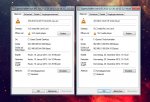
Altes bzw. original Video:
alt.jpg

Neues Video:
neu.jpg

Datei-Infos:
settings.jpg

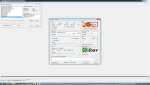
Plugin-Einstellungen:
config.jpg


Wenn man beide Bilder schnell wechselt kann man in den dunklen Farbtönen einen Unterschied feststellen (Original etwas heller), das war alles.


EDIT: Ups ganz viele neue Antworten.
 
MeGUI ist halt immer aktuell mit dem X.264.

Aber wo du recht hast es bringt halt nix wenn mans nicht bedienen kann.
Müsste der TE selber mal rumprobieren mehr als Vorschläge machen kann man hier nicht.
Muss er sich nur noch das ihm passende aussuchen.

Aber vielleicht lesen ja noch ein paar anderen Leutchen mit die auf der Suche nach der Artigen sind. :P

Edit:
@TE Wie lang issen das Video eigentlich würde mich interessieren.
Bzw hätte gerne ein Vergleich mit 15 Minuten.
So rein aus Neugier. :P
 
Das Video ist 25 Sekunden lang.
Hab vorhin eine Partie Worms Revolution augezeichnet (39:53 Minuten) welche 84,2 GB groß ist.

Ich denke mal zum schneiden und bearbeiten werde ich dann Adobe Premiere in Verbindung mit After Effects benutzen, die sind eh vorhanden.

Generell hab ich das Motto besser kompliziert als einfach nur Knöpfe drücken und keine Ahnung haben was da gerade passiert ist.
 
Hm klingt erstmal noch recht groß aber um einiges kleiner wie vorher.

Adobe Premiere + Frameserver + MeGUI geht auch.
Du müsstest das nur 1mal einstellen danach ist es immer wieder ein klacks.
Aber wie das ganze dann ausgeht weiß ich nicht keine Ahnung was größen mäßig kleiner ist.
Und wie sich die Qualität sich unterscheiden wird denke viel wird mach nicht sehen.
Allerdings sparst du dir das doppel rendern/encoden was auch immer.
 
Du könntest versuchen, bei deinen Einstellungen bei "Tuning" falls vorhanden die Option "Animation" zu nutzen. Bei solchen Videos hab ich die Erfahrung gemacht, dass dadurch ohne sichtbaren Qualitätsverlust die Dateigröße/Bitrate (mit CRF) deutlich kleiner wird. Animation verdoppelt die Ref-Frames, ist etwas aufwendiger in der Berechnung aber bring wir gesagt oft einen deutlichen Vorteil bei Spiele-Videos.

Was den CRF angeht, das ist natürlich jedermanns eigene Entscheidung wie viel man da wirklich ansetzen will, ich halte aber CRF15 für übertrieben. Versuchs mal mit 18, 19, 20 und sieh dir das Ergebnis an. Das sollte eigentlich auch noch ausreichend schön sein wenn die restlichen Settings gut gewählt sind (ich nutze je nach Material immer um die CRF19 +/-1).

Beim "Preset" kannste dann natürlich den Faktor "Qualität/Dateigröße <--> Rechenzeit" auswählen. Je besser es aussieht (oder im Falle von CRF je kleiner die Zieldatei ist) desto länger muss dein PC die Nullen und Einsen hin und her schieben ;-)
 
Versuche es mal mit der Freeware Super. Ist ein ganz ordentliches Programm und kann neben mkv auch noch viele andere Formate konvertieren. Die Bedienoberfläche ist in deutsch und man muß auch keine anderen Programme installieren. :-)

Gruß
Traubi
 
Wobei man der Vollständigkeit halber sagen sollte, dass man bei "SUPER" am besten seine Firewall informiert dass das Programm nicht ständig irgendwelche Informationen ins Netz und zurück schaufelt, denn der Freewareststus scheint hier mit ziemlich undurchsichtigen Mitteln erkauft zu werden, mancher Virenschutz erkennt Super gar als Trojaner.

Sogar Chip sagt dazu:
Fazit: SUPER ist ein Konvertier-Werkzeug, das aber in letzter Zeit zu häufig nach Hause telefoniert und viel Zusatze-Tools aus fragwürdigen Quellen mitliefert. Besser: XMedia Recode, sogar mit noch mehr Profilen und übersichtlicherer Oberfläche.

Hinweis: Einige Virenscanner schlagen bei der Verwendung des Tools an. Wir haben den Download direkt auf die Herstellerseite verlinkt und raten die Installation sorgsam zu prüfen. Während der Installation versucht SUPER eine weitere Software auf Ihren Rechner zu installieren. Wir empfehlen Ihnen, das dafür vorgesehene Häkchen zu entfernen, oder diese Zusatz-Software abzulehnen (Decline).
 
Hallo zyntex,

völlig unkompliziert ist hier der Freemake Video Converter. Du kannst entweder dort deine Videos in ein Youtube-konformes Format direkt umwandeln - es gibt Profile dafür - oder auch bestimmen, dass die Datei beispielsweise nur 100 MB groß sein darf. Das Programm wird dementsprechend dann die Qualität anpassen.

Alles in allem - so sehr das hier jetzt nach großer Werbung für den Video Converter klingt - ist das Tool eine feine Sache und tausend Mal übersichtlicher als Super oder das hier genante VirtualDub.

Gruß aus NRW
Wannseesprinter
 
Zurück