Hallo Zusammen.
Nachdem in den letzten Monaten nun etliche AGESA Versionen auf den verschiedensten Boards ausgeliefert worden sind und Ryzen sehr gut mit dem Speicher Skaliert ist die Nachfrage, die Timings und Taktraten einzustellen immer größer geworden.
Hier zeige ich nun im groben was man dafür benötigt.
Bedenkt bitte, das alle Einstellungen die Ihr außerhalb der Spezifikationen eurer Hardware vornehmt die Haltbarkeit eurer Komponenten negativ beeinflussen kann und es im schlimmsten Fall sogar zu Schäden an der Hardware kommen kann.
Daher übernehme ich keine Verantwortung, einzig Ihr alleine seid dafür verantwortlich und handelt auf eigene Gefahr.
Zuerst einmal wird im Bios der Speicher auf DOCP gestellt um das XMP Profil zu laden.
Nicht bei allen wird dies funktionieren, aufgrund der unterschiedlichsten DIE varianten auf dem Markt, wenn es also zu Boot Problemen kommt, CMOS clear und auf Auto stehen lassen.
In der Regel sollten alle Samsung B-Dies am besten geeignet sein um die maximalen Taktraten und die geringsten Timings zu erreichen.
Mittlerweile kann man mit AGESA 1.0.0.6c aber auch Hynix Speicher auf 3200MHz und höher bringen.
Da aber nicht alle Boards diese Version nutzen, gehen wir mal von AGESA 1.0.0.2c aus, das haben ALLE Boards (oder höher)
Kommen wir zu den wichtigsten
Tools.
Als ersten brauchen wir den
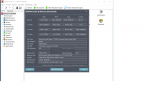
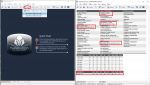
Taiphoon Burner, dieser liest die SPD Werte unserer Speicher aus inklusive der verbauten DIEs.
"ORGANISZATION" habe ich vergessen einzuzeichnen, hier wird uns gezeigt ob es sich um Single oder Dual Ranked Speicher handelt
Siehe Bild:
Erklärung Dual oder Single Ranked 1Rx8 = Single Ranked 2Rx8 = Dual Ranked und zur Absicherung steht es unter ORGANIZATION nochmal dabei als 1 RANK oder 2 RANK
Man kann auch CPUz nutzen, der zeigt uns auch ob wir Single oder Dual Ranked Speicher haben. Im Reiter SPD auf der rechten Seite zu finden, nachdem wir einen Speicher ausgewählt haben.
Nun haben wir die wichtigsten Daten die wir brauchen in einer schönen Übersicht.
Zum Testen werden wir nun die „XMP“ Werte in Unser Bios eintragen und den Rest erstmal auf „Auto“ belassen. Übernehmen und neu starten.
Sollte der Rechner nicht starten, CMOS Clear und den Speicher von der höchsten Frequenz auf 2933MHz (2666 bei Dual Ranked Speicher) einstellen um sicher zu gehen, dass der Bootvorgang diesmal klappt.
Wenn wir dann wieder im Windows angekommen sind nehmen wir uns das nächste Tool zur Brust.
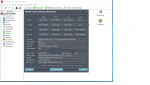
Den DRAM Calculator von 1usmus welchen man bei Techpowerup bekommt.
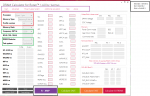
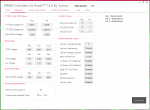
In der Aktuellen Version 1.40 sieht das Ganze dann so aus wie auf diesem Bild.
Als erstes lesen wir mit der Funktion unten R-XMP die Daten unseres Speichers aus damit der Calculator vernünftig berechnen kann.
Auf der linken Seite tragen wir nun die Werte, welche der Taiphoon Burner uns ausgespuckt hat, ein.
Anmerkung:
Wer ein 3200MHz Speicherkit mit „hohen“ Latenzen hat also, CL16 anstelle von CL14 z.B. der muss um erstmal auf der sicheren Seite stehen zu können bei „Profil“ die „V2“ Variante auswählen.
Außerdem ist es wichtig den Prozessor zu wählen welchen man verbaut hat.
Bei Gen1 handelt es sich, wie der Name eigentlich schon sagt um die erste Version der Ryzen Serie, also Threadripper 1xxx und Ryzen 1xxx.
Dann zum nächsten Schritt, die Speicherfrequenz die wir erreichen wollen eintragen.
Dazu dann noch auswählen wie viele Speicher Module in dem System Stecken.
(Beim Threadripper zählen die Bänke doppelt, wenn ich also 4 Module im Rechner habe muss ich 2 in dem Tool einstellen)
DEN BLCK lassen wir vorerst auf 100 bzw. ignorieren ihn gänzlich wenn unser Mainboard die Funktion eh nicht hat.
Dann wählen wir aus für welchen Einsatzzweck der Rechner überwiegend genutzt wird. Synthetic oder Games.
Wichtig ist es nur aus dem Grund, weil im Spielemodus viele kleine Spannungswechsel (CPU, Grafikkarte, Festplatte usw.) vorkommen, welche Auswirkungen auf unsere Stromversorgung und Wiederstände am Speicher haben „können“!
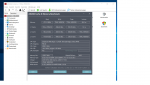
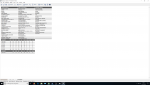
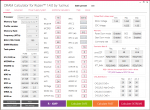
Ist dies auch alles eingestellt, wählen wir, um auf Nummer sicher zu gehen, unten CALCULATE SAFE wie auf dem folgenden Beispielbild.
Damit haben wir die Werte errechnet, welche wir nun in Unser Bios übertragen. Wer es sich nicht merken kann, macht einfach von jeder Seite einen Ausdruck des Screenshots.
(Seitenauswahl ist mit der Lila Umrandung auf dem Bild markiert)
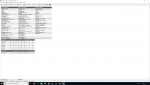
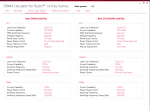
Auf der zweiten Seite „Advanced“ kann man unten Links nun erkennen was im groben von unserem Speicher erwartet werden kann.
Die Werte beziehen sich allerdings nur auf den Speicher, da wir aber auch noch etliche andere Faktoren haben, welche uns in die Quere kommen können beim OC oder Timing einstellen, kann man dies erstmal vernachlässigen.
Unter „Powersupply“ kann man erkennen welche Werte man zur Stabilität am besten einstellen sollte, auch hier gilt, es gibt keine Garantie, dass es funktioniert.
So, nachdem wir nun alle Werte die wir brauchen haben, übernehmen wir diese ins Bios.
Als kleiner Tipp, zu Beginn des Overclockings sollte der POWER DOWN MODE und der GEAR DOWN MODE erstmal immer auf ENABLED stehen.
Letzteres erlaubt es dem Board das automatische setzten der Command Rate (CRT) auf 1.5 zu setzen und erlaubt dadurch bessere Latenzen bei höheren Frequenzen. Zur Stabilisierung ist das gerade am Anfang sehr angenehm.
Außerdem bootet bei einigen der Rechner nicht mehr, wenn dieser deaktiviert wird.
Zu den Spannungen auf dem Ram hat Der8auer mal gesagt, dass es bis 1.45v eingestellt werden kann ohne direkte Belüftung oder sonstiger Kühlung.
Und diesen Wert würde ich auch als maximalen empfehlen.
Wenn ein Lüfter auf den Rams hat oder wenn eine Wasserkühlung verbaut sein sollte, kann man die Spannung auch auf 1.5 – 1.65v anheben, allerdings verkürzt sich dadurch die Lebensspanne des Speichers dann schon enorm.
Wer gleichzeitig seine CPU übertakten möchte, der kann als Maximum 1.425v geben (Luftkühlung)
Und 1.5V bei Wasserkühlung bei gleichzeitigem 43.5er Multiplikator. Als Beispiel beim 2700X also Zen+
Die erste Version verhält sich wohl anders, da sind 4.1 GHz also ein Multi von 41 und 1.4v Maximum unter Luft (kann es nicht bestätigen hatte die erste Generation nicht)
Im Windows erstellen wir uns dann ein neues Energieprofil basierend auf „Höchstleistung“ und stellen bei minimaler Prozessorleistung den Wert auf 1%, so takten die einzelnen Kerner runter, allerdings mit dem Nachteil,
das dauerhaft die eingestellte Spannung anliegt. Die Temperaturen werden sich aber im Idle so auf 30 – 40 Grad einpendeln unter Belastung ist man dann bei 65 – 70 Grad. (ausgehend von meinen 4.3GHz Allcore +5° "offset"

)
Mit Wasserkühlung geht das Ganze dann entsprechend niedriger.
Welche Programme gibt es zum Testen auf Stabilität und Latenzen und wie lange muss ich diese laufen lassen?
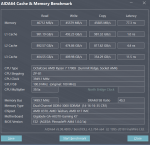
Mit dem AIDA64 Cache und Memory test, kann man seine Latenzen recht gut nachmessen.
Ebenfalls kann man mit dem
Intel MemoryLatenyChecker die latenzen nachmessen
Zur Messung der Stabilität haben wir zum einen den
MEMTEST64 von TechPowerUp (kostenlos)
Bei diesem Test kann man nebenbei im Windows noch surfen oder sonstiges, ist also sehr angenehm wenn man sonst nichts vor hat. Von mir empfohlene Laufzeit mindestens 6 Stunden ohne Fehler.
Dann hätten wir mit
AIDA64 den Stresstest (hier sollte Cache und Memory genutzt werden)
Ebenfalls eine Laufzeit von 6 Stunden, wobei erste Fehler sich kurz nach Start des Testes schon bemerkbar machen
Passmarks Memtest86 um Fehler ohne Betriebssystem zu finden
(hier wird der gesamte Arbeitsspeicher getestet was unter Windows nicht funktioniert, da belegte Bereiche nicht getestet werden können)
Dann gäbe es da noch Prime95 mit der Einstellung „Alot of RAM“ dieses habe ich eigentlich nie genutzt, wurde mir selbst nur mit einer Laufzeit von 6 Stunden mindestens empfohlen.
Zum Abschluss gäbe es da noch den
Karhu Ramtest, dieser kostet allerdings einen 10er, soll aber am schnellsten von Allen Fehler aufdecken.
Testen unter normalen Bedingungen:
Ich teste es mit Video Programmen wie Sony Vegas und Kodiere eine 4 Stunden Video Datei, sollte das durchlaufen kann ich sagen es ist „stabil“.
Oder mit Spielen wie Assassins Creed Origins oder The Witcher 3 in einer 4 Stunden Session. Länger spiele ich nicht am Stück und wenn etwas instabil ist, wird es in dieser Zeit sicher auftreten.
Haben wir dann endlich die maximale Frequenz mit den niedrigsten Timings erreicht, kann man, soweit vorhanden, den BLCK noch anheben, was ebenfalls nochmal etwas ander Latenz knabbert.
Im Normalfall sollte ein BLCK bei 102 ohne herabstufen des CPU multis klappen, wenn ein höherer gewünscht wird, muss demensprechend der Multi herab gestuft werden.
Maximal, von mir empfohlene Erhöhung des BLCK ist 5, also von 100 auf 105
Limitierungen und sonstiges
Jeder Speicher, jedes Board und jede CPU haben irgendwo ihre Grenzen, bei dem einen treten diese früher auf als bei dem anderen.
Nehmen wir DualRanked und SingleRanked als Vergleich, dann ist bei den meisten DualRanked Speichern bei 3200 cl14 mit scharfen Timings schluss, bei SingleRanked geht das hoch bis zu 4133MHz (das höchste was
ICH bis jetzt jemals booten gesehen habe)
Außerdem spielt halt der Interne Controller, der auf der CPU sitzt ebenfalls mit in das Speicher OC.
Wenn man einen Prozessor erwischt hat der nicht so gut ist, kann man noch so tollen / "den besten" Speicher haben, er wird irgendwann nicht mehr Starten, weil die CPU es nicht zulässt. Da gibt es leider keine "Faustregel" und muss selbst getestet werden.
Hier noch ein Link die Latenz gegen Frequenz gegenüberstellt.
Frequenz vs Timings
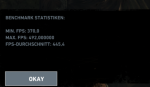
Ich werde diesen Post so gut es geht Aktuell halten, außerdem werden sich nach und nach noch ein paar Benchmarks dazugesellen, welche die "Out of the Box" und "Optimierte" Leistung vergleichen.
Final Fantasy XV Benchmark Vergleich der Frequenzen und Timings