
Hallo Community,
Ich bin mir nicht sicher ob dieses Thema hier rein passt aber ich sag euch mal mein Problem:
Ich habe eine VTX Radeon R9 390 erstanden und wollte meine 2 Bildschirme getrennt nutzen und nicht zusammen in einem Großen. Die 2 Monitore habe verschiedene maße und deshalb macht es keinen sinn einen Großen daraus zu machen wie Eyefinity das will. Aber ich habe keine Ahnung wie ich die beiden Getrennt nutzen kann ? Geht das Überhaupt ? Die neueste Treiber Version für die Grafikkarte ist 16.6.2 und da ist das Catalyst Control Center nicht mehr vorhanden.
Würde mich über Hilfe Freuen und Danke im vorraus
MfG
Prebzade
Ich bin mir nicht sicher ob dieses Thema hier rein passt aber ich sag euch mal mein Problem:
Ich habe eine VTX Radeon R9 390 erstanden und wollte meine 2 Bildschirme getrennt nutzen und nicht zusammen in einem Großen. Die 2 Monitore habe verschiedene maße und deshalb macht es keinen sinn einen Großen daraus zu machen wie Eyefinity das will. Aber ich habe keine Ahnung wie ich die beiden Getrennt nutzen kann ? Geht das Überhaupt ? Die neueste Treiber Version für die Grafikkarte ist 16.6.2 und da ist das Catalyst Control Center nicht mehr vorhanden.
Würde mich über Hilfe Freuen und Danke im vorraus
MfG
Prebzade

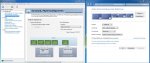
 . Ich habe Windows 10 und wie mache ich das da genau (Schritt für Schritt Anleitung währe nett(Sry für die umstände)
.gif "sm_B-) :-)")


