
Du verwendest einen veralteten Browser. Es ist möglich, dass diese oder andere Websites nicht korrekt angezeigt werden.
Du solltest ein Upgrade durchführen oder einen alternativen Browser verwenden.
Du solltest ein Upgrade durchführen oder einen alternativen Browser verwenden.
Neuer Computer / nun desöfteren Bluescreens
- Ersteller dasExe
- Erstellt am
AW: Neuer Computer / nun desöfteren Bluescreens
Das musst du mir erklärn wie ich das machen muss .
.
Gerade gemerkt das die HDD ausgegangen ist. Als ich den auf die HDD zugreifen wollte ist sie wieder angegangen, kann ich irgenwie überprüfen ob die platteim Energiesparmodus lauft?
Das musst du mir erklärn wie ich das machen muss
.Gerade gemerkt das die HDD ausgegangen ist. Als ich den auf die HDD zugreifen wollte ist sie wieder angegangen, kann ich irgenwie überprüfen ob die platteim Energiesparmodus lauft?

simpel1970
Lötkolbengott/-göttin
AW: Neuer Computer / nun desöfteren Bluescreens
In den Energieeinstellungen (Systemeinstellungen -> Energieoptionen) kannst du auswählen, dass die Festplatten nicht ausgeschaltet werden. Windows 7 Energieverwaltung
M.I.T → Advanced Memory Settings → Extreme Memory Profile (XMP) → Disable.
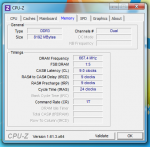
Danach erneut einen Screenshot von CPU-Z (Reiter Memory) posten.
In den Energieeinstellungen (Systemeinstellungen -> Energieoptionen) kannst du auswählen, dass die Festplatten nicht ausgeschaltet werden. Windows 7 Energieverwaltung
M.I.T → Advanced Memory Settings → Extreme Memory Profile (XMP) → Disable.
Danach erneut einen Screenshot von CPU-Z (Reiter Memory) posten.

Hübie
Software-Overclocker(in)
AW: Neuer Computer / nun desöfteren Bluescreens
Vllt. macht LPM auch wieder Probleme. Hier ne Anleitung wie man das deaktiviert:
Link Power Management with Intel® Rapid Storage Technology
Intel® Rapid Storage Technology implements the Link power management (LPM) feature described by the Serial ATA specification to overcome the power demand of a high-speed serial interface, SATA and providing the capability of SATA at the minimum power cost. LPM, when used in conjunction with a SATA hard drive that supports this feature, enables lower power consumption. LPM was initially enabled by default on mobile platforms starting with ICH6M with Intel® Matrix Storage Manager. Starting with ICH9R this feature has also been supported on desktop platforms with Intel® Matrix Storage Manager 7.5 release but not enabled by default. Beginning with the Intel® Rapid Storage Technology 10.0 release, LPM support is enabled by default on both mobile and desktop platforms. OEM’s who wish to modify the default settings for LPM on their platforms can follow the instructions in the following section(s).
Instructions to disable/enable LPM
After system is setup with OS and Intel® Rapid Storage Technology installed, follow the below instructions to modify the default LPM support.
NOTE: Beginning with the Intel® Rapid Storage Technology 10.0 release, the registry keys are no longer populated in the Windows registry by default. The RST driver does not require the registry keys to be present to support the default settings.
1. Go to Start->Run (Win-Taste+R)
2. Type in RegEdit and hit the Enter Key.
3. Go to the below mentioned location to insert or configure the registry keys for LPM
NOTE: OEM’s need to configure the LPM settings by port. Ports are numbered starting with zero (please refer the desired platform EDS for the number of ports supported on that platform)
Zu dem entsprechenden Port navigieren:
HKEY_LOCAL_MACHINE\System\CurrentControlSet\Servic es\iaStor\Parame
ters\Port0\
HKEY_LOCAL_MACHINE\System\CurrentControlSet\Servic es\iaStor\Parame
ters\Port1\
…
HKEY_LOCAL_MACHINE\System\CurrentControlSet\Servic es\iaStor\Parame
ters\Port5\
4. Now add the following registry keys under the registry location mentioned in step3, if they are not available (These registry keys are not available by default, they can be added by using utomated scripts, .reg files, executable utilities, etc). If you find the below registry keys already available, you can modify the values for desired support. Values are modified on a port by port basis so modify all ports that you wish the changes to be supported on. **
“LPM”=dword: 00000001 {dword: 00000000->Disable; dword: 00000001->Enable} [default = Enabled] die 1 in eine 0 ändern.
“LPMSTATE”=dword: 00000000 {dword: 00000000->Partial; dword: 00000001->Slumber} [default = Disabled] (Note: the driver ignores this key when the LPM key’svalue is not set to 1. So when LPM value is 0, this value is N/A.)
“LPMDSTATE”=dword: 00000001 {dword: 00000000->Partial; dword: 00000001->Slumber} [default = Enabled]
“DIPM”=dword: 00000001 {dword: 00000000->Disable; dword: 00000001->Enable} [default = Enabled]
**Warning: If you edit the registry incorrectly, you can cause serious problems that may require you to reinstall your operating system. Intel does not guarantee that problems that are caused by editing the Registry incorrectly can be resolved.
Edit: Wie mir scheint sind das zwei Baustellen
Vllt. macht LPM auch wieder Probleme. Hier ne Anleitung wie man das deaktiviert:
Link Power Management with Intel® Rapid Storage Technology
Intel® Rapid Storage Technology implements the Link power management (LPM) feature described by the Serial ATA specification to overcome the power demand of a high-speed serial interface, SATA and providing the capability of SATA at the minimum power cost. LPM, when used in conjunction with a SATA hard drive that supports this feature, enables lower power consumption. LPM was initially enabled by default on mobile platforms starting with ICH6M with Intel® Matrix Storage Manager. Starting with ICH9R this feature has also been supported on desktop platforms with Intel® Matrix Storage Manager 7.5 release but not enabled by default. Beginning with the Intel® Rapid Storage Technology 10.0 release, LPM support is enabled by default on both mobile and desktop platforms. OEM’s who wish to modify the default settings for LPM on their platforms can follow the instructions in the following section(s).
Instructions to disable/enable LPM
After system is setup with OS and Intel® Rapid Storage Technology installed, follow the below instructions to modify the default LPM support.
NOTE: Beginning with the Intel® Rapid Storage Technology 10.0 release, the registry keys are no longer populated in the Windows registry by default. The RST driver does not require the registry keys to be present to support the default settings.
1. Go to Start->Run (Win-Taste+R)
2. Type in RegEdit and hit the Enter Key.
3. Go to the below mentioned location to insert or configure the registry keys for LPM
NOTE: OEM’s need to configure the LPM settings by port. Ports are numbered starting with zero (please refer the desired platform EDS for the number of ports supported on that platform)
Zu dem entsprechenden Port navigieren:
HKEY_LOCAL_MACHINE\System\CurrentControlSet\Servic es\iaStor\Parame
ters\Port0\
HKEY_LOCAL_MACHINE\System\CurrentControlSet\Servic es\iaStor\Parame
ters\Port1\
…
HKEY_LOCAL_MACHINE\System\CurrentControlSet\Servic es\iaStor\Parame
ters\Port5\
4. Now add the following registry keys under the registry location mentioned in step3, if they are not available (These registry keys are not available by default, they can be added by using utomated scripts, .reg files, executable utilities, etc). If you find the below registry keys already available, you can modify the values for desired support. Values are modified on a port by port basis so modify all ports that you wish the changes to be supported on. **
“LPM”=dword: 00000001 {dword: 00000000->Disable; dword: 00000001->Enable} [default = Enabled] die 1 in eine 0 ändern.
“LPMSTATE”=dword: 00000000 {dword: 00000000->Partial; dword: 00000001->Slumber} [default = Disabled] (Note: the driver ignores this key when the LPM key’svalue is not set to 1. So when LPM value is 0, this value is N/A.)
“LPMDSTATE”=dword: 00000001 {dword: 00000000->Partial; dword: 00000001->Slumber} [default = Enabled]
“DIPM”=dword: 00000001 {dword: 00000000->Disable; dword: 00000001->Enable} [default = Enabled]
**Warning: If you edit the registry incorrectly, you can cause serious problems that may require you to reinstall your operating system. Intel does not guarantee that problems that are caused by editing the Registry incorrectly can be resolved.
Edit: Wie mir scheint sind das zwei Baustellen
simpel1970
Lötkolbengott/-göttin
AW: Neuer Computer / nun desöfteren Bluescreens
Nicht auszuschließen.
Ggf. die Datenplatte erst mal weglassen und nur die Systemplatte (SSD) dran lassen.
Nicht auszuschließen.
Ggf. die Datenplatte erst mal weglassen und nur die Systemplatte (SSD) dran lassen.
AW: Neuer Computer / nun desöfteren Bluescreens
Viel zu viel ,
,
http://s14.directupload.net/images/120724/6dh9n3k5.jpg
das war der ram als XMP aus war, denn nach dem bild hatte mir Softy gesagt das ich das im BIOS auf enabled machen soll
Viel zu viel
, http://s14.directupload.net/images/120724/6dh9n3k5.jpg
das war der ram als XMP aus war, denn nach dem bild hatte mir Softy gesagt das ich das im BIOS auf enabled machen soll
AW: Neuer Computer / nun desöfteren Bluescreens
Also soll ich XMP nun trotzdem wieder ausmachen oder was soll ich nun tun ? Also wenn ihr euch zu min 80% sicher seit das der RAM sowie die HDD einen fehler/defekt sind tausche ich sie um solange ich noch meine Garantie habe
Also soll ich XMP nun trotzdem wieder ausmachen oder was soll ich nun tun ?
Also wenn ihr euch zu min 80% sicher seit das der RAM sowie die HDD einen fehler/defekt sind tausche ich sie um solange ich noch meine Garantie habe
simpel1970
Lötkolbengott/-göttin
AW: Neuer Computer / nun desöfteren Bluescreens
Das sind leider nur die Reiter "SPD", die nur die ausgelesenen RAM Profile, nicht aber die vom Board eingestellten Timings anzeigen.
Die RAM solltest du noch einzeln prüfen. Anschließend, wenn defekte Einzel-RAM ermittelt wurden, das System mit den verbleibenden "gesunden" RAM laufen lassen, ob die vermeintlichen Festplatten-Probleme noch existent sind.
Das sind leider nur die Reiter "SPD", die nur die ausgelesenen RAM Profile, nicht aber die vom Board eingestellten Timings anzeigen.
Die RAM solltest du noch einzeln prüfen. Anschließend, wenn defekte Einzel-RAM ermittelt wurden, das System mit den verbleibenden "gesunden" RAM laufen lassen, ob die vermeintlichen Festplatten-Probleme noch existent sind.
simpel1970
Lötkolbengott/-göttin
AW: Neuer Computer / nun desöfteren Bluescreens
Den Reiter Memory bitte.
Den Reiter Memory bitte.
simpel1970
Lötkolbengott/-göttin
AW: Neuer Computer / nun desöfteren Bluescreens
Gut. Überprüfe nun (ohne etwas an den Bios Einstellungen zu ändern) die RAM Riegel einzeln mit Memtest86+.
Gut. Überprüfe nun (ohne etwas an den Bios Einstellungen zu ändern) die RAM Riegel einzeln mit Memtest86+.
AW: Neuer Computer / nun desöfteren Bluescreens
ok, also nun 1 ram raus machen und wieder prüfen lassen, sobald unten dann etwas rotes ist nach c.a 20 minuten kann ich raus gehen und den nächsten prüfen? Oder gibt es einen anderen weg die Riegel einzeln zu testen?
ok, also nun 1 ram raus machen und wieder prüfen lassen, sobald unten dann etwas rotes ist nach c.a 20 minuten kann ich raus gehen und den nächsten prüfen? Oder gibt es einen anderen weg die Riegel einzeln zu testen?
Zuletzt bearbeitet:
simpel1970
Lötkolbengott/-göttin
AW: Neuer Computer / nun desöfteren Bluescreens
Genau so. Nur ein RAM Riegel einbauen und Prüfprogramm drüber laufen lassen. Sobald auch nur ein Fehler angezeigt wird, kannst du die Prüfung beenden und den nächsten Riegel prüfen. Solange keine Fehler angezeigt werden, solltest du das Programm mind. 4 Std. laufen lassen.
Genau so. Nur ein RAM Riegel einbauen und Prüfprogramm drüber laufen lassen. Sobald auch nur ein Fehler angezeigt wird, kannst du die Prüfung beenden und den nächsten Riegel prüfen. Solange keine Fehler angezeigt werden, solltest du das Programm mind. 4 Std. laufen lassen.
AW: Neuer Computer / nun desöfteren Bluescreens
So, das mit den 4 Stunden laufen lassen hab ich erst jetzt gelesen nachdem ich beide getestet habe. Ich werde den Ram ohne defekt heute nacht laufen lassen.
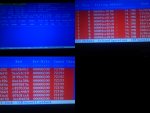
Hier sind 3 Bilder die 2 Roten sind für den ersten Riegel den ich getestet hab, bei dem 2ten Riegel (den ich auch ca 10 min laufen gelassen hab) hab ich nur 1 bild gemacht da nix rotes da war
So, das mit den 4 Stunden laufen lassen hab ich erst jetzt gelesen nachdem ich beide getestet habe. Ich werde den Ram ohne defekt heute nacht laufen lassen.
Hier sind 3 Bilder die 2 Roten sind für den ersten Riegel den ich getestet hab, bei dem 2ten Riegel (den ich auch ca 10 min laufen gelassen hab) hab ich nur 1 bild gemacht da nix rotes da war
Anhänge
AW: Neuer Computer / nun desöfteren Bluescreens
Oder kann es auch an dem Steckplatz liegen? Könnt ich mal versuchen anstatt Steckplatz 1 und 3 , 2 und 4 zu nehmen? Oder darf man das nicht den im Handbuch stand ja das man bei 2x 4 gb ddr3 1 und 3 nehmen soll^^
Oder kann es auch an dem Steckplatz liegen? Könnt ich mal versuchen anstatt Steckplatz 1 und 3 , 2 und 4 zu nehmen? Oder darf man das nicht den im Handbuch stand ja das man bei 2x 4 gb ddr3 1 und 3 nehmen soll^^
simpel1970
Lötkolbengott/-göttin
AW: Neuer Computer / nun desöfteren Bluescreens
Ich gehe mal davon aus, dass du die einzelnen RAM jeweils in den DIMM 1 eingebaut hast?
Wenn dann ein Riegel Fehler bringt und der andere keine, kannst du dir die Umsteckerei auf die anderen DIMMs sparen.
Lasse dann -sofern der vermeintlich fehlerfreie Riegel über Nacht keine Fehler gebracht hat- das System nur mit dem fehlerfreien RAM laufen und beobachte, ob die genannten Probleme komplett ausbleiben.
Ich gehe mal davon aus, dass du die einzelnen RAM jeweils in den DIMM 1 eingebaut hast?
Wenn dann ein Riegel Fehler bringt und der andere keine, kannst du dir die Umsteckerei auf die anderen DIMMs sparen.
Lasse dann -sofern der vermeintlich fehlerfreie Riegel über Nacht keine Fehler gebracht hat- das System nur mit dem fehlerfreien RAM laufen und beobachte, ob die genannten Probleme komplett ausbleiben.
AW: Neuer Computer / nun desöfteren Bluescreens
Naja mir wäre es lieber wenn ich sie tausche, und nein ich hab nicht beide in dem gleichen slot getestet :/.
Hatte zuerst den rausgenommen der auf in nr3 war, also wurde nr1 geprüft und da gabs dan diese probleme, dan hab ich nr1 raus und nr3 wieder rein, da war dan nichs, habe nun nr2 und nr4 in betrieb. falls es nochmal zu einem Bluescreen kommen sollte schicke ich einfach den Ram ein, ich bezahl kein geld für ein Produkt das Defekt ist. Die Festplatte läuft nun durchgehen aber trotzdem gibt es manchmal diese stellen wo die festplatte für 1 millisekunde kurz aufhört dan weiter brummt ;/
Naja mir wäre es lieber wenn ich sie tausche, und nein ich hab nicht beide in dem gleichen slot getestet :/.
Hatte zuerst den rausgenommen der auf in nr3 war, also wurde nr1 geprüft und da gabs dan diese probleme, dan hab ich nr1 raus und nr3 wieder rein, da war dan nichs, habe nun nr2 und nr4 in betrieb. falls es nochmal zu einem Bluescreen kommen sollte schicke ich einfach den Ram ein, ich bezahl kein geld für ein Produkt das Defekt ist
. Die Festplatte läuft nun durchgehen aber trotzdem gibt es manchmal diese stellen wo die festplatte für 1 millisekunde kurz aufhört dan weiter brummt ;/
simpel1970
Lötkolbengott/-göttin
AW: Neuer Computer / nun desöfteren Bluescreens
Wenn bei Memtest Fehler angezeigt werden, bedeutet dies nicht zwangsläufig, dass der RAM defekt ist. Aufgrund der Arbeitsweise von Memtest, können die Fehler auch durch eine defekte CPU oder ein defektes Mainboard hervorgerufen werden.
Sollte bei der Einzelprüfung nur ein RAM Fehler bringen, hast du jedoch die Gewissheit, dass die Probleme durch defekten RAM verursacht werden.
Bezüglich der Festplatte kannst du eine Checkdisk-Prüfung durchführen und danach einen aktuellen Screenshot von CrystalDiskInfo posten. Führe Checkdisk jedoch nur mit einem gesunden Riegel durch. Alle Daten, die auf die Festplatte geschrieben oder von der Festplatte gelesen werden, gehen auch über den RAM.
Wenn bei Memtest Fehler angezeigt werden, bedeutet dies nicht zwangsläufig, dass der RAM defekt ist. Aufgrund der Arbeitsweise von Memtest, können die Fehler auch durch eine defekte CPU oder ein defektes Mainboard hervorgerufen werden.
Sollte bei der Einzelprüfung nur ein RAM Fehler bringen, hast du jedoch die Gewissheit, dass die Probleme durch defekten RAM verursacht werden.
Bezüglich der Festplatte kannst du eine Checkdisk-Prüfung durchführen und danach einen aktuellen Screenshot von CrystalDiskInfo posten. Führe Checkdisk jedoch nur mit einem gesunden Riegel durch. Alle Daten, die auf die Festplatte geschrieben oder von der Festplatte gelesen werden, gehen auch über den RAM.
Hübie
Software-Overclocker(in)
AW: Neuer Computer / nun desöfteren Bluescreens
Du solltest ihm auch verraten wie das geht
1.) Win-Taste+E
2.) Zu C:\Windows\System32 navigieren
3.) rechtsklick auf cmd.exe (evtl. ist die Erweiterung .exe ausgeblendet)
4.) klick auf "Als Administrator ausführen"
5.) in der Konsole "chkdsk X:" eingeben; Enter drücken (X ist der Laufwerksbuchstabe deiner HDD)
6.) wurden Fehler gefunden: "chkdsk /F /R X:" eingeben; Enter drücken
Falls du die cmd.exe nicht sehen kannst gehst du in die Systemsteuerung-->Ordneroptionen-->Ansicht-->"Geschützte Systemdateien ausblenden (empfohlen)" abwählen (Haken entfernen)
LG Hübie
Du solltest ihm auch verraten wie das geht
1.) Win-Taste+E
2.) Zu C:\Windows\System32 navigieren
3.) rechtsklick auf cmd.exe (evtl. ist die Erweiterung .exe ausgeblendet)
4.) klick auf "Als Administrator ausführen"
5.) in der Konsole "chkdsk X:" eingeben; Enter drücken (X ist der Laufwerksbuchstabe deiner HDD)
6.) wurden Fehler gefunden: "chkdsk /F /R X:" eingeben; Enter drücken
Falls du die cmd.exe nicht sehen kannst gehst du in die Systemsteuerung-->Ordneroptionen-->Ansicht-->"Geschützte Systemdateien ausblenden (empfohlen)" abwählen (Haken entfernen)
LG Hübie
Ähnliche Themen
- Antworten
- 3
- Aufrufe
- 703

- Antworten
- 12
- Aufrufe
- 1K

- Antworten
- 0
- Aufrufe
- 844
- Antworten
- 16
- Aufrufe
- 2K
