HP Spezialist da? Teil gelöst!! Zbook 17 G1 BIOS 1.47 ?

Amigerianer

Schraubenverwechsler(in)
Mainboard
Hp
CPU
Intel 4th
CPU Kühler
Standard
RAM
16 GB hynix
GPU
Nvidia und intel
Netzteil
Netzteil
Datenträger
Sandisk
Erweiterungs-Karten
M2 intern
Betriebssystem
Windows 10
Erfolgte Maßnahmen
HARD Reset. BIOS Update. Wechsel der SSD.
Hallo, hab eine ältere Workstation von HP zbook 17 g2, i7 4th Gen 16 GB RAM. Letztes mit DVD-RW und Thunderbolt. Hd4600 Nvidia quadro mit cuda..

Nun lief alles super, auch Win11 mit flyoobe.
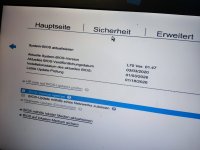
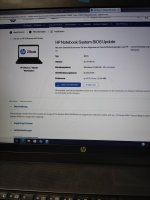
Ich kam dann ,gierig auf alles aktuell zu stellen zum BIOS 1,47 . 03/03/2020 .
Auch über Ethernet Update nix neueres.m

Nun passiert folgendes: nach dem Einschalten: kein Boot Device.
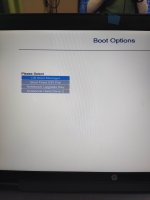
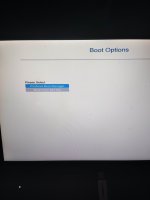
Ich muß F9 drücken Boot Option wählen und dort Windows OS Manager auswählen.
Alternativ steht da Boot von EFI File.

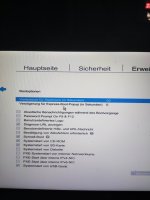
Im BIOS: ahci eingestellt. Datum aktuell.
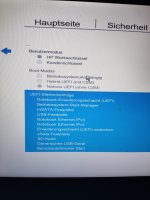
Secure Boot mit EFI ohne CSM .
Boot Reihenfolge Betrieb System Manager oben.
Ja, ich habe Hardware Reset mit Akku,raus, CMOS Batterie und Stromkabel mit Power drucken 5 Mal schon gemacht

Was soll dies EFI File..oder einfach falsches BIOS von HP Support bekommen??
Einmal steht da 1.26a und ich hab 1.47
Wäre schön das alte Teil als Schreibmaschine mit Drucker und Bestellungen zu behalten und sowas will ich am Gaming PC eh nicht.
Vielleicht gibt's Spezialisten für HP?

Danke für eure Hilfe

Ah ja die interne kleine SSD von HP zbook ist mittlerweile als Laufwerk formatiert worden....


Muss doch gehen,ohne f9 hämmern und Windows aussuchen...
Und wenn dieses Boot from EFI File nicht nötig ist, gerne weg damit...

Oder ist das gar kein EFI BIOS, Update geworden...

HP hat seltsames BIOS find ich.
(... Allerdings ist der Fehler oft VOR dem Bildschirm - der irgendwann gar nicht auf f9 reagiert hätte.. mit SSD eingebaut - müsste ausbauen und Räder Reset, neu BIOS Update via Ethernet Kabel,ohne dass etwas passiert ist.. nur Datum vom checken aktuell..)
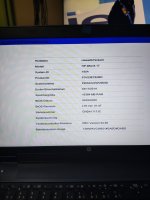
 

Anhänge

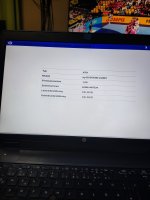
  • IMG_20260115_202936.jpg
    IMG_20260115_202936.jpg
    1,4 MB · Aufrufe: 32
  • IMG_20260115_203129.jpg
    IMG_20260115_203129.jpg
    1,7 MB · Aufrufe: 20
  • IMG_20260115_183858.jpg
    IMG_20260115_183858.jpg
    2 MB · Aufrufe: 19
Noch nicht diese Version.
1.26 A soll angeblich neuer sein auch 2020, aber nach 3.März.

Zumindest bin ich im win 10 ( vorerst - soll später ltsc IoT Enterprise werden - WENN klappt)


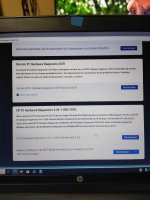
Bild 2 zeigt remote PC HW Diagnose...
Sinnvoll?
Die Datei sehr ich mir natürlich auch gerne an.
Und lad die Mal runter.
Danke vorab.
Gebe dann Info,was daraus geworden ist..
 

Anhänge

  • 17685169146166276309977799280777.jpg
    17685169146166276309977799280777.jpg
    2,1 MB · Aufrufe: 17
  • 17685173478747209126416464320741.jpg
    17685173478747209126416464320741.jpg
    1,3 MB · Aufrufe: 21
Zuletzt bearbeitet:
Hier finde ich leider nicht die sp103523
Die Workstation zbook 17 G2 ist ja nicht das neueste Teil ;-) Nvidia quadro mit cuda 16 GB RAM und i7 4 th war damals top. Und irgendwie lieb gewonnen... Versuche jetzt noch Erkennung.m
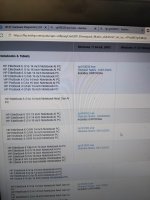
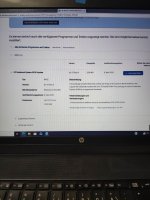
Windows 10 indentifiziert das Gerät einwandfrei. Serien Nummer und Model stimmt
Wiederum Version 01.47 rev.a
Allerdings steht da 8 Mai 2020.
Die Datei ist aber anders ,als die empfohlene.
Hmm ...
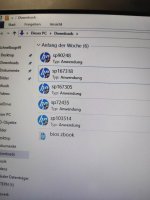
Hier Foto
Sp103514.exe...
Woher soll ich wissen ob das L70 Familie Rom ist... ;-))
Die empfohlene sp103523.exe hab ich aber nicht gefunden. ...
Hmm.
Bedenken hat man ja immer bei so einer
Hirn OP .. zumindest ist diese BIOS OP maximal ärgerlich..
Suche noch die empfohlene Datei.
Gut Nacht
 

Anhänge

  • 17685189272614129996202079627481.jpg
    17685189272614129996202079627481.jpg
    1,8 MB · Aufrufe: 18
  • 17685197104095735724861610180279.jpg
    17685197104095735724861610180279.jpg
    1,9 MB · Aufrufe: 19
  • 17685198909169182641585256301517.jpg
    17685198909169182641585256301517.jpg
    1,6 MB · Aufrufe: 22
Zuletzt bearbeitet:
Erkenntnis!
Hab jetzt CPU und GPU gecheckt und Thunderbolt ist zwar seitlich verbaut:
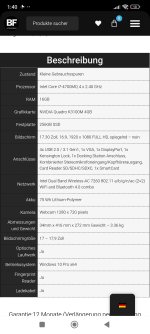
Scheint ein zbook 17 erste Generation zu sein.. ich werde versuchen das BIOS 1.47 über USB Stick und ohne installierter SSD zu machen . Wegen Thunderbird Anschluss, i7 links, dachte ich Modell G2.
Die Suche mit CPU und GPU ergibt F1.
Seufz..
Vielleicht ist dieses EFI File auf dem Laufwerk... Somit ist auch eine Top rasche Hilfe sinnlos wenn man das falsche Modell angibt...

Ansonsten kommen 1 Million falsche Antworten auf eine gestellte Frage... Diesmal eine richtige Antwort auf eine falsche Frage..

Eine Frage dennoch:
BiOS Flash mit ausgebauter SSD Festplatte Sandisk und ausgebauter liteon Mini SSD , nötig?
Oder eigentlich egal?
Stick mit 16 GB RAM fat32 . Klar .

LG und GUTE Nacht
 

Anhänge

  • Screenshot_2026-01-16-01-40-25-069_com.android.chrome.jpg
    Screenshot_2026-01-16-01-40-25-069_com.android.chrome.jpg
    268,1 KB · Aufrufe: 25
Es spielt keine Rolle welche Datenträger in Gebrauch sind. Du muss nur bei der manuellen Installation wissen, auf welche die ROM zu finden ist.
 
Ich habe mit dem Bios 1.47 für das Zenbook 17 - nicht G2 - BIOS Via Ethernet Update nochmals kontrolliert. Passt.
Danach die kleine msata wieder eingebaut ( ist primäre NTFS Festplatte, für Treiber etc..

Danach Wind 11 komplett neu installiert, mit dem Löschen der vorhandenen Partitionen.
Sandisk SSD im Erweiterung Schacht, Rechts unten über Akku.
Ich wählte uefi ohne CSM und secureboot.

Weder bei Neu Installation win 11 oder win 10 startet automatisch...
Kein Boot Medium gefunden....
Neustart, F9 - entweder Windows Manager OS.. dann bootet komplett normal, Updates auch über f9 nach Neustart,alles fein....
Auch bei Windows 10... dasselbe Umweg über F9 Windows Boot Manager
ODER Boot from UEFI File.. weiter bis Hewlett Packard,das uefi auswählen... .
Startet auch....

Nur nicht automatisch!!! Lästig bei Updates..

Versuche jetzt noch UEFI mit CSM. Und secureboot..

Dankeschön für Eure Antworten - bislang noch nicht geklappt.
Und mit UEFI mit CSM OHNE secure Boot drei Auswahl Möglichkeiten.... :wall:
OS Boot und schwupps schon gestartet
GPT ... Die Systemstart SSD C:
Wie es sich gehört
 

Anhänge

  • 17686481995224455174293652014909.jpg
    17686481995224455174293652014909.jpg
    1,4 MB · Aufrufe: 16
  • 17686484505636227931432998708292.jpg
    17686484505636227931432998708292.jpg
    1,4 MB · Aufrufe: 17
Zuletzt bearbeitet:
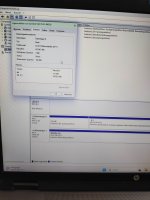
Vielleicht... Basisdaten Partition, die 30 MB große M SATA interne HD m2 schuld?

Denn Basisdaten Partition???
Ich hab auf Datenträger 0 installiert..

Womöglich ist die das Problem?
Siehe Basisdaten Partition Foto
Nexxter Versuch.
Ahci, secureboot ja, und UEFI ohne xmsdie interne 39 MB große m2 entfernt.
Setup win25h2 ohne tmP .. von Rufus ISO.

Der selbe Mist. F9.
Auch während der Installation mit F9 drücken bei Reboot.. bzw f9 nach ausschalten...
HP halt.
 

Anhänge

  • 17686656561071519886873767110700.jpg
    17686656561071519886873767110700.jpg
    990,3 KB · Aufrufe: 16
Minimale Lösung ist mit diesen 5 SEK Eintrag bei Wartedauer für Startmenü erzielt!
Allerdings fraglich wozu!
Zumindest startet Win11... ohne F9 ---Ahci,secureboot, UEFI eingestellt und das Notebook Erweiterungsschacht mit ssd ...
Man könnte auch noch Boot Option anzeigen lassen mit OS Manager und UEFI Wahl.
Das hab ich aber schon zu lange gesehen..

Halb gelöst - sozusagen...m
Wartedauer 0 Sekunden klappt nicht.
Non bootable....
Oder F9 ..

Dafür jetzt 5 Sekunden Zeit ESC zu drücken...
Was das wohl soll weiß ich nicht..
 

Anhänge

  • 17686751704736777810948780557484.jpg
    17686751704736777810948780557484.jpg
    1,3 MB · Aufrufe: 14
  • 17686753020905434440556418529540.jpg
    17686753020905434440556418529540.jpg
    1,8 MB · Aufrufe: 14
Zuletzt bearbeitet:
GPT ... Die Systemstart SSD C:
Wie es sich gehört
Sagte ich doch, bei Windows11 ist GPT als Partionstabelle erforderlich.

Laptops sind sowieso eigen... Hast du im Windows versucht was der beim starten machen soll? msconfig?
Du sasgst Platte wieder eingebaut und dann Windows installiert? Eine Windowsinstallation ist oft besser nur mit der Platte zu machen wo Windows drauf soll. Danach erst die anderen Platten verbauen.
 
HABE ich ja!!!
Die Mini m2 e sata raus und komplett neu installiert.
Was genau wiederum f9 zum Auswählen führte.. bzw keine Boot Option gefunden.


Allein Wartedauer 5 sek Eintrag führt zu Boot von Windows 11 ohne f9.
Geb ich die 5 sek Wartezeit raus...
Kein Boot Medium da .. oder F9 dann zwei da uefi oder Windows Boot Manager.

Ich habe von Rufus boot Stick ein zwei Win11 installiert. Und ja ist GPT gewesen und zwei Mal das ganze
Und zur Sicherheit auch zwei Mal Wind 10.
Andre Platte.
Nix msconfig. Das gab's bei MS DOS..
;-)

Was der 5 SEK Eintrag da macht , weiß ich nicht. Sinnvolle Erklärung fehlt mir da leider
Zumindest startet der Laptop nach 5 sec
GPT ist sowieso automatisch bei Installation.
 
Ich würde mich nicht Wundern, das es ein Phänomen des UFEI von HP ist, das er erst 5 Sekunden waren muss.
Der POST startet normalerweise nach diese Wartezeit, sie dient Üblicherweise für das Drücken einer Taste.
Hast Du mal das alte UEFI wieder aufgespielt, um zu schauen, ob es an der Version liegt?
 
Nein, das uefi 1,47 ist ja das aktuellste. Am Anfang hielt ich das zBook für Version G2. Deswegen bekam ich anfangs die BIOS Version vom G2. Hab ich nicht versucht - da ja in dem einem Bild 1,47 korrekt ist ( HP) .

Ich habe ja die Option mit F9 drücken und UEFI Auswahl statt Windows OS Manager
Zu wählen.
Und nach UEFI weiter bis HP UEFI File..
Effekt der selbe was es Windows OS Manager.
Nämlich dass Windows startet.

Ärgerlich,dass HP nicht schafft, die Festplatte der Wahl als Boot Medium anzuzeigen..
Erweiterungsschacht msata Diskette alles möglich..... Ohne daß was vorhanden ist.
(Diskette verstehen ich ja noch.. damals..)
 
Nur um es zu Testen, flash doch einfach mal die G2 Version und schau wie er sich verhält. Du kannst dann ja wieder die 1.47 aufspielen.
 
Ha! Dann gleich zwei UEFI Files im Auswahlverfahren mit F9 ? Im Moment überleg ich mir gerade 😜 b ich die ausgebaute 32 GB msata durch die Samsung ersetzen dürfte...
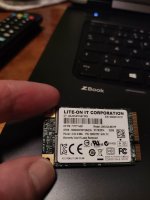
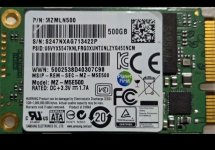
Vielleicht find ich was singen n einer Liste.
3,3 Volt und 0,36 A Stromzufuhr hat die HP.

Siehe Fotos von der jetzigen und der Samsung...
Genormt msata.. OK.
Ab ob's auch von HP zbook 17 Unterstützung findet???? Strom passt...
Neues Gebastel steht da an
Vielleicht..
Hat sich erledigt
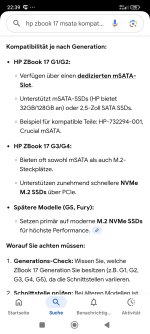
Nein, das Samsung MZ-M5E500 (eine NVMe SSD) ist nicht direkt kompatibel mit den meisten älteren HP ZBook 17 Modellen, die oft noch SATA oder spezielle M.2-Slots ohne volle NVMe-Unterstützung hatten, aber neuere Generationen wie das ZBook 17 G3/G4/G5 könnten NVMe M.2 unterstützen, Sie müssen die genaue Spezifikation Ihres ZBooks prüfen (SATA vs. NVMe M.2 Slot) – prüfen Sie die Kompatibilität auf der HP Support-Seite oder im Handbuch für Ihr spezifisches ZBook 17 Modell.
Wichtige Punkte:
  • NVMe vs. SATA: Die MZ-M5E500 ist eine NVMe-SSD. Ältere ZBooks (z.B. G1, G2) hatten oft nur SATA-M.2 oder 2,5-Zoll-Schächte.
  • ZBook 17 G3/G4/G5: Diese neueren Modelle haben in der Regel M.2-Slots, die NVMe (PCIe) unterstützen, aber es ist wichtig zu prüfen, ob sie auch das richtige Format (M-Key) und die richtige Länge (2280) haben und ob Ihr spezifisches Modell NVMe-Boot unterstützt.
  • HP Support: Der beste Weg ist, die genauen Spezifikationen (Product Number/Serial Number) Ihres ZBook 17 auf der HP-Website einzugeben, um zu sehen, welche SSDs offiziell unterstützt werden.
Zusammenfassend: Wenn Ihr ZBook 17 ein neueres Modell (G3, G4, G5 oder neuer) ist, besteht eine gute Chance, dass es kompatibel ist, aber Sie müssen die genauen Spezifikationen prüfen, um sicher zu sein, insbesondere ob ein NVMe-Slot vorhanden ist und ob es von der BIOS/UEFI-Firmware unterstützt wird.
Wieder so ne Geschichte....
Wenn ich die 32 GB wieder einbaue...
Wie als Cache Laufwerk nutzen?
Hab die primär und NTFS formatiert.
Und Volume umbenannt...

Also, ich habe ja schon einiges zusammen geschraubt - HP war da nie dabei. Wie man merkt. Von Amiga Atari 286er 386er SX nur HP Laptops NIE unter den Finger gehabt.
Wie man merkt...
 

Anhänge

  • 17687713466794516506463087812150.jpg
    17687713466794516506463087812150.jpg
    874,4 KB · Aufrufe: 10
  • Screenshot_2026-01-18-22-23-17-501_at.willhaben-edit.jpg
    Screenshot_2026-01-18-22-23-17-501_at.willhaben-edit.jpg
    142,5 KB · Aufrufe: 10
  • Screenshot_2026-01-18-22-39-49-151_com.google.android.googlequicksearchbox.jpg
    Screenshot_2026-01-18-22-39-49-151_com.google.android.googlequicksearchbox.jpg
    259,3 KB · Aufrufe: 13
Zuletzt bearbeitet:
Die 32 GB msata ist absolut kein Thema mehr als Cache Laufwerk...
Weil ich folgendes lese
Um eine mSATA-SSD als Cache in Ihrem HP ZBook einzurichten, müssen Sie die SSD physisch installieren, sicherstellen, dass der SATA-Modus im BIOS auf RAID gestellt ist (für Intel Smart Response) oder die SSD als eigenständiges Laufwerk nutzen, und dann die entsprechende Software (z. B. Intel RST) zur Konfiguration des Caches verwenden, wobei Sie die SSD als Cache für Ihr Hauptlaufwerk definieren; die genaue Software hängt vom ZBook-Modell und der Windows-Version ab.
Voraussetzungen & Vorbereitung:
  1. Gerätespezifische Prüfung: Stellen Sie sicher, dass Ihr ZBook-Modell (z. B. ZBook 17 G1, ZBook 15) einen mSATA-Slot hat und diesen für Caching unterstützt.
  2. Sicherheitsvorkehrungen: Arbeiten Sie in einer Umgebung ohne statische Aufladung (ESD-Armband tragen), um Schäden zu vermeiden.
  3. Backup: Sichern Sie alle wichtigen Daten, da bei der Konfiguration möglicherweise Laufwerke neu formatiert werden müssen.
Schritt 1: Physische Installation der mSATA-SSD
  1. Herunterfahren: Fahren Sie das ZBook vollständig herunter und trennen Sie es vom Stromnetz, halten Sie den Power-Knopf für 3-5 Sekunden gedrückt, um Reststrom zu entladen.
  2. Gehäuse öffnen: Entfernen Sie die Bodenplatte Ihres Laptops.
  3. Einbau: Finden Sie den mSATA-Steckplatz, setzen Sie die mSATA-SSD vorsichtig ein und befestigen Sie sie mit einer kleinen Schraube (falls vorhanden).
  4. Zusammenbau: Bringen Sie die Abdeckung wieder an.
Schritt 2: BIOS-Einstellungen anpassen (Für Intel Smart Response Caching)
  1. Neustart & BIOS: Starten Sie das System neu und rufen Sie das BIOS/UEFI auf (oft mit F10 oder F2, je nach Modell).
  2. SATA-Modus: Suchen Sie nach den SATA-Einstellungen und ändern Sie den SATA Device Mode von AHCI auf RAID.
  3. Speichern & Neustart: Speichern Sie die Änderungen und starten Sie das System neu.
Schritt 3: Cache-Konfiguration in Windows (Intel Smart Response / RST)
  1. Treiber: Stellen Sie sicher, dass Sie die neuesten Intel Rapid Storage Technology (RST) Treiber installiert haben.
  2. Storage Manager: Öffnen Sie den Intel Rapid Storage Technology Manager (oft unter diskmgmt.msc oder im Startmenü zu finden).
  3. Cache einrichten:
    • Wählen Sie die Option zur SSD-Caching-Beschleunigung (SSD Caching).
    • Wählen Sie Ihre mSATA-SSD als Cache-Laufwerk und Ihr Hauptlaufwerk (HDD oder eine andere SSD) als das zu beschleunigende Laufwerk aus.
    • Bestätigen Sie die Einstellungen und erstellen Sie das Caching-Array.
Wichtiger Hinweis: Wenn Sie die mSATA-SSD als eigenständiges, schnelles Boot-Laufwerk verwenden möchten, müssen Sie keinen RAID-Modus einstellen, sondern installieren das Betriebssystem direkt auf der mSATA-SSD (nachdem Sie diese als alleiniges Laufwerk initialisiert haben). Die Einrichtung als Cache ist nur für die Leistungssteigerung einer langsameren HDD gedacht.
:google:
Manchmal hilft Google
 
Zurück