Du verwendest einen veralteten Browser. Es ist möglich, dass diese oder andere Websites nicht korrekt angezeigt werden. Du solltest ein Upgrade durchführen oder einen alternativen Browser verwenden.
Wichtig:
Diesen Guide werde ich in den kommenden Wochen nach und nach schreiben, Kommentare und Feedback sind natürlich jeder Zeit willkommen
[size=+2][HowTo] RGB Beleuchtung mit Arduino: ownFX[/size]
[size=+1]Einleitung[/size]
In meinem Tagebuch habe ich ja bereits etwas über die Entwicklung meines Beleuchtungssystems informiert - zugegeben, es ist es etwas chaotisch geworden. Die angestrebte Premium-Version mit Animationen ist es leider nicht geworden - ich hatte einfach nicht die benötigte Zeit - aber das System ist auch in der einfacheren Version nutzbar und hat einige Vorteile gegenüber den am Markt befindlichen Lösungen. In diesem Thread möchte ich euch zeigen, wie ihr mit Hilfe eines Arduino eine RGB Beleuchtung in euer System einbaut. Ihr solltet ein bisschen Bastelwillen und einen einfachen Lötkolben zur Hand haben, prinzipiell ist es aber recht einfach und auch Neulinge in der Welt der Elektrotechnik dürften wenige Probleme haben.
Kreativ wie ich bin habe ich mein System - natürlich völlig ohne Anlehnung an das Vorbild Alien-FX - mit dem schönen Namen ownFX versehen.
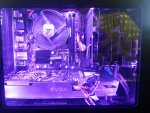
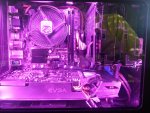
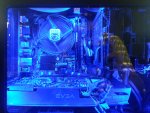
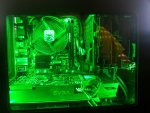
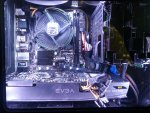
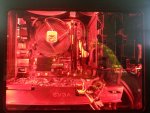
[size=-1]Fig 1.: ownFX in Aktion (Case: EVGA Hadron Air)[/size]
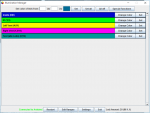
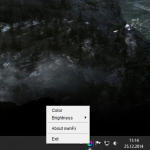
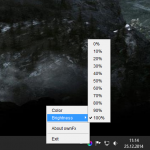
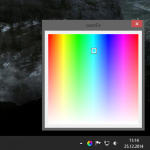
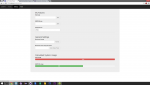
[size=-1]Fig 2.: Tray-Programm zum Kontrollieren der LEDs[/size]
Eines der Hauptziele war das bequeme bedienen der LEDs vom Desktop aus - wenn das System einmal verbaut ist, ist alles schön und komfortabel. Zu diesem Zweck habe ich ein Java-Programm geschrieben das als Tray-Application in der Taskleiste läuft. Theoretisch - und das theoretisch ist ein sehr theoretisches theoretisch - läuft das Tool auch unter Linux und OS X, da fehlen mir aber noch Erfahrungen. Mit dem Tool könnt ihr folgende Dinge tun:
Farbe der LEDs ändern
Helligkeit der LEDs ändern
LEDs komplett ein- oder ausschalten
Das Programm muss nur zum Ändern der Farbe oder Helligkeit laufen und nicht ständig im Hintergrund aktiv sein. Die LEDs speichern die aktuelle Einstellung und diese ist auch verfügbar nachdem der Rechner vom Strom getrennt war.
[size=+1]Die Entwicklung - Ein kurzer Rückblick[/size]
Da das Tagebuch etwas chaotisch ist, möchte ich hier nochmals kurz über die Entwicklung erzählen.
Die Idee zu dem System ist mir gekommen, als ich meinen LAN-PC Alienware X51 durch einen Eigenbau ersetzt haben. Die Beleuchtung Alien-FX hat es mir aber leider etwas angetan und nach einer kurzen Suche nach fertigen Lösungen wurde ich leider enttäuscht. Kurzerhand habe ich mich also entschlossen selbst tätig zu werden. Zunächst wollte ich eine sehr umfangreiche Lösung implementieren mit Custom-Animationen und vielen anderen Optionen. Vieles davon hat auch schon funktioniert, ich wurde aber leider nicht mit dem Feintuning fertig.
Um das Projekt trotzdem noch in einen nutzbaren Zustand zu bringen habe ich eine einfache Version entwickelt, die es erlaubt den LEDs eine Farbe und Helligkeit zuzuweisen - alles natürlich bequem aus Windows heraus.
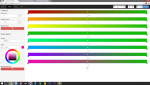
[size=-1]Fig 3.: Screenshots der Weboberfläche zum Erstellen von Animationen und Optionen[/size]
Das ist auch schon der aktuelle Stand - natürlich gebe ich mich damit noch nicht zufrieden. Ich plane immer noch die Animationen zu implementieren, aber ohne festen Zeitrahmen. Aktuell kann ich leider nicht weiter am Projekt arbeiten da ich im Ausland bin und keine passende Ausrüstung habe...
[size=+1]Systemübersicht[/size]
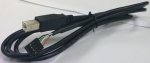
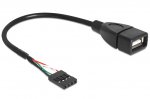
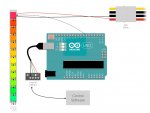
Das System besteht im Großen und Ganzen nur aus einem Arduino (in meinem Fall ein Uno) und einem RGB-LED Streifen. Der Arduino wird mit einem USB 2.0 Header eures Mainboards verbunden - das ist der gleiche Header den ihr z.B. auch für das Front-USB eures Gehäuses nehmt. Der USB Anschluss versorgt euren Arduino mit Strom und dient zur Kommunikation mit der Software, die später die LEDs steuern soll. Bei diesem Kabel (Fig. 4) muss man entweder selbst tätig werden und ein USB Typ B Stecker an ein Verlängerungskabel für den internen USB-Header löten oder einen Adapter von USB-Header auf USB Typ-A Buchse verwenden. In seltenen Fällen kann man das benötigte Kabel auch direkt kaufen, in Deutschland habe ich aber noch kein passendes Angebot gefunden. Bei Conrad gibt es ein passendes Kabel.
Alternativ ist es auch möglich den Arduino ohne USB direkt anzusprechen. Hierfür werden die Pins des USB 2.0 Headers mit den Pins RX (0), TX (1) und GND des Arduino verbunden. Die Spannung muss von einem Molex-Stecker auf den Pin Vin gegeben werden, hier müssen 7V-12V anliegen. Da ich mit dieser Variante keine praktische Erfahrung habe werde ich nicht weiter darauf eingehen, der Vollständigkeit halber möchte ich sie trotzdem erwähnen.
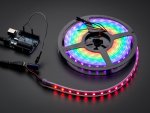
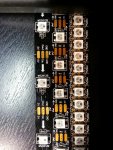
Als LED-Streifen kommen die Neopixels der Firma Adafruit (Fig 5) zum Einsatz. Bei diesem LED-Streifen ist es möglich jeder LED eine individuelle Farbe und Helligkeit zuzuweisen, was natürlich Voraussetzung für Farbverläufe ist, welche ich sie ursprünglich implementieren wollte. Die LEDs sind mit 30 LEDs/m, 60 LEDs/m und 144 LEDs/m erhältlich und die Preise belaufen sich von ca. 20€/m bis zu 60€/m. Die LEDs haben 3 Eingangspins: 5V, Data und GND. Die Pins 5V und GND müssen mit einem Molex-Stecker verbunden und vom Netzteil versorgt werden. Der Data-Pin dient zur Steuerung des LED-Streifens und muss mit dem Pin 6 des Arduino verbunden werden.
Das gesamte System ist in Abbildung 6 zu sehen.
[size=-1]Fig 4.: Kabel von USB-Header auf USB Typ B Stecker (Quelle) und Adapter von USB-Header auf USB Typ-A Buchse (Quelle)[/size]
[size=+1]Die Systemvoraussetzungen[/size]
Die Systemvoraussetzungen sind schnell aufgezählt:
Platz für den Arduino, z.B. ein leeres 3,5" Tray
Genug Ampere auf der 5V Leitung
Um herauszufinden ob euer Netzteil stark genug ist gibt es eine gute Milchmädchenrechnung vom Hersteller der LEDs:
Anzahl der LEDs x 20 ÷ 1000 = Benötigte Ampere auf 5V
Solltet ihr die LEDs bei 100% Helligkeit mit weißem Licht betrieben wollen solltet ihr den Faktor 60 anstatt 20 verwenden. Der Faktor 20 ist ausreichend für Rot, Blau oder Grün bei voller Helligkeit oder für die meisten Mischfarben bei voller Helligkeit. Meine Erfahrung zeigt das die volle Helligkeit nie verwendet wird, ich bin meistens bei 1/3. Bei 1/3 der Helligkeit reicht ebenfalls der Faktor 20 für weißes Licht. Natürlich solltet ihr beachten das es auch andere Verbraucher auf der 5V Schiene gibt wie z.B. Festplatten und SSDs.
[size=+1]Benötigte Komponenten[/size]
Folgende Komponenten werden benötigt um das System aufzubauen:
Arduino Uno/Nano oder kompatibel
Adafruit Neopixels
USB 2.0 Header auf USB 2.0 Typ B Kabel
Ein 5V Adapter für Lüfter oder ein anderes Kabel mit weiblichem Molexstecker
Ein paar weiter Kabel
Heißkleber oder Doppelseitiges Klebeband
[size=+1]Übersicht über Adafruit Neopixels und Bezugsquellen [/size]
Die Neopixels werden immer in 1m Stücken verkauft die sich beliebig teilen und verbinden lassen (über Lötpunkte). Es gibt drei verschiedene LED-Abstände: 30 LEDs/m, 60 LEDs/m und 144 LEDs/m. Bei der 30er Variante ist die Ausleuchtung nicht komplett gleichmäßig und es kann zu helleren Punkten kommen, das Ergebnis ist aber immer noch recht gut. Bei der 60er Variante ist die Ausleuchtung etwas gleichmäßiger und der Preisunterschied ist nur marginal, weshalb ich empfehle auf diese Variante zu setzen. Die 144 er Variante hat natürlich die mit Abstand beste und hellste Ausleuchtung, dafür muss aber auch ein deutlich höherer Preis in Kauf genommen werden und die Verfügbarkeit ist schlechter als bei den anderen Varianten. Ein erheblicher Nachteil ist außerdem das die Lötstellen zwischen die LEDs, an denen auch die Anschlusskabel angelötet werden müssen, sehr klein sind und sich Bastler mit wenig Erfahrung mit dem Löten sehr schwer tun können. Die Lötstellen bei der 30er und 60er Varianten sind deutlich größer und leichter zu handhaben. Außerdem ist zu beachten, dass bei 144 LED/s pro Meter der Energieverbrauch massiv ansteigt, dieser sollte nicht unterschätzt werden - bei 1m der 144er Variante werden nach der Faustregel bereits 3 bis 9 Ampere benötigt.
Die LED-Streifen lassen sich beliebig teilen und verbinden. Bei besonders langen Ketten ist aber zu beachten, dass es durch viele Lötstellen zu Problemen mit der Ansteuerung der LEDs kommen kann was sich in flimmern, ausfallen oder falschen Farben einzelner LEDs oder ganzer Abschnitte zeigt. Da die Ansteuerung der LEDs seriell ist reicht eine schlechte Lötstelle um alle darauf folgenden LEDs zu beeinflussen.
Ich habe meine LEDs immer bei Flikto.de bestellt und möchte den Shop an dieser Stelle empfehlen. Hier kann man ohne Anmeldung direkt mit Paypal zahlen. Leider sind die 144er LEDs dort nicht mehr verfügbar, diese Exemplare habe ich bei exp-tech.de bestellt - auch diese Bestellung war problemlos.
[size=-1]Fig 7.: Neopixels mit 30 LEDs/m, 60 LEDs/m und 144 LEDs/m[/size]
[size=+1]Benötigte Downlaods[/size]
Folgende Downloads werden für die kommenden Punkte benötigt:
[size=+1]Vorbereiten des Arduino[/size]
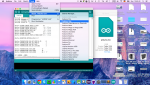
Um die LEDs steuern zu können muss der Arduino zuerst mit dem passenden Programm bespielt werden. Hierfür muss die Arduino IDE, welche im vorherigen Schritt geladen wurde, installiert werden. Anschließend muss die arduino.zip Datei, welche ebenfalls im vorherigen Schritt geladen wurde, entpackt werden. Nun muss die arduino.ino Datei geöffnet werden, Windows sollte hierfür automatisch die Arduino IDE auswählen.
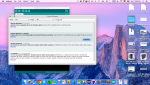
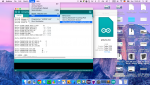
Über den Menü Punkt Sketch>Include Library>Manage Libraries... muss der Library Manager aufgerufen werden. Im neuen Fenster muss über die Suchmaske die "Adafruit Neopixel" und die "EEPROMex" Libraries gesucht und installiert werden.
[size=-1]Fig 8.: Installation der Adafruit Neopixel und EEPROMex Libraries[/size]
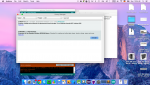
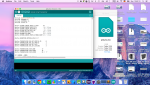
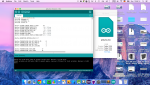
Zum Aufspielen des Programms muss nun im Menüpunkt Tools>Board das korrekte Arduino Board und im Menüpunkt Tools>Port der korrekt serielle Port ausgewählt werden. Unter Windows werden serielle Ports mit COM* gekennzeichnet und es steht im Regelfall nur ein Port zur Auswahl. Nachdem beide Einstellungen korrekt gesetzt sind kann der Arduino über ein USB Kabel mit dem PC verbunden werden und der Button Upload betätigt werden. Die Arduino IDE compiliert nun das Programm und überspielt es auf den Arduino. Der Arduino ist jetzt vorbereitet.
[size=-1]Fig 9.: Setzen der benötigten Einstellungen im Tool Menü[/size]
[size=-1]Fig 10.: Aufspielen des Programms[/size]
[size=+1]Installation der Hardware[/size]
Dieses Kapitel ist leider etwas aufgeschoben, da ich aktuell sehr beschäftigt bin. Anfang nächsten Jahres möchte ich das System aber bei mir im neuen Rechner einbauen, dann gibt es Bilder und eine ausführliche Anleitung. Figure 6 zeigt aber eigentlich alles was man wissen muss
[size=+1]Installation der Software[/size]
Die Software-Installation ist soweit sehr einfach, hierfür muss lediglich die Control Software in der aktuellen Version geladen werden. Die .jar-Datei könnt ihr per Doppelklick starten, es muss allerdings Java installiert sein. Das Programm muss nicht dauerhaft im Hintergrund laufen, man kann es bei bedarf also einfach kurz starten. Alternativ könnt ihr die .jar-Datei in den Autostart Ordner legen (so findet man den Autostart-Ordner unter Windows 8+: Link), was dazu führt, dass die Control-Software automatisch beim Windows-Start geladen wird.
[size=+1]Fehlerbehebung[/size]
An dieser Stelle möchte ich ein paar Fehler abdecken die mir häufiger untergekommen sind. Wenn euch ein Fehler passiert, von dem ihr glaubt er könnte auch anderen passieren, ergänze ich das gerne hier.
Einzelne LEDs oder ganze Abschnitte leuchten nicht/flackern oder zeigen falsche Farben
Das ist ein typischer Fehler wenn eine Lötstelle nicht sauber ist. Vor allem Lötstellen für den Data-Pin sollten sehr sorgfältig gemacht werden, da eine schlechte Lötstelle das Daten-Signal beeinflussen kann und so die LEDs nicht oder nicht korrekt leuchten.
LEDs im hinterem Bereich der Kette sind dunkler
Die hinteren LEDs bekommen zu wenig Strom, bzw. die Kette ist zu lang. Hier empfiehlt es sich Spannung und GND ebenfalls am Ende der Kette oder auch in der Mitte zusätzlich anzuschließen.
Alle LEDs ab einer Unterbrechung gehen nicht!
Die Data-Leitung (Mitte) hat eine Richtung. Wird ein Abschnitt der LEDs falsch herum an einen anderen angeschlossen ist die Kommunikation der LEDs unterbrochen und sie bleiben aus. Man muss auf dem Pfeil auf dem LED Streifen achten.
Respekt!
Das sieht wirklich Klasse aus, das kleine Programm und die Webseite sind wirklich toll.
Hab auch noch einen Arduino hier liegen mit dem ich eigentlich eine Lüftersteuerung bauen wollte.
Aber irgendwie hab ich grad mehr Lust auf LED's im Gehäuse
Danke euch beiden
Ich komm zur Zeit leider echt nicht dazu groß weiter zu machen, hab grad einfach zu viel Arbeit. Freut mich aber das es so gut ankommtn
Sehr schön das du ein etwas kleineres Programm schreibst, damit man eine nette Beleuchtung hat. Fand schon damals das Projekt super.
Da ich in meinem Projekt auch viel mit LEDs zu tun habe, finde ich super das du dir die mühe gibst das es jeder nutzen kann. Wenn du mal ein Tester brauchst sag einfach mal Bescheid.
Nachdem ich schon ein Ambilight im Wohnzimmer so aufgebaut habe (also Arduino + WS2801) und ich bei meinem nächsten Rechner vor dem Problem stehe / stand: Noisblocker eLoops oder LED Lüfter, sollte das der Weg für mich sein.
Ich hatte schon länger mit LEDs +Arduino geliebäugelt, das ganze wirkt aber in sich stimmig.
Wie viele LEDs/m hast du für die Fotos benutzt?
Und wo hast du die LEDs verlegt?
Was mir noch son bisschen fehlt, wäre die LEDs mit einem Fade an die Systemauslastung oder Temperatur zu koppeln.
Z.B. im Idel schön in blau und bei steigener Auslastung ein Übergang zu rot.
Auf den Fotos sind nur 30LEDs/m in Verwendung, ich empfehle dir trotzdem die besseren mit 60LEDs/m zu kaufen weil die Ausleuchtung deutlich besser ist und sich der Mehrpreis in Grenzen haelt. Die LEDs sind im 90 Grad Winkel hinter der Seitenwand verbaut oben, hinten und unten. Vorne war der Festplattenkaefig im Weg.
Zusaetzliche Features wird es erstmal nicht geben, ueber die Einbindung von Systemauslastung und Temperatur hab ich mir auch schon Gedanken gemacht. Ich bin leider aktuell komplett ausgelastet und meine Freiziet geht fuer meinen neuen Rechner drauf, weshalb ich leider keine Zeit habe an dem Projekt weiterzumachen. Die Anleitung werde ich bei Gelegenheit noch vervollstaendigen, ich brauche noch Bilder vom Loeten etc
Wenn ich mal wieder Luft habe mach ich mich wieder dran, hab schon richtig Lust neue Features zu implementieren und Aquacomputer bisschen Konkurrenz zu machen, Farbwerk funktioniert exakt gleich wie mein System
Dadurch spart man platz und Geld. Auch toll: man kann diese Platine mit dem Arduino Compiler programmieren. Mit der Bibliothek V-USB wird ohne zusätzliche Hardware eine Verbindung über USB hergestellt.
Mann kann wenn man sich die Teile bei z. Bsp. Conrad zusammenstell sicherlich auch noch ein paar Euros sparen. Das selber zusammenstellen hat noch einen weiteren Vorteil, denn man kann jeden beliebigen Mikrocontroller nehmen. Diese gibt es ja auch in verschiedenen Größen. So kann man die Größe auf den Funktionsumfang anpassen.
Ich denke dies wäre ein tolle Alternative zum Arduino
Kann man natürlich machen, ich hab aber 3 Arduinos rumliegen, warum soll ich die dann auch nicht nutzen? Für den nicht-Elektronik Fachmann sind die Dinger klasse,
Hab mir den Link aber gespeichert
Was ich noch als Funktion interessant fände, wäre wenn sich die Led Farbe auf Basis der Temperatur ändert (z.B. CPU Temperatur). OpenHardwareMonitor zum Beispiel schreibt alle Sensor Daten ins WMI. Allerdings ist es glaub ich nicht ganz einfach mit Java Sachen aus dem WMI auszulesen. Bei meiner ersten Suche bin ich zwar auf ne Bibliothek namens jWMI gestoßen, aber so ganz hat mir das nicht gefallen. Mit com4j oder j-interop soll es zwar auch funktionieren, so ganz bin ich da aber noch nicht durchgeblickt.
Der Arduino und das Kabel sollten gehen
Bei den LEDs kommst du nicht um die Adafruit herum. Das sind nicht nur einfach LEDs, die sind alle mit einem I2C Bus verbunden. Du kannst natürlich auch die LEDs nehmen, dann musst du aber das Arduino Programm umschreiben.
Ich bin mit meiner Thesis grad leider 100% beschäftigt und komm zu nichts Ich will das System aber auch noch in meinen neuen Rechner einbauen, das wird aber vor Februar nichts. Wenn es so weit ist werde ich auch etwas weiter entwickeln, CPU Temps stehen oben auf der Liste.
Mit Java kommst du da nur schwer dran, du kannst dir aber über das JNI eine kleine Schnittstelle bauen.
Aber die Led's aus meinem Link haben doch auch den WS2812 Chip, sodass die einzelnen Leds adressierbar sind. Oder hab ich da was übersehen?
Ich hab's noch hinbekommen mit der JACOB lib ging es recht einfach. Allerdings hab ich ein paarmal gelesen, dass das WMI recht ressourcenfressend ist (naja ressourcenfressend ist bei heutigen Systemen wohl relativ) und hab mir deswegen noch Hwinfo angeschaut. Dort werden auch alle Daten in einen Shared Memory geschrieben, wie ich da allerdings rankomme ist mir noch unklar, muss ich mal noch weiter schauen.
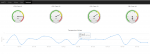
So ne Art Dashboard, auf dem man alle Temps des Systems sieht, vielleicht auch noch Auslastung und so, sieht war auch noch ein Gedanke meinerseits. Geht dann halt schon über den eigentlich gedachten Rahmen von ownFX hinaus
Aber naja ich hab mal so ne Art Mockup erstellt und je nachdem wie ich mit dem Temperatur auslesen vorankomme werd ich da mal etwas rumbasteln.
Wenn du mir helfen willst bei der Entwicklung wäre das echt geil, einfach GitHub forken und los gehts Bin natürlich immer für Support verfügbar. Hsat du jqPlot verwendet für das Mockup? Wie willst du die Temperatur mit dem Lichtsystem verknüpfen (also welche Funktion soll das haben)? Ich muss allerdings noch die Profile fertig implementieren....Auf dem Arduino feht das noch, bzw. da ist auch ein Pointerfehler drin den ich inzwischen gefunden habe
Wegen den LEDs bin ich mir unschlüssig, du kannst es natürlich probieren. Wenn das geht wäre es natürlich spitze Auf den Bildern sehen sie genau gleich aus...Anschlüsse scheinen auch identisch zu sein...
Ich werd mal schauen, vielleicht fork ich mal am Wochenende, wenn ich was halbwegs brauchbares zusammen hab. Mal sehen.
Für die Graphen und Anzeigen hab ich Highcharts benutzt. Hab ich mal für ne Website im Rahmen eines Uni Projekts genutzt, bei dem ein Mikrokontroller Wetterdaten in ne Datenbank geschrieben hat und dann auf der Website angezeigt wurden. Meiner Meinung nach das beste was es gibt und die Doku ist auch sehr gut.
Edit: Da gibts natürlich auch Graphen die dynamisch in Echtzeit aktualisiert werden (so einen hab ich bei mir drin) einfach mal die Demos durchstöbern
Für den Anfang dachte ich, dass man eine Anfangs- und Endfarbe für das untere und eine für das obere Temperaturende festlegt (später dann vielleicht noch eine 3. für das Mittel). Aus diesen Farben wird dann praktisch ein Farbverlauf erstellt und je nach Temperatur ändert sich die Led Farbe. Man müsste dann halt einen Temperaturbereich definieren z.B. 0-100°C, dass man die Tempwerte einem festen Farbcode zuordnen kann.
Wegen den Led Strips schau ich nochmal, aber sollte meines Wissens nach funktionieren vorausgesetzt es ist der gleiche WS2812. Da gibts glaub ich verschiedene Revisionen. Aber ansonsten hab ich auch kein Unterschied gesehen, dass z.B. bei den Neopixel noch ein zusätzlicher IC aufgelötet ist oder ähnliches.
Mein Gott, wie Leute auf die gleichen Ideen kommen habe mir die Neopixel auch in meinem System installiert, Arduino über USB verbunden und (Java-) Programme selbst geschrieben (läuft nicht so cool im Tray wie hier, dafür hab ich noch ein paar Gimmicks wie Anzeige der CPU-Last durch Farbverlauf oder eine (ressourcenintensive) Anpassung der LEDs an die aktuelle Farbe des Bildschirms, und man kann die Leds einzeln steuern). Mal sehen, vielleicht kann ich mir mal ein Gemisch aus deiner und meiner Lösung bauen, wenn ich mehr Zeit hab
Viel Glück bei der weiteren Entwicklung Das ist super!





 Für den nicht-Elektronik Fachmann sind die Dinger klasse,
 Ich will das System aber auch noch in meinen neuen Rechner einbauen, das wird aber vor Februar nichts. Wenn es so weit ist werde ich auch etwas weiter entwickeln, CPU Temps stehen oben auf der Liste.