CS:GO FPS Drops Ryzen 2400g

Assex1

Kabelverknoter(in)
Grüßt euch,

bei folgendem System:
- AMD Ryzen 5 2400G 4x 3.60GHz So.AM4 BOX
- Gigabyte GA-AB350M-DS3H AMD X370 So.AM4 Dual Channel DDR mATX Retail
- 400 Watt be quiet! Pure Power 10 Non-Modular 80+ Silver
- 16GB (2x 8192MB) G.Skill Aegis DDR4-3000 DIMM CL16-18-18-38 Dual Kit
- 500GB Crucial MX500 2.5" (6.4cm) SATA 6Gb/s 3D-NAND TLC (CT500MX500SSD1)

habe ich bei CS:GO gerade einmal um die 80 FPS mit krassen Drops runter auf 20-30.
Ich nutze Windows 10 als 64GB Variante.
Den Treiber der CPU habe ich gerade aktualisiert - ohne Wirkung.
Den Treiber des Mainboards habe ich nicht updaten können komischerweise. Dort bekomme ich immer Fehlermeldungen: "Konnte XXX/XXX/XXXX/XXX (Dateipfad) nicht ausführen!
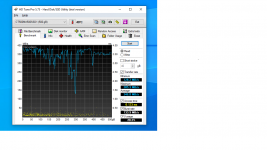
Ich habe hier mal zwei Programme runtergeladen. Vllt bringt das was an Info?
Ich muss dazusagen, dass ich 0 Ahnung von Software habe. Der PC wurde zwar selbst von mir zusammengebaut und läuft irgendwie, die Performance bei CS:GO überzeugt mich aber noch nicht.
Ich hoffe ihr könnt mir ein wenig helfen.

Danke im Voraus!

LG
Fabian
 

Anhänge
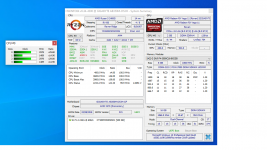
  • asdasdasd.png
    asdasdasd.png
    167,5 KB · Aufrufe: 51
  • asdsd.png
    asdsd.png
    96,5 KB · Aufrufe: 50
Zuletzt bearbeitet:
Den Treiber des Mainboards habe ich updaten können komischerweise. Dort bekomme ich immer Fehlermeldungen.
Was für Fehlermeldungen? -> Screenshot bitte

Ich würde ja dein Windows auch mal auf den neuesten Stand bringen.
Laut erstem Bild ist dein Windows rund 1 Jahr alt. :gruebel:

HWinfo mal beim start bitte auf "sensors only" stellen.
Dann gern mal z.B. Cinebench R23 (für die CPU) laufen lassen und auch z.B. den "Unigine Superposition" Benchmark für deine iGPU. Jeweils im Fenster und so "klein" dass man nebenbei vernünftig screens machen kann.

(bei HWinfo sensors dann bitte so erweitern, dass man 2 spalten sieht und "alles" was mit der CPU zu tun hat, ungefähr so [bei mir ist grad viel los aufm Desktop, aber das wichtige sieht man]:
1607554344405.png
:ugly::-D)

Beim CS:GO zocken dann nebenbei GPU-Z laufen lassen, das soll dann ungefähr so aussehen:
1607554633204.png

Ruhig mal 30 Minuten spielen und das Programm nebenbei auf lassen (HWinfo auch gern, wegen Temperaturen des restlichen Systems)

"Work work!"
 
Wow, sehr ausführliche Antwort, danke schonmal!
Screenshot von der Fehlermeldung:
sdv.png

Da sehe ich allerdings gerade, dass das anscheinend mit Winrar zusammenhängt. Das versuche ich direkt mal zu fixen. edit: auch die Neuinstallation von Winrar hat nichts gebracht.

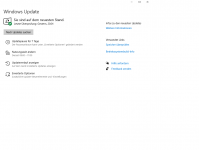
Windows ist komischerweise lt. Systemsteuerung auf dem neuesten Stand:
windowss.png


So, nun zu den Analysen
HWInfo (ich hoffe das passt so):
HWInfo.png


iGPU Benchmark:
Superposition_Benchmark_v1.1_1690_1607593759.png


Und GPU-Z während des Spielens:
gpu-z1.png

gpu-z2.png

gpu-z3.png

gpu-z4.png

Ich hoffe damit kann man was anfangen :)

LG
Fabian
 

Anhänge

  • windowss.png
    windowss.png
    29,1 KB · Aufrufe: 27
:daumen:
1. Ich geb dir mal das Handbuch für dein Mainboard an die Hand, das wirst du brauchen:


2.
Zur Fehlermeldung. Die "Efiflash.exe" ist für dein UEFI bzw. BIOS gedacht.
Diese Version ist tatsächlich uralt, rund 2 Jahre, die solltest du aktualisieren.

Normalerweise bin ich kein Freund von der Software eines Mainboardherstellers, aber ich denke in deinem Fall erleichtert das sie Sache erheblich ^^
Das Gigabyte APP Center bitte runterladen und installieren:
Danach das Program "@Bios" von Gigabyte:

Damit bringst du dann erstmal das BIOS auf den neuesten Stand.

3. Die eigentlichen Treiber findest du hier:
(beachte die anderen Unterpunkte für Audio/LAN bei Bedarf)

4. Gib mal bitte "winver" ins Startmenü ein, bestätige mit Enter und zeig davon auch einen Screen.
Es kann auch sein, dass Windows dann endlich ein Update findet, wenn dein BIOS und die Treiber auf dem neuesten Stand sind.

5. Wenn du mit dem "@Bios" alles auf den neuesten Stand gebracht hast musst du mal direkt in dein BIOS und deinem RAM die Sporen geben. Der Läuft nämlich nur mit 2133MHz statt den gekauften 3000MHz.
Siehe Seite 24 im Handbuch: "ExtremeMemoryProfile(X.M.P.)"

Dadurch bedingt wird auch deine CPU eingebremst, denn deren "Infinity Fabric Clock" hängt am Speichertakt, und könnte auch schneller. Und da die iGPU auch am Speicher hängt, wird die genau so eingebremst.
 
So, danke nochmal!

Was ich gemacht habe:
1. Gigabyte App Center installieren
2. @Bios installieren
3. Treiber runterladen (einmal den Treiber für das BIOS: die neueste Version F51, einmal für die CPU:
AMD Chipset Driver [2‎.07.21.306])
4. Versucht das ganze zu installieren.

Dabei trat folgende Fehlermeldung auf:
fehler bios.png


Update from Server funktioniert nicht, da dann folgender Fehler auftritt:
bios fehler 2.png


Hier noch die BIOS Informationen:
bios info.png


winver Startmenü:
winver.png


Im Gigabyte App Center gibt es die Möglichkeit Updates durchzuführen. Dort sind aber nur Updates zu Realtech HD Audio, Chrome und Co vorhanden. Keine Treiber- oder gar Windowsupdates. Die habe ich trotzdem mal installiert. Brachte leider keine Besserung.

Dann habe ich direkt im BIOS die XMP Einstellungen aktiviert, so dass der RAM nun auch mit 3000mhz läuft - ebenfalls ohne Ergebnis.

2.
Zur Fehlermeldung. Die "Efiflash.exe" ist für dein UEFI bzw. BIOS gedacht.
Diese Version ist tatsächlich uralt, rund 2 Jahre, die solltest du aktualisieren.

Normalerweise bin ich kein Freund von der Software eines Mainboardherstellers, aber ich denke in deinem Fall erleichtert das sie Sache erheblich ^^
Das Gigabyte APP Center bitte runterladen und installieren:
Danach das Program "@Bios" von Gigabyte:

Damit bringst du dann erstmal das BIOS auf den neuesten Stand.

3. Die eigentlichen Treiber findest du hier:
(beachte die anderen Unterpunkte für Audio/LAN bei Bedarf)
Sehe ich das richtig, dass ich nicht das BIOS Update (F50) machen muss, welches dann als "Efiflash.exe" deklariert ist sondern "nur" das Chipset Update?
Edit: Sehe gerade, dass es auch ein APU Update gibt. Das mache ich direkt auch mal.
Edit2: Die Updates - so ich diese denn hoffentlich richtig installiert habe - bringen leider auch keine Besserung. Weiterhin um die 60-70 FPS mit krassen Drops.
 
Zuletzt bearbeitet:
Es sieht so aus, dass du erst die ältere F31 flashen musst bevor du das neueste drauf ziehen kannst.

Windows Updates siehst du auch nicht im APP Center, aber wenn du alle Treiber etc. auf dem neuesten Stand hast, dann wird die evtl. (endlich) die neue Windows 20H2 Version im normalen Update-Fenster angezeigt.
Die großen Funktionsupdates können durch zu alte Treiber verhindert werden.

Die XMP Einstellung musst du erst als letztes aktivieren, durch die BIOS Updates werden die settings da eh zurück gestellt ;)
 
Puh, ich sehe schon. Das wird eine langwierige Prozedur. Wenn ich damit durch bin, werde ich mich auf jeden Fall bei dir erkenntlich zeigen.

Wäre die einfachere Option das System komplett neu aufzusetzen?

Habe gerade mal geschaut wie man das BIOS flasht und werde mich da heute Abend mal ein wenig einlesen und es versuchen.
 
Neu aufsetzen hilft da auch nicht so viel. Die Treiber musst du ja trotzdem installiert bekommen.
BIOS Update ist ja unabhängig von Windows.

Neu aufsetzen würde "nur" helfen, wenn du partout das neueste Windows Update nicht angezeigt bekommst. Aber das kriegen wir auch noch hin denke ich.
 
Hast du 7Zip oder WinRar im Einsatz?
Was heißt denn genau "lässt sich nicht extrahieren" ? :confused:

Zuerst sollst du (musst du) aber auch die F31 flashen laut Gigabyte.
 
Ach, pardon fürs Missverständnis. Entpackt bekomme ich es.

Nur zum Verständnis: Ich habe es so verstanden, dass das Flashen das überschreiben des Flash Speichers auf dem Mainboard mit einer neueren Version ist, richtig?

Ich habe herausgefunden, dass ich noch die F21 Version des Treibers nutze.
Mein Vorgehen wäre jetzt, die neueste Version (F51d) auf den USB-Stick zu ziehen und beim Boot im BIOS zu starten.

Nach deinem Post müsste ich das erst mit der F31 Version machen um dann später auf die F51 updaten zu können?
Oder habe ich ein völlig falsches Verständis vom flashen?
Wie bereits angedeutet: das ist das erste mal in meinem Leben neben der Installation von Windows, dass ich mich über die Installation eines Programmes hinaus mit Software beschäftige.

Danke schonmal :)
 
Nach deinem Post müsste ich das erst mit der F31 Version machen um dann später auf die F51 updaten zu können?
Doch, genau so soll es laut Gigabyte laufen.
Warum die da den Zwischenschritt erfordern weiß ich auch nicht :ka:

Ob du nun das BIOS direkt da drin flasht oder über die Gigabyte Software in Windows ist eigentlich egal.
Wenn du die F31 auf der Platte extrahiert hast, kann du eigentlich auch die @Bios Software von Gigabyte benutzen, ohne USB Stick etc. (Da warst du ja auch schon mal bei, nur wohl mir der falschen Version)
 
Verstehe!
Habs grad probiert. Die F31 Software direkt über das @Bios zu flashen klappt nicht. Da kommt Fehler "Read BIOS failed"

Ansonsten über nen USB-Stick oder gibt es sonst noch ne andere Möglichkeit als @Bios?
 
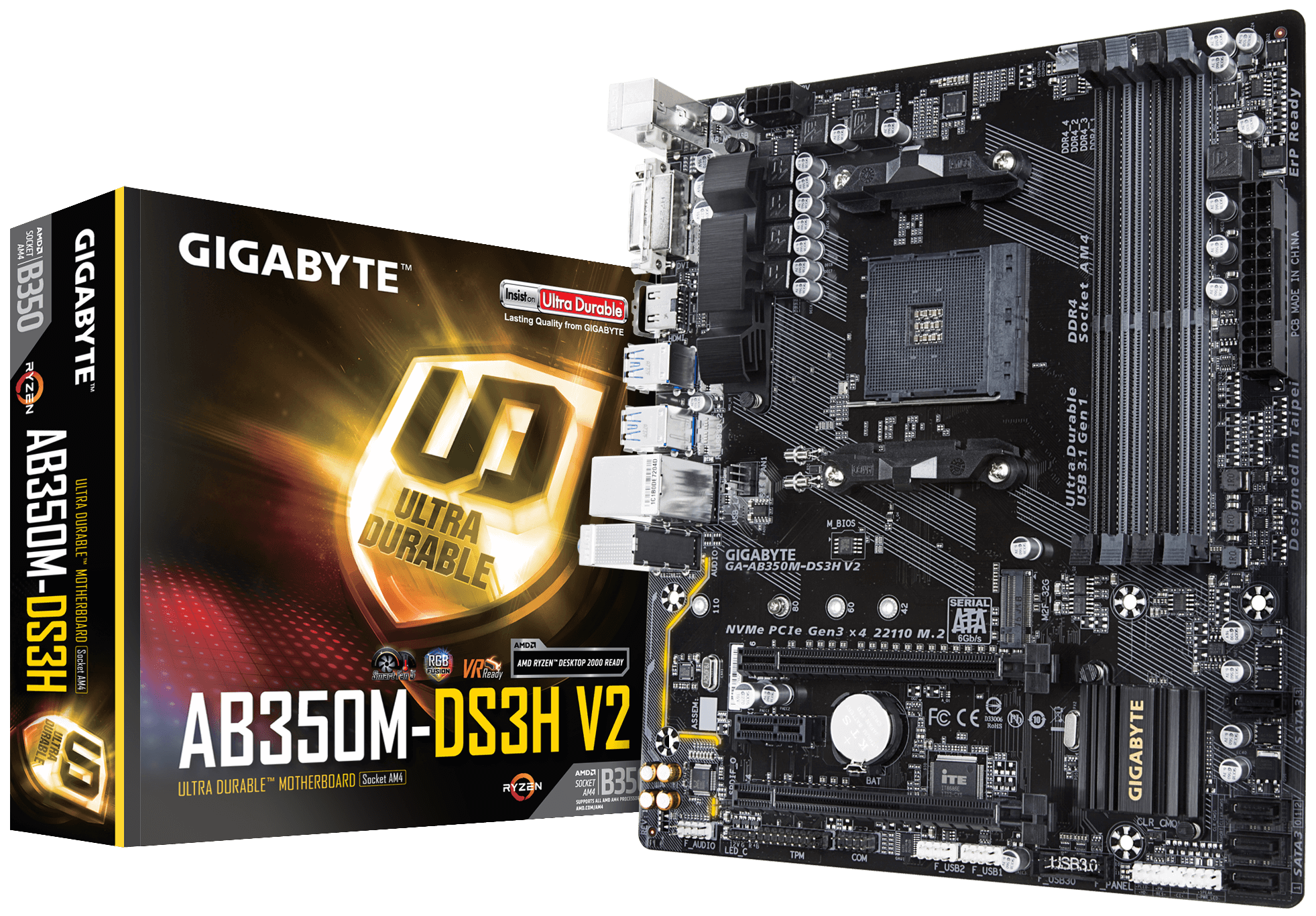
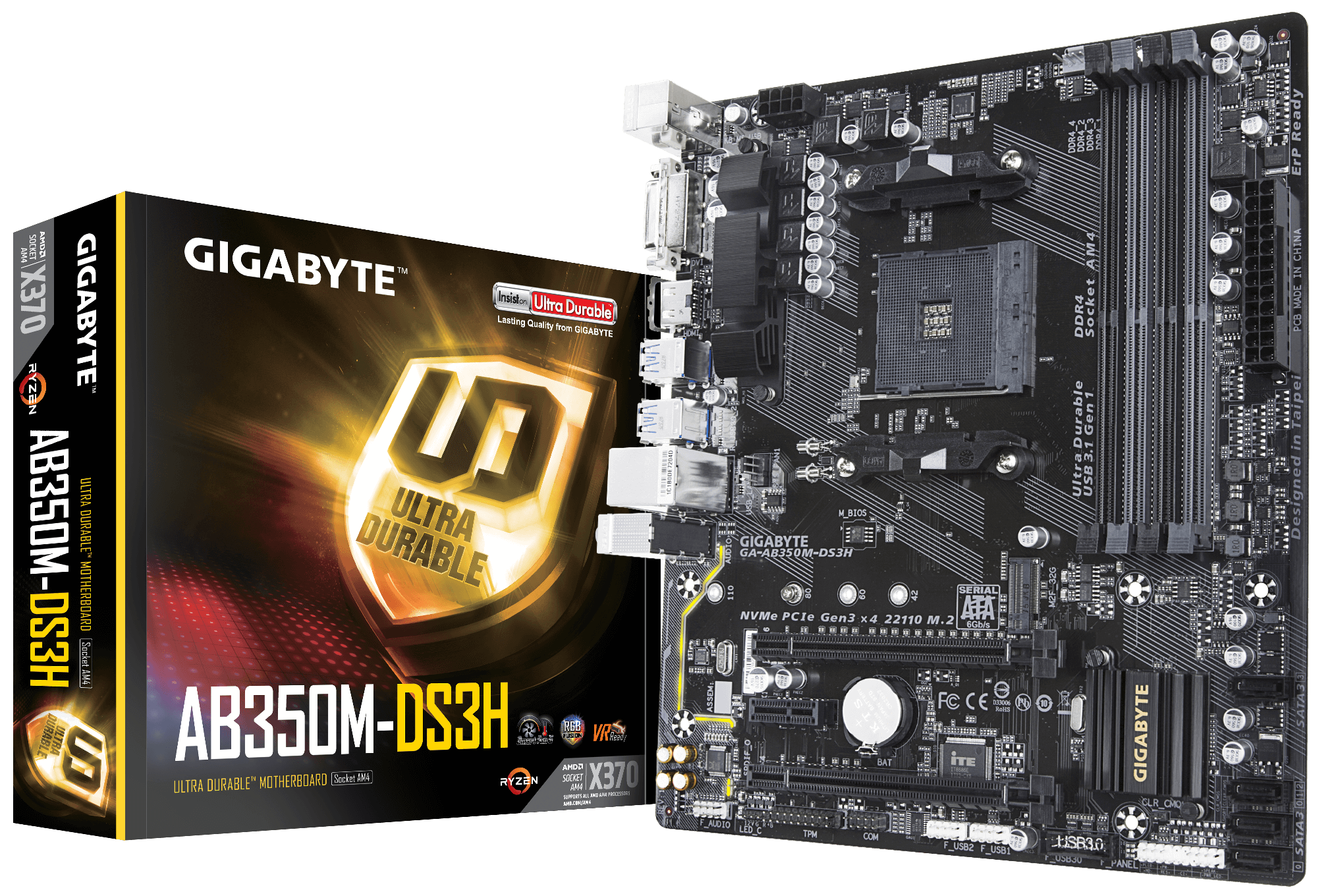
Was mir grad auffällt: Von deinem Board gibt anscheinend 2 Versionen... :nene:

Schau dir mal die beiden Support-Seiten genau an:


Welche davon hast du nun genau? :confused:
 
Was mir grad auffällt: Von deinem Board gibt anscheinend 2 Versionen... :nene:

Schau dir mal die beiden Support-Seiten genau an:


Welche davon hast du nun genau? :confused:

Es dürfte die "normale Version" ohne V2 sein. Gekauft habe ich mir das hier: https://www.mindfactory.de/product_...AM4-Dual-Channel-DDR-mATX-Retail_1229298.html

Da dort keine V2 angegeben ist, gehe ich mal davon aus, dass es die 1. Version ist.

Danke, ja, das hatte ich auch gefunden. Da stehe ich aber gerade auf dem Schlauch: Die Anleitung für Q-Flash finde ich, das eigentliche Programm ist aber nirgendwo downloadbar?
 
Die Anleitung für Q-Flash finde ich, das eigentliche Programm ist aber nirgendwo downloadbar?
Q-Flash dürfte im BIOS-ROM integriert sein.

Im verlinkten Beitrag steht, daß man es mit F8 im BIOS aufruft:
With this utility, you can access Q-Flash by either pressing <End> key during the POST or pressing the <F8> key in BIOS setup menu.
oder mit <END> beim Systemstart.
 
So, weiter gehts!
Danke erstmal für den Tipp mit dem Windows-Update. Das hat nun geklappt.

Beim Aufspielen des neuen Treibers komme ich allerdings nicht weiter.
Ich bin nun im Q-Flash gelandet. Leider wird mir dort die Datei, die ich auf den zuvor auf FAT 32 formatierten USB-Stick geladen habe, nicht angezeigt. Bzw. es wird mir der komplette Stick nicht angezeigt. Dasselbe Problem besteht bei mehreren Stick und bei unterschiedlichen USB-Ports.

Was mir angezeigt wird: Anscheinend meine normale Festplatte mit dem Namen CT500MX500SSD1 und ein weiterer Datenträger mit dem Namen Generic (Part.1 of D7983C7F).

Bei Letzterem kommt man gar nicht weiter, bei der normalen Festplatte werden verschiedene Dateien mit Buchstabenkürzeln (ähnlich wie z.B. eF-CA oder so) angezeigt.

Legacy USB Unterstützung ist im BIOS aktiviert.

Also was ich bis jetzt festhalten kann: 1. Es ist spannend sich da ein wenig reinzufuchsen. 2. Es ist sehr frustrierend, dass es noch nicht klappt.

Aber ich bin zuversichtlich, dass das noch was wird. Zumindest mit eurer Hilfe! :)
 
Zuletzt bearbeitet:
Zurück