
Du verwendest einen veralteten Browser. Es ist möglich, dass diese oder andere Websites nicht korrekt angezeigt werden.
Du solltest ein Upgrade durchführen oder einen alternativen Browser verwenden.
Du solltest ein Upgrade durchführen oder einen alternativen Browser verwenden.


TE
TE
gaussmath
Guest
Kann sein, dass ich "Mark & Replace" nicht verwendet hatte. Sensor Logging ist aktiviert? Welche CPU hast du? Wurde SotTR im Fenstermodus getestet?

blazethelight
Komplett-PC-Aufrüster(in)
@ Gaussmath:
Hut ab, das Tool ist immer noch klasse & das größste Lob ist glaube ich, wenn es die Redaktionen (CB, HW Luxx & PCGH) es auch für die eigenen Analysen gerne nutzen & mittlerweile anderen Tools vorziehen.
Danke dir nochmals!
Habe mal ein kleines Video hochgeladen, wie man über einen Registry Tweak wieder Zugriff auf die Gaming Funktionen bei der AMD Vega Frontier Edition erhält inkl. Benches mit CapFrameX: YouTube
Hut ab, das Tool ist immer noch klasse & das größste Lob ist glaube ich, wenn es die Redaktionen (CB, HW Luxx & PCGH) es auch für die eigenen Analysen gerne nutzen & mittlerweile anderen Tools vorziehen.
Danke dir nochmals!
Habe mal ein kleines Video hochgeladen, wie man über einen Registry Tweak wieder Zugriff auf die Gaming Funktionen bei der AMD Vega Frontier Edition erhält inkl. Benches mit CapFrameX: YouTube
Zuletzt bearbeitet:
TE
TE
gaussmath
Guest
@ Gaussmath:
Hut ab, das Tool ist immer noch klasse & das größste Lob ist glaube ich, wenn es die Redaktionen (CB, HW Luxx & PCGH) es auch für die eigenen Analysen gerne nutzen & mittlerweile anderen Tools vorziehen.
Verwendet die HW Luxx Redaktion CX? Hatte ich noch gar nicht mitbekommen... ^^
TE
TE
gaussmath
Guest
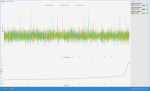
@McZonk: Wir haben heute gemeinschaftlich den Bug behoben. Schau' mal, ob das nun bei dir korrekt funktioniert: Index of /release__1.5.2/30.05.2020

KaterTom
Software-Overclocker(in)
Auch wenn die Beta nnicht für mich gedacht war konnte ich meine Neugier nicht bremsen...und bin begeistert!

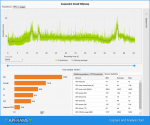
 Schön dass der CPU Takt jetzt in den Sensor Statistics mit drin ist. Gerade beim Ryzen ist das sehr interessant. Auch über die erweiterung des Overlays um weitere wichtige Daten habe ich mich sehr gefreut! Euer Programm mit seinem Overlay hat den Afterburner jetzt bei mir endgültig abgelöst. So sieht das bei mir mit dem CPU Takt aus:

Schön dass der CPU Takt jetzt in den Sensor Statistics mit drin ist. Gerade beim Ryzen ist das sehr interessant. Auch über die erweiterung des Overlays um weitere wichtige Daten habe ich mich sehr gefreut! Euer Programm mit seinem Overlay hat den Afterburner jetzt bei mir endgültig abgelöst. So sieht das bei mir mit dem CPU Takt aus: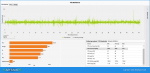
TE
TE
gaussmath
Guest
@KaterTom: Hast du dir die Beta einfach geschnappt?  Ist auch noch mehr enthalten in dieser Beta:
Aber wieso taktet dein 3800X so niedrig?
Ist auch noch mehr enthalten in dieser Beta: - Multi Selection von OSD Einträgen (und dann per D&D verschiebbar)
- Power Limit (0/1) für Nvidia Karten
- Online/Realtime Metriken auf dem Overlay
- Capture Daten können wieder als CSV exportiert werden
Aber wieso taktet dein 3800X so niedrig?
Zuletzt bearbeitet von einem Moderator:
KaterTom
Software-Overclocker(in)
Ein gutes Pferd springt nur so hoch wie es muss. Ich habe meinen Monitor auf 95 Hz eingestellt und brauche deshalb auch nicht mehr als 95 FPS. Die FPS fallen auch nur selten unter 90. Die Leistung reicht also völlig aus, weshalb sollte er also höher takten?
Aber ich habe tatsächlich nicht alles auf Standard. Im Bios habe ich den efficiency Mode aktiviert der dafür sorgt, dass die CPU nicht gleich bei jeder Mausbewegung auf 4 GHz springt sondern nur bei hoher Last hochtaktet. Ausserdem habe ich noch den Energiesparplan V4 aus dem CB Forum aktiv.
Ich habe meinen Monitor auf 95 Hz eingestellt und brauche deshalb auch nicht mehr als 95 FPS. Die FPS fallen auch nur selten unter 90. Die Leistung reicht also völlig aus, weshalb sollte er also höher takten?Aber ich habe tatsächlich nicht alles auf Standard. Im Bios habe ich den efficiency Mode aktiviert der dafür sorgt, dass die CPU nicht gleich bei jeder Mausbewegung auf 4 GHz springt sondern nur bei hoher Last hochtaktet. Ausserdem habe ich noch den Energiesparplan V4 aus dem CB Forum aktiv.
TE
TE
gaussmath
Guest
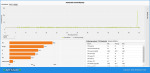
Ok, daher weht der Wind. Ich wünschte mein Cascade Lake i9 hätte auch einen "Efficiency Mode"! 
TE
TE
gaussmath
Guest

Da_Obst
PCGH-Community-Veteran(in)
Hallo und erstmal ein großes Dankeschön für dieses tolle Tool, mittlerweile ist das bei meinen Standard-Anwendungen drinnen und kommt häufig zum Einsatz. .gif "sm_B-) :-)")
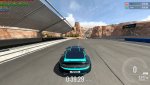
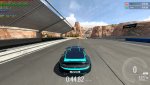
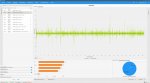
Ich hab aktuell HWInfo und RT installiert um mir ein OSD zeichnen zu lassen, beim RT gibt's 'ne schicke Option um sich einen Frametime-Graphen zeichnen zu lassen.
Wenn ich das OSD von CX aktiviere, dann ersetzt mir dieses aber den Frametime-Graphen des RT's. Gibt's da eventuell eine Möglichkeit das zu umgehen, vielleicht übersehe ich einfach was?
So sieht das aus:

Ist aber echt nicht tragisch, nur eine Nuance, kann ja schnell das OSD an- und ab-schalten.
Und eine andere Frage noch, auch auf die Gefahr hin, dass hier nicht unbedingt der richtige Ort dafür ist.
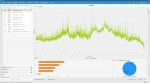
Wenn ich mir in TM2 die P0,1 angucke, nachdem ich das Spiel ohne FPS-Lock laufen hab lassen, dann lande ich da bei ~144FPS.
Sobald ich aber einen 143FPS-Lock aktiv schalte, dann knicken die P0,1 auf ~117FPS ein. Ich hab's mit dem Limiter vom RT, dem internen Limiter und dem im Treiber ausprobiert.
Irgendwie geht mir das nicht ein. Klar, die Baseline ist niedriger, aber die CPU hat ja genug Dampf um höhere Werte zu halten, wieso bricht die dann so nach unten weg?

Ich hab aktuell HWInfo und RT installiert um mir ein OSD zeichnen zu lassen, beim RT gibt's 'ne schicke Option um sich einen Frametime-Graphen zeichnen zu lassen.
Wenn ich das OSD von CX aktiviere, dann ersetzt mir dieses aber den Frametime-Graphen des RT's. Gibt's da eventuell eine Möglichkeit das zu umgehen, vielleicht übersehe ich einfach was?
So sieht das aus:
Ist aber echt nicht tragisch, nur eine Nuance, kann ja schnell das OSD an- und ab-schalten.
Und eine andere Frage noch, auch auf die Gefahr hin, dass hier nicht unbedingt der richtige Ort dafür ist.
Wenn ich mir in TM2 die P0,1 angucke, nachdem ich das Spiel ohne FPS-Lock laufen hab lassen, dann lande ich da bei ~144FPS.
Sobald ich aber einen 143FPS-Lock aktiv schalte, dann knicken die P0,1 auf ~117FPS ein. Ich hab's mit dem Limiter vom RT, dem internen Limiter und dem im Treiber ausprobiert.
Irgendwie geht mir das nicht ein. Klar, die Baseline ist niedriger, aber die CPU hat ja genug Dampf um höhere Werte zu halten, wieso bricht die dann so nach unten weg?

Darkearth27
BIOS-Overclocker(in)
TE
TE
gaussmath
Guest
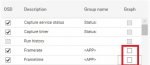
Ist aber echt nicht tragisch, nur eine Nuance, kann ja schnell das OSD an- und ab-schalten.
Dark hat dir ja schon den entsprechenden Tipp gegeben.
Und eine andere Frage noch, auch auf die Gefahr hin, dass hier nicht unbedingt der richtige Ort dafür ist.
Wenn ich mir in TM2 die P0,1 angucke, nachdem ich das Spiel ohne FPS-Lock laufen hab lassen, dann lande ich da bei ~144FPS.
Sobald ich aber einen 143FPS-Lock aktiv schalte, dann knicken die P0,1 auf ~117FPS ein. Ich hab's mit dem Limiter vom RT, dem internen Limiter und dem im Treiber ausprobiert.
Irgendwie geht mir das nicht ein. Klar, die Baseline ist niedriger, aber die CPU hat ja genug Dampf um höhere Werte zu halten, wieso bricht die dann so nach unten weg?
Das Verhalten ist völlig normal und hat nichts mit der CPU zu tun. Diese Limiter fügen spezielle Sleeps zur Renderpipeline hinzu. Letztlich streut das immer um die Target Framerate herum ein wenig. P0.2 ist mit 117 FPS völlig normal und eher sogar harmlos. Ist gibt richtige Kartoffel-Limiter, da kommt dann nicht mal 143 FPS im Mittel raus. ^^
blazethelight
Komplett-PC-Aufrüster(in)
Hat jemand eine Idee, wie man vielleicht (über die Windows Registrierung?) den AMD Treiber anpassen kann, damit die Temperaturen für Hotspot, Speicher und den SOC Takt wieder angezeigt werden und als Sensor zur Verfügung stehen?
TE
TE
gaussmath
Guest
Hat jemand eine Idee, wie man vielleicht (über die Windows Registrierung?) den AMD Treiber anpassen kann, damit die Temperaturen für Hotspot, Speicher und den SOC Takt wieder angezeigt werden und als Sensor zur Verfügung stehen?
Habe ich was verpasst? Was genau funktioniert nicht? Welcher Treiber, welche Grafikkarte?
blazethelight
Komplett-PC-Aufrüster(in)
TE
TE
gaussmath
Guest
Mit dem Vorgängertreiber ging aber alles?! Hast du mal einen Reset gemacht? Hast du die neuste Version von CX installiert?
Ähnliche Themen

- Antworten
- 1
- Aufrufe
- 298


- Antworten
- 31
- Aufrufe
- 2K


- Antworten
- 4
- Aufrufe
- 2K


- Antworten
- 0
- Aufrufe
- 4K
- Antworten
- 41
- Aufrufe
- 7K