cubi2k82
NV-UV
NV-UV — FAQ, Bekannte Probleme + Bug Reports
Hier findet ihr Antworten auf die häufigsten Fragen, eine Liste bekannter Probleme und eine Vorlage für Bug-Meldungen.
Grundlagen
F: Brauche ich MSI Afterburner?
A: Ja, aktuell ist Afterburner Pflicht. NV-UV nutzt AB als Backend um die VF-Kurve zu schreiben.
F: Welche GPUs werden unterstützt?
A: RTX 5070, 5070 Ti, 5080 und 5090
NEU: 4090, 4080, 4070TI und Super (experimentell)
Ältere Generationen (RTX 30xx etc.) werden nicht unterstützt
F: Ist Undervolting sicher? Kann ich meine GPU kaputt machen?
A: Undervolting reduziert die Spannung, das ist normalerweise physisch ungefährlich für die GPU. Im schlimmsten Fall wird die GPU instabil und der Treiber crashed — Dennoch UV genau wie OC auf eigene Gefahr.
F: Was bringt Undervolting überhaupt?
A: Weniger Stromverbrauch (20-80W je nach GPU und Profil), niedrigere Temperaturen, leiserer Lüfter — bei gleicher oder nahezu gleicher Leistung. Manche GPUs boosten sogar höher weil sie im Thermal-Limit mehr Spielraum haben.
F: Ersetzt NV-UV den MSI Afterburner?
A: Nein. NV-UV nutzt Afterburner als Write-Backend. AB muss installiert sein, muss aber nicht sichtbar sein.
Afterburner ist und bleibt dank OC, graphische Kurvenanpassung und OSD das Tool der ersten Wahl für Geforce.
Nachdem man mit NV-UV sein perfektes UV Setting gefunden hat, kann NV-UV auch wieder geschlossen werden.
F: Warum ist die EXE ~200 MB groß?
A: NV-UV ist eine Self-Contained .NET 9 App — die komplette Runtime ist eingebettet. Keine Installation nötig, einfach entpacken und starten.
Einrichtung + Erste Schritte
F: Windows Defender / SmartScreen blockiert NV-UV.
A: NV-UV ist noch nicht code-signiert (steht auf der Roadmap). Beim ersten Start: "Weitere Informationen" → "Trotzdem ausführen". Optional: Rechtsklick auf NV-UV.exe → Eigenschaften → Allgemein → unten "Zulassen" anklicken.
F: NV-UV startet und zeigt "Waiting for Afterburner..."
A: AB muss laufen bevor NV-UV gestartet wird. Startet Afterburner und wartet bis es vollständig geladen hat (Tray-Icon sichtbar), dann NV-UV starten.
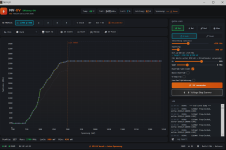
F: Die VF-Kurve sieht falsch aus / springt komisch.
A: Klickt auf "Recalibrate" in der Toolbar. Das liest die Stock-Werte komplett neu ein. Falls das Problem bestehen bleibt: Log schicken.
F: Autostart funktioniert nicht — NV-UV startet nicht mit Windows.
A: Bekannte Einschränkung bei unsignierten EXEs. Workaround: NV-UV.exe in den Startup-Ordner verknüpfen (Win+R → shell:startup → Verknüpfung erstellen). Code-Signing ist auf der Roadmap.
Presets + Undervolting
TIPP: AB Profile bei Startup deaktivieren
F: Welches Preset soll ich nehmen?
A: Startet mit Balanced — das ist ein guter Kompromiss aus Effizienz und Stabilität. Wenn alles stabil läuft, probiert Performance oder Eco (aggressiver). Der Scanner kann dann den optimalen Punkt für eure spezifische GPU finden.
F: Was ist V-Lock vs Direct Mode?
A: V-Lock fixiert eine Spannung — die GPU boosted bis zur eingestellten Frequenz bei dieser Spannung, alles darüber wird geflattened. Das ist der Standard-Modus. Direct setzt Frequenz pro Voltage-Punkt manuell — für Fortgeschrittene. Für Werte unter 850 mV muss Direct Mode verwendet werden.
F: "GPU only reached X MHz (requested Y MHz)" — was bedeutet das?
A: Das ist normal und kein Fehler. NVIDIAs Treiber hat ein internes Offset-Limit (+1000 MHz pro Voltage-Punkt). Wenn eure gewünschte Frequenz dieses Limit überschreitet, begrenzt der Treiber still auf den maximal möglichen Wert.
F: AB friert ein / reagiert nicht mehr nach Apply.
A: Kann bei sehr aggressivem Eco-Preset passieren. Lösung: NV-UV neustarten, "Recalibrate" klicken. Falls AB komplett hängt: Task-Manager → AB beenden, dann NV-UV neustarten.
Voltage Step Scanner
F: Was macht der Scanner genau?
A: Der Scanner testet systematisch Frequenzen bei eurer gewählten Spannung. Er nutzt eine eigene DX12+DXR Stress-Engine mit Ray Tracing. Crashes werden in einem separaten Prozess ("Sacrificial Process") abgefangen — euer System bleibt stabil.
F: Warum zieht der Scanner nur ~125W statt volle GPU-Last?
A: Die Stress-Engine ist aktuell für die RTX 5090 kalibriert. Auf 5080 und 5070 Ti zieht sie weniger Last. Fix ist in Arbeit. Testet eure Settings danach am besten nochmal in einem anspruchsvollen Spiel.
F: Der Scanner crasht 3x hintereinander und bricht ab.
A: Nach 3 aufeinanderfolgenden Crashes bricht der Scanner ab weil der Treiber vermutlich instabil ist. Lösung: Scanner schließen, 1-2 Minuten warten, neu öffnen.
F: Scanner findet stabilen Punkt, aber in Spielen crasht die GPU.
A: GPUs sind am instabilsten bei 40-60% Last (Peak Boost), nicht bei 100% Dauerlast. Empfehlung: Scanner-Ergebnis als Startpunkt nehmen, dann 50 MHz runtersetzen für Sicherheitspuffer.
F: Alt-Tab während des Scanners — Test stoppt.
A: Bekanntes Problem. Lasst den Scanner im Vordergrund laufen.
OCS → UV Import
F: Was ist OCS → UV Import?
A: Lasst zunächst den OC Scanner in Afterburner laufen. Dann klickt in NV-UV auf "OCS → UV" — das Tool importiert die Scanner-Daten und baut daraus ein chipspezifisches UV-Profil mit ~110 mV Einsparung.
F: "Selected profile does not look like an OC Scanner result"
A: Das ausgewählte AB-Profil enthält keine OCS-Daten. Stellt sicher dass ihr in AB den OC Scanner gelaufen habt und das Ergebnis in einem Profil-Slot gespeichert wurde.
UV-Pilot + Game Replay
F: Was macht der UV-Pilot?
A: UV-Pilot erkennt automatisch welches Spiel läuft und schaltet auf das passende UV-Profil um. 587 Spiele in der Datenbank. Beim Beenden des Spiels wird wieder auf das Desktop-Profil gewechselt.
F: Was bedeutet "Game Replay"?
A: Wenn ein Spiel wegen zu aggressivem UV crashed, erkennt NV-UV den Treiber-Crash und senkt automatisch die Frequenz oder erhöht die mV. Beim nächsten Start wird die angepasste Einstellung verwendet.
F: Kann ich Game Replay auch ohne UV-Pilot nutzen?
Standalone funktioniert, mit Pilot wird es richtig stark da Game-Replay für jedes Spiel in der Datenbank individuelle Presets ermöglicht.
Troubleshooting
F: Afterburner Curve Editor verschwindet nach Apply.
A: Bekanntes Problem. Workaround: Einfach den Curve Editor in AB nochmal öffnen.
F: Ich habe manuell in AB an der Kurve geschraubt und jetzt zeigt NV-UV komische Werte.
A: Klickt auf "Recalibrate" — das liest eure Stock-Werte neu ein. AB-Overlay und Fan-Kurven bleiben erhalten.
F: WPF-Fenster kostet Performance in Benchmarks.
A: NV-UV's Oberfläche nutzt GPU-Ressourcen. In Benchmarks kann das ~10% kosten.
Lösung: Mini-View oder in den Tray minimieren.
Bug melden
Damit ich Probleme schnell nachvollziehen kann, nutzt bitte folgende Vorlage:
Code:
GPU: [z.B. RTX 5080 FE / ASUS RTX 5070 Ti / etc.]
GPU-Hersteller + Modell: [z.B. ASUS TUF / MSI Gaming X / Zotac AMP / FE]
NV-UV Version: [z.B. Build 21W · Antares]
Afterburner Version: [z.B. 4.6.6 Beta 4]
Windows: [z.B. Windows 11 24H2]
Treiber-Version: [z.B. 572.xx]

Was ist passiert:
[Beschreibung des Problems]

Was habt ihr eingestellt:
[Preset / Spannung / Frequenz / Scanner-Einstellungen]

Wie reproduzierbar:
[Immer / Manchmal / Einmalig]

Log-Datei:
[NV-UV erstellt Logs im Programmordner — bitte als Anhang posten]
Auch positives Feedback und Feature-Wünsche sind willkommen!
Log-Dateien finden: NV-UV speichert Logs automatisch im Programmordner. Bei Scanner-Problemen bitte immer den Log mitschicken.
Tipp: Auch Windows Event Logs können helfen (Ereignisanzeige → Windows-Protokolle → System, nach "nvlddmkm" filtern).
Zuletzt bearbeitet: