Micro Stuttering – Rat und Lösungsvorschläge gesucht

Heady1991

Kabelverknoter(in)
Hallo zusammen,

da mir in diesem Forum schon oft super geholfen wurde, hoffe ich erneut auf euren Rat.

System-Spezifikationen:​

  • Prozessor: AMD Ryzen 9800X3D
  • Mainboard: MSI X870E Carbon
  • RAM: Kingston FURY Beast Weiß RGB EXPO 64GB 6400MT/s DDR5 CL32 DIMM (steht auf der QVL-Liste)
  • Grafikkarte: ASUS ROG Strix RTX 4080
  • Festplatten: 3x Samsung 990 Pro 2TB
  • Netzteil: ASUS ROG 850W Platinum
  • BIOS: Neueste Version (7E49v1A21)
  • Chipsatz-Treiber: Aktuell
  • nVidia-Treiber: Aktuell
  • Windows-Version: Windows 11 Version 23H2 (vorher 24H2)
Temperaturen unter Volllast:

  • CPU: 55–60 °C
  • GPU: 55 °C (Hotspot: 70–72 °C)

Problem:​

Ich habe seit einiger Zeit (seit dem Wechsel auf den 9800X3D, vorher Intel) mit Micro Stuttering zu kämpfen – sowohl beim Gaming, als auch beim Videoschauen oder einfachen Desktop-Aktivitäten wie Fenster verschieben. Das Bild bleibt für einen kurzen Moment hängen, der Sound setzt aus und knackt gelegentlich – was, ehrlich gesagt, ziemlich nervig ist. Dieses Phänomen tritt etwa alle 1–2 Minuten auf.

Obwohl das Problem nicht immer präsent ist, belastet es das Nutzungserlebnis enorm. Ein PC-Neustart kann das Problem manchmal lösen (mehrere Stunden am Stück ohne stuttering), aber nicht zuverlässig. Es kommt auch vor, dass mehrere Neustarts keine Besserung bringen. (Es ruckelt von Anfang an)


Bisherige Lösungsversuche:​

Ich habe bereits diverse Maßnahmen ausprobiert:

  1. Windows neu installiert:
    • Von Version 24H2 auf 23H2 zurückgesetzt.
    • Installation auf einer neuen Festplatte.
  2. BIOS zurückgesetzt (inkl. CMOS-Reset).
  3. RAM-Riegel getauscht:
    • Zuvor Corsair, jetzt die oben gelisteten Kingston-Riegel.
  4. Fast Startup deaktiviert (Windows).
  5. Monitoring-Software entfernt:
    • Gar nicht erst installiert, um etwaige Konflikte zu vermeiden.
  6. PBO deaktiviert (BIOS).
  7. RAM-Profile getestet:
    • Mit und ohne EXPO, sowie den „Memory Try It!“-Modus von MSI.
  8. Zweiten Monitor abgetrennt.
  9. Soundinterface entfernt.
  10. Kabellose Geräte durch kabelgebundene ersetzt:
    • Tastatur und Maus.
Leider hat keine dieser Maßnahmen das Problem zufriedenstellend behoben.


Überlegung:​

Ich frage mich nun, ob ein Test mit Windows 10 sinnvoll wäre. Allerdings scheue ich den Aufwand, da es meine vierte Windows-Installation wäre und ich befürchte, dass es das Problem nicht löst.


Ich bin für jeden Hinweis und jede Idee dankbar. Vielleicht hat jemand ähnliche Probleme gehabt oder kennt einen Lösungsansatz? Vielen Dank schon jetzt für eure Unterstützung! 😊

Liebe Grüße
Chris
 
Moin,
ich würde folgendermaßen vorgehen:
EXPO laden, RAM manuell auf 6000, Memory Context Restore an.
Der 98X3D ist ja mit 5600 angegeben:

Dann LatencyMon laden, laufen lassen bis das Problem auftritt, Screenshot vom Drivers Tab hier hochladen.

Die 990 Pro haben nicht die kaputte Firmware drauf?

Welches Interface? Focusrite?

Gruß
 
Ich werde noch ausprobieren, den RAM auf 6000 MHz zu setzen. Bisher habe ich das nur mit der Memory Try It!-Funktion von MSI getestet. Allerdings tritt das Stuttering auch ohne EXPO-Profil auf, wobei der RAM dann weit unter 6000 MHz läuft. Es scheint also nicht direkt mit der Taktfrequenz des RAMs zusammenzuhängen.

Die 990 Pro SSDs haben alle die aktuelle Firmware installiert. Ich hoffe, dass diese Version nicht zu den problematischen gehört.

Beim Soundinterface handelt es sich um ein Rode Rodecaster Pro 2. Ich habe jedoch nach einer frischen Windows-Neuinstallation getestet, ohne die Rode-Software oder das Interface angeschlossen zu haben – leider trat das Stuttering dennoch auf.

Momentan befinde ich mich in einer, sagen wir mal, "Session", in der das Stuttering nicht auftritt. Allerdings kann sich das nach dem nächsten Neustart wieder ändern. Dieses unvorhersehbare Verhalten macht die Fehlersuche extrem frustrierend.
 
Hat der Monitor G-Sync? Bei mir hatte ich mal Probleme mit den Aktivierten "Fenster- und Vollbildmodus". Erst als ich auf nur "Vollbildmodus" oder komplett auf G-Sync verzichtet habe, war ein stabiles Bild vorhanden.
 
Das kann womöglich wiedermal der Nvidia Audio Treiber sein, da ist LatencyMon ein guter Tipp.

Das mit LatencyMon werde ich auf jeden Fall ausprobieren, sobald das Stuttering wieder auftritt. Das klingt nach einem guten Ansatz, um den potenziellen Übeltäter hinter diesem Problem zu finden. Allerdings möchte ich anmerken, dass ich den HD-Audio-Treiber von NVIDIA gar nicht installiert habe.

Hat der Monitor G-Sync? Bei mir hatte ich mal Probleme mit den Aktivierten "Fenster- und Vollbildmodus". Erst als ich auf nur "Vollbildmodus" oder komplett auf G-Sync verzichtet habe, war ein stabiles Bild vorhanden.
Ja, mein Monitor unterstützt G-Sync, aber ich musste es leider direkt nach dem Kauf (vor etwa einem Jahr) deaktivieren. Mit aktiviertem G-Sync wurde das Bild in regelmäßigen Abständen einfach schwarz. Das ist ein bekanntes Problem bei meinem Monitor (LG 32GR93U). Nach einer Weile habe ich die Suche nach einer Lösung aufgegeben und mich damit arrangiert, G-Sync deaktiviert zu lassen.
 
Wie hast Du Windows neu installiert (USB, etc.) und welcher Reihenfolge danach die Treiber?
Hey,

ich habe Windows mehrfach neu installiert, jeweils über einen USB-Stick:

  1. Erste Neuinstallation:
    Mit dem Media Creation Tool von Microsoft erstellt, installiert mit der Version 24H2.
  2. Zweite Neuinstallation:
    Erneut mit dem Media Creation Tool und einem USB-Stick, diesmal auf eine andere Festplatte – ebenfalls Version 24H2.
  3. Dritte Neuinstallation:
    Mit einer Windows 11 23H2 ISO-Datei, die ich mithilfe von Rufus auf einen USB-Stick geschrieben habe.

Treiber-Installationsreihenfolge:​

  1. Chipsatz-Treiber: Direkt von der AMD-Website.
  2. nVidia-Treiber: Ohne die nVidia APP sondern über die Seite direkt. nVidia App ist nicht installiert.
  3. Weitere Treiber: Danach die restlichen Treiber (LAN & Co.) von der MSI-Website.
  4. Rode-Software: Für das Rode Interface.

Anmerkung:​

Zusätzliche Programme wie MSI Afterburner oder HWInfo installiere ich inzwischen gar nicht mehr, um mögliche Konflikte zu vermeiden.
 
Hallo zusammen,

da mir in diesem Forum schon oft super geholfen wurde, hoffe ich erneut auf euren Rat.

System-Spezifikationen:​

  • Prozessor: AMD Ryzen 9800X3D
  • Mainboard: MSI X870E Carbon
  • RAM: Kingston FURY Beast Weiß RGB EXPO 64GB 6400MT/s DDR5 CL32 DIMM (steht auf der QVL-Liste)
  • Grafikkarte: ASUS ROG Strix RTX 4080
  • Festplatten: 3x Samsung 990 Pro 2TB
  • Netzteil: ASUS ROG 850W Platinum
  • BIOS: Neueste Version (7E49v1A21)
  • Chipsatz-Treiber: Aktuell
  • nVidia-Treiber: Aktuell
  • Windows-Version: Windows 11 Version 23H2 (vorher 24H2)
Temperaturen unter Volllast:

  • CPU: 55–60 °C
  • GPU: 55 °C (Hotspot: 70–72 °C)

Problem:​

Ich habe seit einiger Zeit (seit dem Wechsel auf den 9800X3D, vorher Intel) mit Micro Stuttering zu kämpfen – sowohl beim Gaming, als auch beim Videoschauen oder einfachen Desktop-Aktivitäten wie Fenster verschieben. Das Bild bleibt für einen kurzen Moment hängen, der Sound setzt aus und knackt gelegentlich – was, ehrlich gesagt, ziemlich nervig ist. Dieses Phänomen tritt etwa alle 1–2 Minuten auf.

Obwohl das Problem nicht immer präsent ist, belastet es das Nutzungserlebnis enorm. Ein PC-Neustart kann das Problem manchmal lösen (mehrere Stunden am Stück ohne stuttering), aber nicht zuverlässig. Es kommt auch vor, dass mehrere Neustarts keine Besserung bringen. (Es ruckelt von Anfang an)


Bisherige Lösungsversuche:​

Ich habe bereits diverse Maßnahmen ausprobiert:

  1. Windows neu installiert:
    • Von Version 24H2 auf 23H2 zurückgesetzt.
    • Installation auf einer neuen Festplatte.
  2. BIOS zurückgesetzt (inkl. CMOS-Reset).
  3. RAM-Riegel getauscht:
    • Zuvor Corsair, jetzt die oben gelisteten Kingston-Riegel.
  4. Fast Startup deaktiviert (Windows).
  5. Monitoring-Software entfernt:
    • Gar nicht erst installiert, um etwaige Konflikte zu vermeiden.
  6. PBO deaktiviert (BIOS).
  7. RAM-Profile getestet:
    • Mit und ohne EXPO, sowie den „Memory Try It!“-Modus von MSI.
  8. Zweiten Monitor abgetrennt.
  9. Soundinterface entfernt.
  10. Kabellose Geräte durch kabelgebundene ersetzt:
    • Tastatur und Maus.
Leider hat keine dieser Maßnahmen das Problem zufriedenstellend behoben.


Überlegung:​

Ich frage mich nun, ob ein Test mit Windows 10 sinnvoll wäre. Allerdings scheue ich den Aufwand, da es meine vierte Windows-Installation wäre und ich befürchte, dass es das Problem nicht löst.


Ich bin für jeden Hinweis und jede Idee dankbar. Vielleicht hat jemand ähnliche Probleme gehabt oder kennt einen Lösungsansatz? Vielen Dank schon jetzt für eure Unterstützung! 😊

Liebe Grüße
Chris
Ist nen bekanntes Problem mit MSI Boards.
Auf Seite 16? müsste ein BIOS für dein Carbon sein welches das Problem wohl fixed.
Anwendung natürlich auf eigene verantwortung, ist noch unreleased.
 
Moin,
ich würde folgendermaßen vorgehen:
EXPO laden, RAM manuell auf 6000, Memory Context Restore an.
Der 98X3D ist ja mit 5600 angegeben:

Dann LatencyMon laden, laufen lassen bis das Problem auftritt, Screenshot vom Drivers Tab hier hochladen.

Die 990 Pro haben nicht die kaputte Firmware drauf?

Welches Interface? Focusrite?

Gruß
Das kann womöglich wiedermal der Nvidia Audio Treiber sein, da ist LatencyMon ein guter Tipp.


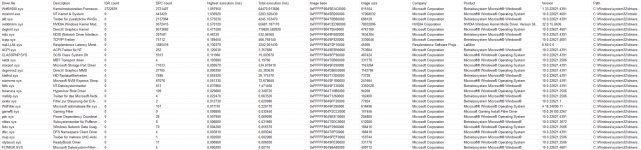
Heute habe ich den RAM auf 6000 MHz gestellt, und zunächst lief alles problemlos. Doch dann trat das Stuttering wieder auf. Daraufhin habe ich direkt LatencyMon genutzt und festgestellt, dass dort nVidia HD Audio auftauchte – obwohl ich bei der Installation des GPU-Treibers extra darauf geachtet hatte, dass dieser Treiber nicht mitinstalliert wird.

Ich habe nVidia HD Audio sofort deaktiviert, und seitdem läuft das System seit fünf Stunden stutterfrei, ohne dass ich den Computer neu starten musste. Ein riesiges Dankeschön für den Tipp mit LatencyMon und auch für den Hinweis auf das Problem mit nVidia HD Audio – das hat wirklich geholfen!

Ist nen bekanntes Problem mit MSI Boards.
Auf Seite 16? müsste ein BIOS für dein Carbon sein welches das Problem wohl fixed.
Anwendung natürlich auf eigene verantwortung, ist noch unreleased.
Vielen Dank auch für den Tipp zur BIOS-Version! Die Version, die im Forum verlinkt wurde, ist tatsächlich dieselbe, die ich direkt von der MSI-Website heruntergeladen habe. 😊

Ich werde das Ganze jetzt weiter beobachten und hoffe, dass das Problem damit endgültig behoben ist. :)

An dieser Stelle möchte ich mich schon einmal herzlich für die ganze Unterstützung bedanken – dieses Forum ist wirklich top! 😊
 
Gerne, gut das es dieser Fehler war und behoben ist. Auch wenn du das nicht installierst. Treiberupdate mal und/oder Windows... Aber der Fehler könnte ja auch komplizierter sein....
 
Gerne, gut das es dieser Fehler war und behoben ist. Auch wenn du das nicht installierst. Treiberupdate mal und/oder Windows... Aber der Fehler könnte ja auch komplizierter sein....
Leider habe ich mich wohl zu früh gefreut. Nachdem ich meinen letzten Post geschrieben hatte, habe ich noch ein YouTube-Video geschaut – und das Stuttering war wieder da. Es trat erneut im 1–2-Minuten-Takt auf. Währenddessen war ich nebenbei mit einem Kollegen im Discord am Plaudern, und das Stuttering betrifft offenbar das komplette System:

  • Der Sound setzt aus.
  • Mein Mikrofon sendet nicht mehr.
  • Und es gibt deutlich sichtbare Ruckler.
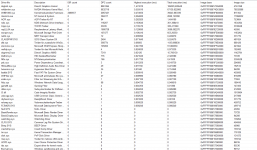
Ich lade euch hier mal ein Foto vom LatencyMon Drivers-Tab hoch, damit ihr euch ein Bild machen könnt. Drivers-Latencymon.png
 
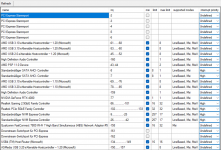
Aktiviere den MSI Modus für die IRQ Zuweisung. Die Änderung wird umgehend aktiv (ohne Neustart) und du kannst zufort testen ob dein System noch Ruckelt.l
Dazu Aktiviere bei deine Sound Hardware Einträge (Alle die gelistet wird) auf MSI.
MSI mode utility IRQ.jpg

MSI mode utility MUSS als Admin ausgeführt werden!
 
Aktiviere den MSI Modus für die IRQ Zuweisung. Die Änderung wird umgehend aktiv (ohne Neustart) und du kannst zufort testen ob dein System noch Ruckelt.l
Dazu Aktiviere bei deine Sound Hardware Einträge (Alle die gelistet wird) auf MSI.

MSI mode utility MUSS als Admin ausgeführt werden!
Vielen Dank für den Tipp, ich habe das ausprobiert. Leider hat es das Problem nicht gelöst. Vorsichtshalber habe ich den Computer nach der Änderung, wie in den Kommentaren bei Igor’s Lab empfohlen, neugestartet. Doch leider trat das Stuttering direkt nach dem Neustart wieder auf.

Ich habe außerdem gelesen, dass das Problem möglicherweise mit dem LAN-Treiber zusammenhängen könnte. Daher habe ich diesen ebenfalls deinstalliert und Windows den Treiber automatisch neu installieren lassen. Leider hat auch das keine Verbesserung gebracht.
 

Anhänge

  • LatencyMon2.png
    LatencyMon2.png
    125,7 KB · Aufrufe: 71
  • MSI.png
    MSI.png
    336,1 KB · Aufrufe: 61
  • LatencyMon3.png
    LatencyMon3.png
    31,6 KB · Aufrufe: 90
Also wenn du nur Wdf0100.sys im Latency Mon hast, wäre aus meiner Sicht der Rechner raus.
Das ist Windows, das ist normal, das MSI Tool kenne ich nicht.

Ich tippe also jetzt eher auf ein Software/Einstellungsproblem.
Mal G-Sync ausgeschaltet?
Kommt das Interface mit der variablen Bitrate von Discord klar?
Hast du wirklich keinen Käse wie Armoury Crate oder sonst was drauf?

Ist dein Schnellstart im Windows aus?
 
Also wenn du nur Wdf0100.sys im Latency Mon hast, wäre aus meiner Sicht der Rechner raus.
Das ist Windows, das ist normal, das MSI Tool kenne ich nicht.

Ich tippe also jetzt eher auf ein Software/Einstellungsproblem.
Mal G-Sync ausgeschaltet?
Kommt das Interface mit der variablen Bitrate von Discord klar?
Hast du wirklich keinen Käse wie Armoury Crate oder sonst was drauf?

Ist dein Schnellstart im Windows aus?
Hi,

ja, G-Sync habe ich immer deaktiviert, da der Monitor bei aktiviertem G-Sync sofort Probleme macht. Das ist leider ein bekanntes Verhalten, das er seit dem Kauf vor einem Jahr zeigt – auch schon mit meinem alten Rechner.

Das Stuttering tritt jedoch auch auf, wenn Discord gar nicht gestartet ist, und ich habe keinerlei zusätzliche Software installiert. Weder etwas zur RGB-Steuerung, noch MSI Center, die NVIDIA App oder ähnliche Programme sind auf meinem System vorhanden.

Zumal ich seit der letzten Windows 11 23H2-Installation sowieso nichts weiter installiere, bis das Problem irgendwie behoben werden konnte. 😅
 
Zurück