Hallöle, ich benötige Hilfe beim Einstellen meiner Lüfter.
Mein Lüfter läuft laut BIOS und GPU-Z konstant mit ca 2000RPM.
Daher sind diese auch dauerhaft deutlich zu hören, das nervt im Normalbetrieb beim Googlen etc schon auf Dauer.
Könntet Ihr mir daher eventuell helfen, die Lüfterkurve richtig einzustellen? Ich kenne mich da 0 aus und möchte einfach nur gerne einen ruhigeren Betrieb, eventuell auch beim Zocken etwas Es soll schon nichts überhitzen logischerweise, aber auch möglichst leise sein, aber eben im grünen Bereich.
Ich weiß nicht, ob benötigt, ich liste hier aber mal paar Specs auf:
- i9-9900K
- 32 GB RAM
- MSI RTX 2080 TI
- Mehrere Kühler, Grafikkarte logischerweise, an der CPU eine Wasserkühlung, und noch am Gehäuse 2 Kühler.
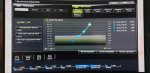
Zur Hilfe hab ich ein Bild angehangen, welches meine aktuelle Lüfterkurve im BIOS zeigt und alle anderen Daten, die eventuell wichtig sind.
Habe hier wirklich absolut keine Ahnung, bin erfahrener im Umgang mit Software als mit Hardware.
Ich bedanke mich schon einmal im Vorraus!
Mein Lüfter läuft laut BIOS und GPU-Z konstant mit ca 2000RPM.
Daher sind diese auch dauerhaft deutlich zu hören, das nervt im Normalbetrieb beim Googlen etc schon auf Dauer.
Könntet Ihr mir daher eventuell helfen, die Lüfterkurve richtig einzustellen? Ich kenne mich da 0 aus und möchte einfach nur gerne einen ruhigeren Betrieb, eventuell auch beim Zocken etwas
Es soll schon nichts überhitzen logischerweise, aber auch möglichst leise sein, aber eben im grünen Bereich. Ich weiß nicht, ob benötigt, ich liste hier aber mal paar Specs auf:
- i9-9900K
- 32 GB RAM
- MSI RTX 2080 TI
- Mehrere Kühler, Grafikkarte logischerweise, an der CPU eine Wasserkühlung, und noch am Gehäuse 2 Kühler.
Zur Hilfe hab ich ein Bild angehangen, welches meine aktuelle Lüfterkurve im BIOS zeigt und alle anderen Daten, die eventuell wichtig sind.
Habe hier wirklich absolut keine Ahnung, bin erfahrener im Umgang mit Software als mit Hardware.
Ich bedanke mich schon einmal im Vorraus!