Wannseesprinter
BIOS-Overclocker(in)
Logitech G500 reparieren. Oder: Neuanschaffung durch Säubern des Omrom Switches sparen
Aloha zusammen,
vor einigen Wochen hat meine Logitech G500 Maus langsam begonnen, unter anderem bei Battlefield 1 kein Dauerfeuer, sondern Einzelfeuer auszuführen. Insgesamt war die linke Maustaste extrem zickig. Da ich von Natur aus gerne Dinge versuche zu reparieren, bevor ich mir etwas Neues anschaffe, griff ich zum passenden Werkzeug und etwas Zeit gepaart mit Geduld für mein Vorhaben.
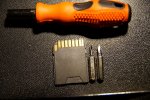
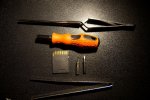
Als Vorbereitung solltet ihr in etwa folgendes Werkzeug zur Hand haben: Kleiner Schraubendreher mit Fassung für verschiedene Bits, eine übliche Pinzette und (optional) eine Klemmpinzette, die beim Loslassen festhält. Und, nicht auf dem Bild: einen kleinen Klebestreifen/Tesa und einen spitzen Gegenstand (dickere Nähnadel oder Zahnstocher). Wenn ihr Isopropylalkohol griffbereit habt, auch gut

Daneben eine SD-Karte, damit ihr etwa die Größe der Bits abschätzen könnt
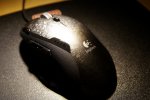
Eine Logitech G500, gekauft 2011. Das Hartkunststoff-Mauspad ist von ca. 2003
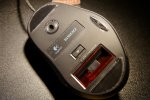
Die Unterseite ist recht unscheinbar
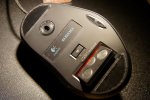
Vor der Demontage muss aber die erste Tat sein, das Magazin für die Gewichte zu entfernen
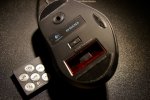
Eigentlich bei mir ohne Auswirkung, die 6 x 1,7g schweren Beschwerer ausgebaut. An diesen Zustand hat sich die Hand schnell gewöhnt
Um an die Innereien der Maus zu kommen, müssen sämtliche Gleiter (oder Mouseglidez) entfernt werden
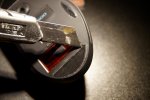
Den besten Job hierfür sollte ein handelsübliches Cuttermesser verrichten. Je weiter man mit der Messerklinge unter den Gleiter kommt, desto einfach lässt er sich dann mit den Fingern lösen
Darunter offenbaren sich die Schraublöcher. Einen besonderes langen Kreuzbit benötigt ihr hierfür übrigens nicht
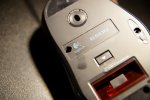
Eine Gemeinheit gibt es dann doch, die mir beim Öffnen aufgefallen ist. Unterhalb des Aufklebers befindet sich dann noch eine Schraube
Vorsichtig die Handauflage nach oben gezogen, offenbart sich endlich die Elektronik
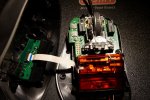
Das weiße Flachbandkabel, welches u.a. für seitlichen Daumentasten zuständig ist, sollte entfernt werden. Dafür den weißen, kleinen Hebel nach oben klappen, Kabel herausziehen
Bis hierhin war alles noch ein großes Ding
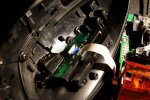
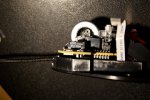
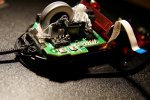
Seitliche Draufsicht. Die rechte Maustaste habe ich übrigens in Ruhe gelassen, denn sie ärgert mich ja noch nicht
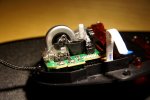
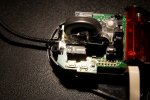
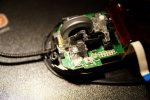
Wir nähern uns dem Übeltäter schon etwas. Unschwer zu übersehen, dass hier Omron seine Finger im Spiel hat
Bei seitlicher Betrachtung auf den Omron Switch, kann der genaue Typ erkannt werden: D2FC-F-7N(10M). Das 10M soll für "Klickfestigkeit bis 10 Million Klicks" stehen.
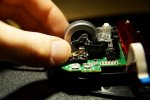
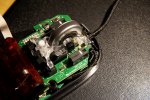
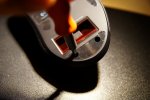
Um Ärger vorzubeugen, klebt den Omron Switch obendrauf vorher mit einem kleinen Klebestreifen ab, damit die weiße Plastiknase beim Lösen nicht im Gehäuse verschwindet
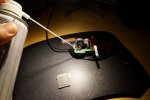
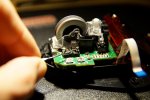
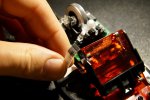
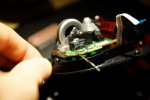
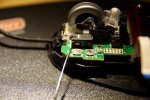
Nun muss ein Zahnstocher, oder wie in diesem Falle, eine Nähnadel aus der Nähmaschine her
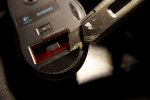
Vorne in der kleinen Kerbe die Nadel ansetzen
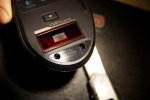
Vom Bild aus gesehen nach links heraushebeln
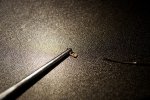
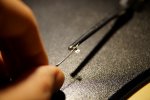
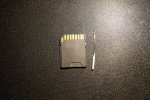
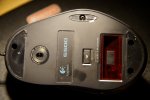
Gibt es als Belohnung das Innerste des Omron Switches zu sehen. Es ist übrigens nicht unüblich, dass euch nach Öffnen der Kappe direkt ein messingfarbenes Blättchen (die Klickfeder) entgegen springt. Auf diesem Bild ist sie schon nicht mehr eingehakt, da mir eben dieses passiert ist
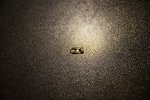
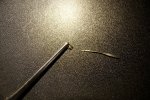
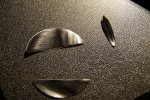
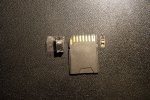
Die Welt ist klein, sehr klein. Links die Omron Switch Kappe, rechts die Klickfeder
Aloha zusammen,
vor einigen Wochen hat meine Logitech G500 Maus langsam begonnen, unter anderem bei Battlefield 1 kein Dauerfeuer, sondern Einzelfeuer auszuführen. Insgesamt war die linke Maustaste extrem zickig. Da ich von Natur aus gerne Dinge versuche zu reparieren, bevor ich mir etwas Neues anschaffe, griff ich zum passenden Werkzeug und etwas Zeit gepaart mit Geduld für mein Vorhaben.
Als Vorbereitung solltet ihr in etwa folgendes Werkzeug zur Hand haben: Kleiner Schraubendreher mit Fassung für verschiedene Bits, eine übliche Pinzette und (optional) eine Klemmpinzette, die beim Loslassen festhält. Und, nicht auf dem Bild: einen kleinen Klebestreifen/Tesa und einen spitzen Gegenstand (dickere Nähnadel oder Zahnstocher). Wenn ihr Isopropylalkohol griffbereit habt, auch gut
Daneben eine SD-Karte, damit ihr etwa die Größe der Bits abschätzen könnt

Eine Logitech G500, gekauft 2011. Das Hartkunststoff-Mauspad ist von ca. 2003

Die Unterseite ist recht unscheinbar

Vor der Demontage muss aber die erste Tat sein, das Magazin für die Gewichte zu entfernen

Eigentlich bei mir ohne Auswirkung, die 6 x 1,7g schweren Beschwerer ausgebaut. An diesen Zustand hat sich die Hand schnell gewöhnt

Um an die Innereien der Maus zu kommen, müssen sämtliche Gleiter (oder Mouseglidez) entfernt werden

Den besten Job hierfür sollte ein handelsübliches Cuttermesser verrichten. Je weiter man mit der Messerklinge unter den Gleiter kommt, desto einfach lässt er sich dann mit den Fingern lösen

Darunter offenbaren sich die Schraublöcher. Einen besonderes langen Kreuzbit benötigt ihr hierfür übrigens nicht

Eine Gemeinheit gibt es dann doch, die mir beim Öffnen aufgefallen ist. Unterhalb des Aufklebers befindet sich dann noch eine Schraube

Vorsichtig die Handauflage nach oben gezogen, offenbart sich endlich die Elektronik

Das weiße Flachbandkabel, welches u.a. für seitlichen Daumentasten zuständig ist, sollte entfernt werden. Dafür den weißen, kleinen Hebel nach oben klappen, Kabel herausziehen

Bis hierhin war alles noch ein großes Ding

Seitliche Draufsicht. Die rechte Maustaste habe ich übrigens in Ruhe gelassen, denn sie ärgert mich ja noch nicht

Wir nähern uns dem Übeltäter schon etwas. Unschwer zu übersehen, dass hier Omron seine Finger im Spiel hat

Bei seitlicher Betrachtung auf den Omron Switch, kann der genaue Typ erkannt werden: D2FC-F-7N(10M). Das 10M soll für "Klickfestigkeit bis 10 Million Klicks" stehen.

Um Ärger vorzubeugen, klebt den Omron Switch obendrauf vorher mit einem kleinen Klebestreifen ab, damit die weiße Plastiknase beim Lösen nicht im Gehäuse verschwindet

Nun muss ein Zahnstocher, oder wie in diesem Falle, eine Nähnadel aus der Nähmaschine her

Vorne in der kleinen Kerbe die Nadel ansetzen

Vom Bild aus gesehen nach links heraushebeln

Gibt es als Belohnung das Innerste des Omron Switches zu sehen. Es ist übrigens nicht unüblich, dass euch nach Öffnen der Kappe direkt ein messingfarbenes Blättchen (die Klickfeder) entgegen springt. Auf diesem Bild ist sie schon nicht mehr eingehakt, da mir eben dieses passiert ist

Die Welt ist klein, sehr klein. Links die Omron Switch Kappe, rechts die Klickfeder

Anhänge
-
 DSC01676 (Medium).JPG222,4 KB · Aufrufe: 2.686
 -
 DSC01691 (Medium).JPG192,6 KB · Aufrufe: 2.529
 -
 DSC01693 (Medium).JPG303 KB · Aufrufe: 2.504
 -
 DSC01694 (Medium).JPG240,9 KB · Aufrufe: 2.503
 -
 DSC01695 (Medium).JPG188,7 KB · Aufrufe: 2.507
 -
 DSC01696 (Medium).JPG273,7 KB · Aufrufe: 2.495
 -
 DSC01697 (Medium).JPG341,4 KB · Aufrufe: 2.484
 -
 DSC01698 (Medium).JPG230,8 KB · Aufrufe: 2.506
 -
 DSC01700 (Medium).JPG587 KB · Aufrufe: 2.397
 -
 DSC01703 (Medium).JPG132 KB · Aufrufe: 2.439
 -
 DSC01689 (Medium).JPG205,1 KB · Aufrufe: 114
 -
 DSC01688 (Medium).JPG393,1 KB · Aufrufe: 2.590
 -
 DSC01677 (Medium).JPG249,8 KB · Aufrufe: 2.605
 -
 DSC01678 (Medium).JPG238,7 KB · Aufrufe: 2.587
 -
 DSC01680 (Medium).JPG284,8 KB · Aufrufe: 2.571
 -
 DSC01681 (Medium).JPG174,2 KB · Aufrufe: 2.585
 -
 DSC01682 (Medium).JPG144,5 KB · Aufrufe: 2.542
 -
 DSC01683 (Medium).JPG137,9 KB · Aufrufe: 109
 -
 DSC01684 (Medium).JPG191,2 KB · Aufrufe: 2.573
 -
 DSC01685 (Medium).JPG526,2 KB · Aufrufe: 96
 -
 DSC01687 (Medium).JPG443,8 KB · Aufrufe: 2.635
 -
 DSC01705 (Medium).JPG246,8 KB · Aufrufe: 2.496
 -
 DSC01704 (Medium).JPG261,5 KB · Aufrufe: 2.466
 -
 DSC01706 (Medium).JPG263 KB · Aufrufe: 2.443
 -
 DSC01708 (Medium).JPG593 KB · Aufrufe: 2.370
Zuletzt bearbeitet: