Du verwendest einen veralteten Browser. Es ist möglich, dass diese oder andere Websites nicht korrekt angezeigt werden. Du solltest ein Upgrade durchführen oder einen alternativen Browser verwenden.
Hallo zusammen,
ich möchte Euch heute die Kraken X63 von NZXT vorstellen.
Die AIO wurde mir freundlicherweise von NZXT zur Verfügung gestellt <- Vielen Dank hierfür an dieser Stelle. Es ist auch gleichzeitig die allererste Wakü die ich jemals getestet, geschweige denn genutzt habe.
Was mich als allerstes gewundert hat, ist das Gewicht der AIO. Trotz zwei 140mm Lüftern und einem 280mm Radiator wiegt das gesamte SET nur knapp über 2 kg.
Was wohl der Kombination aus Kupferkühler und Aluminiumradiator zu verdanken ist.
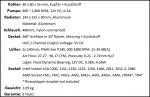
Die gesamten Specs hier im Überblick:
Kommen wir doch gleich zum Unboxing:
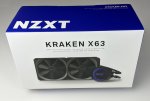
So kommt die Verpackung zu Euch.
Ich geb es zu, ich habe die Anleitung so hübsch dahin gelegt ��
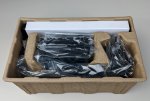
Der Karton beinhaltet alle Teile der AIO. Umweltfreundlich und äußerst handlich.
Die ganzen Folien hingegen sollen die einzelnen Komponenten von jegliche Art von Abrieb schützen. Zusätzlich ist der Radiator nochmal von Karton umgeben, um die einzelnen Bleche extra zu schützen.
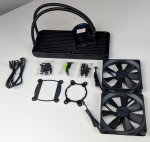
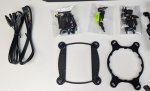
Das gesamte Set ausgepackt. Kleine Vorstellrunde
Von links nach rechts: Breakoutkabelsatz, Micro-USB-Kabel, Schrauben für Radiator & Lüfter, Intel-Backplate, Abstandshalter für AM4 Sockel, AMD Halterung und schließlich Abstandshalter für Intel Sockel und Rändelschrauben zur Befestigung des Kühlers.
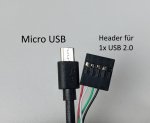
Zusätzlich wird ein USB Kabel benötigt. Der Header ist nur für 1x USB 2.0. Hier bitte auf die Ausrichtung achten, da es keine Verdreh Sicherung gibt.
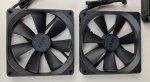
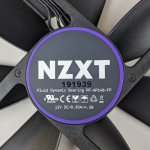
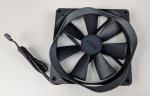
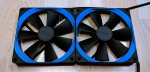
2x 140mm NZXT Aer P PWM Lüfter. Mit bis zu 1800rpm eher unüblich für 140mm Lüfter. Wir werden sehen was uns diese Performance bringt. Das erklärt die Angabe von 4.2 Watt für nonLED Lüfter.
*hab Geizhals eine Anfrage für einen Hinweis geschickt <<< es wurde noch am selben Tag erledigt! �� Top!
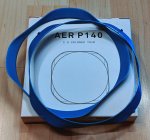
Natürlich wollte ich Euch diese Möglichkeit nicht vorenthalten, außerdem ist mein PC zurzeit auf schwarz/blau konfiguriert. Daher habe ich diese Rahmen nachgekauft.
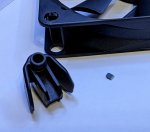
Gesagt getan… oder doch nicht? Mir sind direkt 2 von 4 Nasen abgebrochen.
Nase dran, Nase ab. Ihr müsst Euch einen kleinen Schlitzschraubendreher zur Hilfe nehmen und diese Nase leicht eindrücken und dann herausziehen. Die Rahmen bzw. Nasen sind sehr fragil. Neben der Nase seht ihr ein Entkopplungselement.
Das beherzigt, sieht das Ergebnis (je nach OPTIONALEN Farbwunsch) doch recht passabel aus.
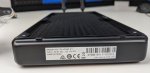
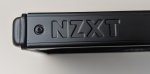
280mm Radiator mit einer dezenten NZXT Prägung. 30mm dick und aus Aluminium.
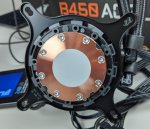
Hier das auffällige Herzstück der AIO. Der Kupferkühler in Kombination mit der Pumpe von Asetek in der siebten Generation. Mit der Intel Halterung vormontiert.
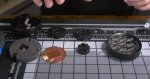
Kühler und Pumpe komplett demontiert:
Quelle: https://youtu.be/2vO14wGBQ14
Es handelt sich um ein geschlossenes System – kein Nachfüllen möglich.
Das NZXT Logo, im Deckel ist frei drehbar mit 30° Raster. So lässt sich der Kühler in der Ausrichtung montieren, die im jeweiligen System am meisten Sinn macht. Einmal für Platz am Sockel, aber auch für die Schlauchführung optimal.
Mit 55mm Höhe gehört die Kühler-Pumpeneinheit zu den größeren. Ich habe keinen Filter* dafür gefunden und mir daher die Top 10 AIO in der Geizhals-Liste dazu angeschaut und verglichen. Lediglich die ASUS ROG Ryujin ist mit 70mm Höhenangabe noch höher. Andere Hersteller geben leider keine direkte Auskunft auf ihrer Seite.
Ich möchte es nur erwähnt haben und neutral als Hinweis aufzeigen. In jedem „normalen“ Gehäuse ist diese Höhe absolut kein Thema. Bei ITX, Cubes oder anderen Gehäusen mit Sonderform könnte es wieder wichtig sein.
*Geizhals Team angefragt, ob die Filterfunktion nach der Pumpenhöhe noch als Filter hinzukommt.
Gerade bei ITX Builds, ist die Höhe der Pumpe ebenfalls relevant.
Antwort: Es wird geprüft ob die Angaben der Hersteller verlässlich sind. Der Punkt wird mit aufgenommen und geprüft, mit welcher Überarbeitung dieser Filter hinzugefügt werden kann.
Montage
Kommen wir zur Montage. Checkt aber bitte frühzeitig ob der Radiator in Euer Gehäuse passt, um Euch den Frust zu ersparen. Ausmessen, im Forum fragen ob jemand schon die Kombination besitzt. Manchmal kommt es zu Kollisionen, wenn der Radiator oben im Tower verschraubt ist. Gelegentlich ist es der RAM oder die ausladende Abdeckung des I/O-Shields.
Man kann natürlich noch anders vorgehen, auch wenn ich hier keine Garantie geben kann. Und wer wäre schon so verrückt sowas in einem Spiel zu testen ? … verrückt … ja wirklich.
PC Building Simulator ? … Nein. Wer macht denn sowas ? … *hust*
weiter im Text
Um die Schutzkappe darauf lassen zu können, belasse ich zuerst die Intel Halterung auf dem Kühler. Mit der AM4 Halterung hält die Kappe nicht mehr und ich könnte evtl. die bereits aufgetragene Wärmeleitpaste überall hinschmieren.
Zur Montage der Lüfter am Radiator nutzt man die längeren Schrauben & Unterlegscheiben. Je nach Gehäuse muss zwischen Radiator und Lüfter der Rahmen des Gehäuses geschraubt werden. Bitte auf jeden Fall vorher prüfen, um nicht alle Schrauben wieder lösen und erneut anschrauben zu müssen. Dieses gilt ebenfalls für die Kabelführung der Lüfter.
Was nicht ganz logisch erscheint, ist die Entkopplung der Lüfter. Der Rahmen besteht aus Kunststoff. Nur der hier grün markierte Teil ist aus Gummi als Einsatz im Rahmen, der durch die Bohrungen gesteckt ist. Wenn man sich aber die Unterlegscheibe anschaut, die deutlich größer ist als der sichtbare Gummiring, drückt sich die Schraube wieder gegen den Kunststoffrahmen des Lüfters und ist somit in der Lage Vibrationen zu übertragen.
Die Lüfter kann ich in meinem Fall schon vormontieren, da der Radiator von Innen im Deckel verschraubt wird.
Radiator
„ … and they take forever“ hier kommen natürlich kurze Schrauben rein. Ebenfalls mit Unterlegscheiben. Es muss lediglich die Blechdicke des Rahmens überbrückt werden. Bitte niemals die langen Schrauben reinschrauben! Ihr könnt Euch dadurch den Radiator zerstören und evtl. durch austretender Flüssigkeit einen Kurzschluss im Rechner verursachen.
8x kurze Schrauben mit Unterlegscheiben. Vom Gewicht her erscheint die Menge an Schrauben jedoch überdimensioniert. Ich hab es so montiert wie in der Anleitung. Es verhindert so evtl. Geräusche durch Vibrationen.
Sockel vorbereiten
Vorbereitung für die AMD Sockel Installation (in meinem Fall AM4): Alles entfernen außer die originale Backplate. Erfreulich ist, dass die originale Backplate aus Metall weitergenutzt werden kann. Zum einen kann es nicht zu Inkompatibilitäten kommen und zum anderen sorgt die Backplate für eine gute Stabilität.
Hier im Bild sind noch die Halterungen des Noctua NH-D15S montiert.
Gut zu erkennen, der Testkandidat: AMD Ryzen 73700x.
2x Abstandhalter sind bereits komplett werkzeuglos an der Backplate verschraubt um diese auf Position zu halten. Hier hat sich NZXT Gedanken gemacht, um es uns so einfach wie möglich zu machen.
Jetzt! Jetzt ist der Zeitpunkt gekommen um die Pumpe zu installieren bzw. den Halter für AMD zu installieren. (Danach hält die Abdeckung für den Sockelschutz nicht mehr: Wärmeleitpaste & Sauerei und so)
Man erkennt die Unterschiede der Halter. Trotzdem hätte ich mir an dieser Stelle noch eine, für den Endkunden, klare Bezeichnung gewünscht.
Hier nochmal der Ausschnitt der bebilderten Anleitung für den Wechsel des Halters.
Ich hatte die Kabel bereits vorinstalliert, da es nach der Installation nicht wirklich einfach ist ranzukommen. In meinem Fall ist bereits die Grafikkarte installiert. Wenn das USB-Kabel bereits eingesteckt ist, muss man umgreifen, um die Rändelschraube einschrauben zu können.
Alle 4 Rändelschrauben verschraubt, ist die Montage bereits abgeschlossen. Somit ist die Installation am Sockel komplett werkzeuglos. Ein schöner Kontrast zur üblichen Lüfter & Radiator Schrauberei.
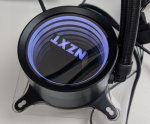
Hier noch ein Bild des gesamten Innenlebens. Im ausgeschalteten Zustand habt ihr einen kleinen runden Spiegel.
Kommen wir zu den Tests. Hier die Auflistung der Komponenten im Test:
Testsystem
CPU: AMD Ryzen 7 3700X*
Board: Asus Crosshair VII Hero (x470)
RAM: 32GB G.Skill Trident-Z Neo RGB 3600 MHz
Graka: Gigabyte GTX 1080 Ti Aourus Xtreme Edition (originaler Kühler + 2x 120mm NF-A12x15 PWM chromax.black.swap) Storage: 2x Crucial SATA SSDs + intel 660p NVMe
NT: be quiet! Straight Power 11 550W
Case: Cooler Master Cosmos C700P BE**
*Die CPU läuft in meinem Fall mit festem Takt von 4,20 GHz und einer Spannung im BIOS von 1,26785V
**Gehäuselüfter (4x 140mm be quiet! Silent Wings 3 PWM) sind in diesem Test durchgehend auf 450rpm.
Ich lasse 10min Prime95 in der Version 27.9 laufen und nehme dann jeweils die Kern-Maximal-Temperatur als Ergebnis auf. Mir ist bewusst, dass sich die Kühlflüssigkeit in der AIO aufwärmt und die Temperatur daher noch weiter steigen könnte. Aber wer zockt schon stundenlang Prime
Lautstärkemessungen waren nur bis zu einer unteren Grenze von 32,0 dB(A) möglich.
Ich habe zur Drehzahl-Einstellung AI Suite 3 von Asus verwendet.
Temps & Lautstärke
Reine Messwerte ohne Belastung.
Maximalwerte und die dazu angegebene Raumtemperatur.
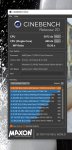
Hier noch ein kleiner Test mit Cinebench R20.
5x Runs inkl. Punktlandung
- Run 1 – 68°C
- Run 2 – 70°C
- Run 3 – 70°C
- Run 4 – 71°C
- Run 5 – 71°C
Mit max. 71°C und 665rpm der Lüfter sowie 1850rpm der Pumpe ein absoluter Genuss für den Silent-Liebhaber. Die VRM Temperaturen des Boards sind in jedem Szenario unbedenklich. Hier kommt die optimale Bestückung des Boards zu Gute. Dadurch sind eben 105W Package kein Problem.
Somit kann die Kraken X63 die CPU mit etwa gleicher Lautstärke wie der NH-D15S kühlen.
Um max. 79°C im Prime95 Test zu erreichen, werkerlt der Luftkühler mit 1000rpm auf 34,4dB(A) und die Lüfter der AIO auf 700rpm sowie die Pumpe auf 60% bei 35,5 dB(A). Hört es Euch einfach selbst an:
Das leichte Rasseln bei 1000rpm kommt von den Lüftern <- nicht von der Pumpe.
Software
Auf die Software möchte ich nicht zu tief ins Detail gehen. Da es der Basteldrang nicht zulässt
NZXT CAM heißt das Programm und ist unter diesem https://www.nzxt.com/downloads zu bekommen.
Das Tool überschüttet einen regelrecht mit Features. Neben den offensichtlichen wie Kühlung und LED Steuerung gibt es:
PC Monitoring aller Sensoren
Systemspezifikationen
Auflistung der Games, die Ihr gezockt habt
welche durchschnittliche FPS Ihr dabei erreicht habt
Übertaktung
weitere Funktionen wie Verbrauchsanzeige
Ihr seht also einen Haufen Features. Und mit einer Belastung vom RAM um etwa 210-250 MB sowie 0,1 - 0,3% CPU Auslastung, fällt sie kaum ins Gewicht. Manch einer möchte vielleicht gar nicht alle Funktionen bzw. seine Tools nutzen, die er schon länger verwendet bzw. sich daran gewöhnt hat und konfiguriert.
Dann könnt ihr in den Einstellungen diese Features einfach ausblenden.
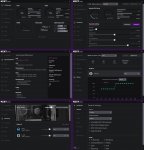
Somit habe ich z. B. nur „Kühlung“ & „Beleuchtung“ aktiv gelassen, um das über dieses Tool zu konfigurieren. In den Kühlungseinstellungen könnt Ihr Eure Lüfter- & Pumpenkurve einstellen. Dabei habt Ihr nicht nur die Möglichkeit, die Geschwindigkeit dynamisch der Temperatur der CPU anzupassen. Nein! Ebenfalls ist die Anpassung der Temp der GPU oder der Flüssigkeit der AIO selbst möglich. Letzteres bringt den Vorteil, bei System mit neuen Ryzen CPUs, die in 7nm gefertigt sind, dass die Lüfter nicht Aufheulen, wenn eine kurze Temperaturspitze entsteht. Diese auf Dauer nervigen Temperaturspitzen erspart man sich durch diese Einstellung auf alle Fälle. Da die Erwärmung der Flüssigkeit der AIO träge reagiert, reagieren auch die Lüfter später. Selbst angepasste Kurven könnt Ihr als Profil speichern. Im „Leise“ Modus ist voreingestellt, dass bis zu einer Wassertemperatur von 50°C die Pumpe mit 60 % laufen soll – mal schauen, was es damit auf sich hat.
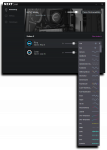
Die Beleuchtungsoptionen fallen ebenfalls großzügig aus. Man kann den Ring und das Logo der AIO separat ansteuern. Hier die vollständige Liste der Farben zusammengefügt:
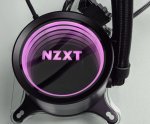
Ein Pluspunkt: Man kann den Hex-Farbcode direkt eingeben und muss nicht einzelne RGB Werte eintragen. Somit ist ein schneller Match zwischen Logo & Ring ebenfalls möglich. Die Helligkeit lässt sich individuell anpassen. Synchron zur Musik oder nur zum Bass geht auch. Anbei einige Impressionen und ein Beispiel für eine Schreibtisch-Disco:
Fazit
Mit der Kraken X63 ist NZXT ein AIO gelungen, die selbst mich als absoluter „Luftkühler“ überzeugt. Das ist meine erste Wakü und natürlich kann ich keine Langzeiterfahrungen vorweisen. Immerhin gibt NZXT 6 Jahre Garantie.
Als Silentfan hat mir die Leistung der AIO zugesagt. Wenn man über genügend Platz im Gehäuse verfügt, kann man die Wärme dadurch direkt hinausbefördern, was ein großer Vorteil der Wakü sein dürfte. Außerdem bietet der gewonnene Platz am Sockel mehr Freiheiten.
Zwar ist mir die Entkopplung der Lüfter immer noch ein Rätsel, doch wer z. B. bereits hochwertige 140mm Lüfter verwendet, könnte diese auf den Radiator schrauben und evtl. ein noch leiseres Ergebnis erzielen. Womit ich nicht behaupten möchte, dass die Lüfter laut sind – wie sich zeigt, ist die maximale Drehzahl von 1800rpm nicht wirklich nötig. Nach 10min Prime95 entsteht lediglich ein Delta von 3,3°C zwischen 1000 & 1800rpm. Dafür steigt aber die Lautstärke von 36,2 auf 55,1 dB(A).
Also eher etwas für einen Bench-Tag im Winter mit offenem Fenster
Das drehbare Logo, die leise Pumpe (auf 60 %), die werkzeuglose Montage (am Sockel) sowie die Möglichkeit die Lüfter dynamisch zur Kühlflüssigkeit zu regeln (Stichwort: Ryzen Temp Peak durch 7nm) runden das Konzept ab.
Wenn man sich die anderen AIO anschaut, fällt auf, dass dieses Modell mit etwa 143€ NZXT Kraken X63 ab €'*'143,14 (2020) | Preisvergleich Geizhals Deutschland zu den höherpreisigen Wasserkühlungen gehört. Als Upgrade vorstellbar wären noch eine Kabelführung der Lüfter sowie eine Anschlussmöglichkeit direkt am RGB Header des Mainboards. Besitzt man kein Header am Board, kann die optionale Möglichkeit ein Segen sein, um sich noch mehr Licht ins Case zu holen:
Vereinzelt gibt es auch AIOs, die über einen kleinen Lüfter zur Kühlung der Spannungswandler des Boards verfügen. Würde designtechnisch hier nicht reinpassen – wäre aber die logischere Wahl für ein Mainboard mit schwacher VRM Bestückung.
Contra
Austauschbare Lüfterrahmen zur farblichen Anpassung nicht im SET enthalten
LED Steuerung nur per USB (nicht an RGB Header des Boards)
Preis
Optionale Möglichkeiten lassen Preis weiter steigen
Lüfter müssen direkt am Board betrieben werden <- Update
Pro
Drehbares Logo (Schlauchführung dadurch immer optimal)
7th Gen Asetek Pumpe mit 60 % sehr leise
Umfangreiche und gut funktionierende Software
Lüfterregelung per Flüssigkeitstemperatur
Design (Unendlichkeitsspiegel)
AM4 Backplate kann weitergenutzt werden
Platz am Sockel und GPU Arretierung
Alle nicht selbst gemachten Bilder wurden mir freundlicherweise von NZXT zur Verfügung gestellt
Danke, habe die X62 und bin sehr zufrieden. Für mich die schönste Kompaktwasserkühlung am Markt. Schaut Edel aus und ist nicht so ein Klotz im Gehäuse wie der Noctua.
Danke, habe die X62 und bin sehr zufrieden. Für mich die schönste Kompaktwasserkühlung am Markt. Schaut Edel aus und ist nicht so ein Klotz im Gehäuse wie der Noctua.
Ich find die auch wunderschön, habe aber über schlechte Erfahrungen bei der Pumpe der X52 gelesen. Von den Werten her ist die CoolerMaster ML240 Kühlung ohne RGB ziemlich genau auf dem selben Level bei meinem 3700X und selben OC. Leider sieht sie nicht ganz so fein aus. Das mit der Pumpe wundert mich, da doch Astek eh überall verbaut ist?
Anbei ein Link zu den Cine R20 und CPU-Z Werten von meinem 3700X (4,2GHz mit 1,23V) mit meiner MasterLiquid 240 in einem NZXT H700 mit vorne 3x120mm von NZXT, hinten 140mm Corsair ML140 Pro. Main: MSI X570 Carbon. 32 GB Corsair RGB auf 3800 MHZ. Timings im Screenshot.
Ich find die auch wunderschön, habe aber über schlechte Erfahrungen bei der Pumpe der X52 gelesen. Von den Werten her ist die CoolerMaster ML240 Kühlung ohne RGB ziemlich genau auf dem selben Level bei meinem 3700X und selben OC. Leider sieht sie nicht ganz so fein aus. Das mit der Pumpe wundert mich, da doch Astek eh überall verbaut ist.
Die CoolerMaster ML240 ist auch eine Top AIO. Die Pumpen @ AIO's nehmen sich mittlerweile nicht viel, sind i.d.R von Astek. Die punktuelle Kritik an der X52 kann ich persönlich daher auch nicht nachvollziehen. Wobei man solch Kritiken gelegentlich immer mal wieder bei AIO diverser Hersteller findet.
Hab bei GamersNexus gesehen das die Cooler Master meist FEP Schläuche haben, statt Gummi.
Hier soll man darauf achten das eben der Biegeradius nicht zu kurz gewählt ist, sonst könnte der Schlau irgendwann brechen.
Hab mal bei Cooler Master angefragt ob das durchweg so ist - oder ob es eben auch AIOs mit Gummi Schläuchen gibt.
Für mich war die Krakern X63 auf jeden Fall der richtige Einstieg um sich evtl. doch mehr mit Wakü auseinander zu setzen.
Auch wenn es den einen oder anderen stört, das eben die Lüfter ans Board angeschlossen werden müssen.
Den Hype um die Liquid Freezer verstehe ich allerdings nicht so sehr - zumindest wenn es um die Montage für AM4 geht - absolute Katastrophe !
Hab überlegt mir eine 240er AIO (240er für Kompatbilität) für mein Test System zu holen - aber die bau ich nicht mehrmals raus & runter.
Anbei ein Link zu den Cine R20 und CPU-Z Werten von meinem 3700X (4,2GHz mit 1,23V) mit meiner MasterLiquid 240 in einem NZXT H700 mit vorne 3x120mm von NZXT, hinten 140mm Corsair ML140 Pro. Main: MSI X570 Carbon. 32 GB Corsair RGB auf 3800 MHZ. Timings im Screenshot.
Die CoolerMaster ML240 ist auch eine Top AIO. Die Pumpen @ AIO's nehmen sich mittlerweile nicht viel, sind i.d.R von Astek. Die punktuelle Kritik an der X52 kann ich persönlich daher auch nicht nachvollziehen. Wobei man solch Kritiken gelegentlich immer mal wieder bei AIO diverser Hersteller findet.
Hab gerade bei computerbase gelesen, dass CoolerMaster doch eine eigene Pumpe verbaut haben und eben nicht auf Asetek setzen. Daher auch die Klagen zwischen den beiden.
Lüfter beim CoolerMaster sind ebenso an das Board anzuschließen. Ich finde das eigentlich angenehmer so, da ich im UEFI regeln kann.
Wie sehn denn die VID Werte bei deinem 3700X mit der fixen Spannung aus? Bei mir scheinen sie auf allen Kernen bei 1,1V zu liegen, wenn nur kleine Lasten anliegen oder im Idle. Bei den Cine R20 Runs fallen sie auf 1.056V. Ich kann mich aber nicht mehr erinnern wie das bei Stock Settings ausgesehen hat, bilde mir aber für den Schnitt über alle Kerne 0,98V ein. Weiß nur, dass ich sehr schlechte Werte in Summe kriege. Single Core und Multi Core mit Stock Settings sind erkennbar unter denen, die man sonst im Web findet. Reagiert deine CPU ähnlich?
Weiß nicht, ob die Core Degredadtion dadurch nicht angekurbelt wird. Anderseits sind die Temperaturen relativ ok, also sollte der Chip nicht nach 4-5 Jahren eingehen.
Eben erst gelesen. Bin am renovieren und komme leider nicht an meinen Hauptrechner ran.
Ich checke das aber mal.
Durch den festen Takt bekomme ich fast identische (leicht darunter) für Singlecore und höhere sowie stets stabile Werte für den Multicore.
Ich möchte dazu auch bald ein Vergleich machen. Evtl. auch die Gelegenheit wenn der Rechner im Keller steht (dadurch die Möglichkeit das BIOS mit dem Rechner im Keller zu filmen)
Du schreibst: Mit max. 71°C und 665rpm der Lüfter sowie 1850rpm der Pumpe ein absoluter Genuss für den Silent-Liebhaber.
Das kann ich echt nicht bestätigen.
Im idle habe ich die Pumpe auf rund 30% gestellt (was glaube ich 500-600rpm entspricht) damit ich sie von der Rund 3-3,50m entfernten Couch nicht mehr höre.
Aber die Lüfter bekomme ich partout nicht unter 800rpm....und das ist im ruhigen Raum immernoch wahrnehmbar....sobald aber die Heizung im Wozi anspringt nicht mehr.
Hast du dein System Mal im offenen Aufbau gehört?
Dein Gehäuse ist ja relativ geschlossen aber kein Cooler Master NR200 ist schon sehr luftig.
Das kann ich dir leider nicht sagen aber soweit ich mich erinner ist an dem Pumpenkabel welches du an die Lüftersteuerung des Mainboards steckst nur ein Stecker an dem nur zwei Pins belegt sind....also das ließt die Pumpendrehzahl.
Das USB Kabel brauchst du um die Pumpe steuern zu können.
Denke wenn du es weglässt wird sie mit Volllast laufen.....und das würde ich Lautstärkemäßig nicht empfehlen.
Das kann ich dir leider nicht sagen aber soweit ich mich erinner ist an dem Pumpenkabel welches du an die Lüftersteuerung des Mainboards steckst nur ein Stecker an dem nur zwei Pins belegt sind....also das ließt die Pumpendrehzahl.
Das USB Kabel brauchst du um die Pumpe steuern zu können.
Denke wenn du es weglässt wird sie mit Volllast laufen.....und das würde ich Lautstärkemäßig nicht empfehlen.
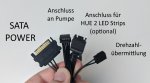
An der Kühlung gibt es ja 2 Steckmöglichkeiten
1x für ein Kabel mit drei Steckerköpfen (1x SATA, welches ich in das Netzteil gesteckt habe, 1x ein Kabel, dass ich ins Board gesteckt habe bei „CPU/ Water Pump Fan Connector“ und das dritte steckt nirgends. Keine Ahnung wo das hin soll.
Der zweite Steckplatz ist ja für das usb-Kabel. Ich habe dieses gestern noch nicht eingesteckt und gehe davon aus, dass es uns board muss. Wo es hinsoll steht sicher in der Anleitung.
Als ich gestern meinen neuen Rechner gestartet habe, glaubte ich jedenfalls die Kühlung arbeiten zu hören. Das Display ist allerdings schwarz. Daher die Frage ob das an dem fehlenden USB Kabel liegt oder evtl. an dem dritten Kopf des anderen Kabels.
Ich teste es nachher mal, wenn ich zu Hause bin. Die Info vorab wäre trotzdem cool.
Danke.
Liegt vielleicht eine Verwechslung vor? Die NZXT-X-Modelle haben kein Display, nur eine RGB-Beleuchtung. Die sollte im Demo-Modus laufen, wenn Strom zugeführt wird (für Pumpe sowieso Pflicht), aber keine Steuersignal kommt, genau wie die Pumpe. Für die Z-Modelle mit Display gilt das allerdings auch, die zeigen dann die Kühlmitteltemperatur. Der interne Lüfterregelbereich sollte bi 20 Prozent PWM reichen und darüber hinaus noch Fan-Off bieten. (Drehzahlen kann ich für die 140er nicht nennen. Bei der Z53 resultieren knapp 600 U/min. Weniger schafft man via PWM auch nicht über externe Steuerungen.)
Ach ja das letzte Kabel das du nicht identifizieren kannst müsste dann der connector für die RGB Beleuchtung sein falls dein Mainboard keine Steuerung dafür besitzt.
Und Torsten hat Recht, die Pumpe besitzt nur eine Beleuchtung mit Schriftzug und kein aktives Display.
Hast du dir den Test komplett durchgelesen?
Da steht eigentlich alles wichtige drin.
Moin, alle Steckplätze gem. Anleitung genutzt und es läuft nun auch alle ordnungsgemäß. Habe einfach ein paar Steps übersprungen. Danke für den Support.
Bin seit einigen Tagen dabei die beste Kühleistung zu ermitteln bei meinem neuen System.
Mainboard: Asus Strix X570 E Gaming
CPU: Ryzen 5900X
Kühlung: NZXT X63 Kraken
Nun zu meiner Frage.
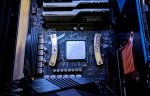
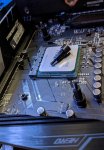
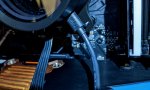
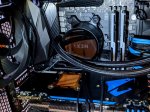
Hat wer von euch bezüglich niedriger Temp. am CPU probiert den Kühler/Pumpenkopf 90 Grad verdreht zu montieren?
Also einmal das die Schläuche oben/unten bzw. links/rechts weg gehen?
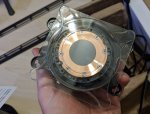
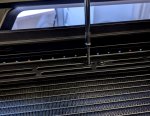
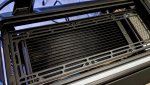
Habe in einem Review gesehn das die Kupfe/Kühlplatte innen eine rechteckige Kühlfinnen Ausrichtung hat.
Ich denke mir, da ja der Ryzen 3000/5000 eine außermittige Heatpoint (nach unten versetzt) hat, müssten theroretisch die Temps besser sein wenn die Kühlfinnen der Kupferplatte eher am Heatpoint sitzt???
Habe es selber noch nicht probiert da ich keine Kühlpaste mehr da habe!
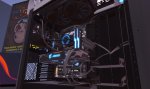
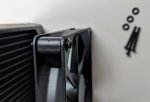
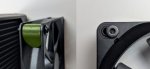
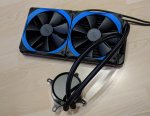
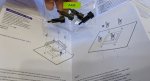
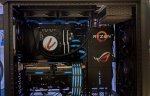
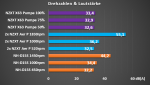
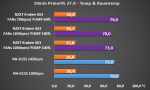
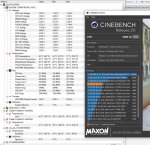
Anbei ein paar Bilder damit ihr seht was ich meine.
Hätte auch noch ein Video gefunden wo man es sieht ab 7:50
An dieser Stelle findest du externe Inhalte von Youtube. Zum Schutz deiner persönlichen Daten werden externe Einbindungen erst angezeigt, wenn du dies durch Klick auf "Alle externen Inhalte laden" bestätigst:
Ich bin damit einverstanden, dass mir externe Inhalte angezeigt werden. Damit werden personenbezogene Daten an Drittplattformen übermittelt. Für mehr Informationen besuche die Datenschutz-Seite.













.gif "sm_B-) :-)")


