Du kannst im Bios CSM aktivieren oder deaktivieren.
Aktiviert = Legacy
Deaktiviert = Uefi
Ein Laufwerk muss vor dem Formatieren auch eine Partition erhalten und dieses MBR bzw. GPT ist das Format dazu. Zum Beispiel installierst du Windows so, das CSM aktiv ist, dann wird Windows das Format MBR einrichten. In der Bootreihenfolge würde das Laufwerk nur dann erscheinen, wenn auch CSM aktiv ist. Deaktivierst du CSM damit das Uefi aktiv ist, dann hättest du das falsche Format drauf und das Laufwerk wird in der Bootreihenfolge nicht mehr erkannt werden. Ganz zu schweigen, das Windows damit auch nicht starten könnte.
Mit dem Programm
Paragon Festplatten Manager kann ich einfach von MBR zu GPT und auch umgekehrt ohne Datenverlust umändern, aber dann würde dein System immer noch nicht starten, da mit GPT und das Uefi auch Windows mit dieser Umstellung neu aufgesetzt werden müsste. Du könntest es aber auch mit dem Link versuchen, was ich oben eingestellt habe.
Kann man GPT bei der Windows Installation einstellen?
1. Bios auf Uefi einstellen, also CSM deaktivieren.
2. Windwos Setup starten
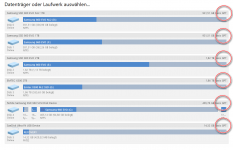
3. In der Laufwerksauswahl alles an Partitionen, was zum Systemlaufwerk gehört löschen.
4. Das nicht eingerichtete Laufwerk jetzt fürs Windows auswählen und auf "WEITER" klicken.
ACHTUNG!! Durch das Löschen der Partitionen gehen alle Daten verloren!
Daher vorher eigene Daten sichern, wenn sie erhalten bleiben sollen!
Jetzt wird Windows von sich aus die Partition in GPT einrichten und auch alles was es fürs Uefi dazu mit benötigt.
Anmerkung:
Im Windows-Setup kannst auch einen eigenen Speicherbereich für eine eigene Partition auswählen, in diesem Fall, weil ja CSM deaktiviert ist, würde diese Partition auch mit dem Format GPT eingerichtet werden. Mit dem restlichen Speicherplatz könntest du z.B. eine weitere Partition einrichten und das Laufwerk somit aufteilen.
Soll aber der gesamt Speicherplatz dazu verwendest werden spielt es keine Rolle, ob du selbst die neue Partition einrichten tust oder einfach das nicht eingerichtete Laufwerk auswählst und dann auf WEITER klickst.
Denke beim Löschen der Partitionen mit daran, das Windows mehrere Partitionen mit einem Setup einrichtet und es deshalb auch mehrere Partitionen bestehen können, die mit gelöscht werden müssen. Hier immer auf die Laufwerksbezeichnung achten, damit nur die Partitionen gelöscht werden, die zu diesem Laufwerk gehören. Am besten andere Laufwerke, die nichts mit dem System zu tun haben, vor dem Setup abklemmen. Dann wird es in dieser Übersicht auch einfacher, weil nur die Systemplatte mit dabei ist. Ganz davon abgesehen, wird Windows dann alle seine neuen Partitionen nur auf dem Systemlaufwerk anliegen, da es sonst dazu auch andere Laufwerke mit verwenden könnte.
Richtet Windows seine Partitionen nicht alle auf dem Systemlaufwerk, wird es spätestens dann zu Probleme kommen, sollte eines dieser Laufwerke nicht mehr mit verbaut sein. Aus diesem Grund empfiehlt es sich auch mit dem Setup andere Laufwerke abzuklemmen oder falls möglich aus dem Bios aus, zu deaktivieren. Zum Beispiel müsste ich mit meinem Asus Board die Laufwerke (nur SATA) nicht abklemmen, da ich sie auch aus dem Bios aus, deaktivieren könnte.