

majorguns
BIOS-Overclocker(in)
Guten Abend,
ich habe mir heute eine Creative Soundblaster Z gekauft und sie auch gleich in meinen PC eingebaut, danach habe ich die mitgelieferte Software über die CD installiert.
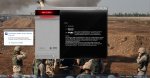
Als alles fertig war wollte ich Soundeinstellungen über die Creative Soundblaster Z Systemsteuerung vornehmen, allerdings gibt es dort keine Einstellmöglichkeiten außer Lautstärke und das ich den Encoder wählen soll, eigentlich müssten da viiiiel mehr Einstellungen sein, welche ich aber einfach nicht zu Gesicht bekomme.
Die Software habe ich geupdatet, komplett entfernt, wieder neu installiert, wieder entfernt und so weiter, das den ganzen Tag über schon, aber ich bekomme einfach nicht die richtige Systemsteuerung.
Auch stürzen die Programme "Einrichten der SoundBlaster Lautsprecher" und "Creative-Diagnose" sofort beim starten ab und ich sehe nur eine Fehlermeldung.
Sonst ist aber alles richtig installiert worden, der Sound klappt auch und auch im Geräte Manager ist alles richtig installiert, den Onboard Sound habe ich vorher deinstalliert und sogar per Bios deaktiviert.
Ich weiß echt nicht mehr was ich machen kann damit das ganze wieder richtig funktioniert.
Ich hoffe mir kann da jemand weiterhelfen, wäre sehr dankbar dafür.
ich habe mir heute eine Creative Soundblaster Z gekauft und sie auch gleich in meinen PC eingebaut, danach habe ich die mitgelieferte Software über die CD installiert.
Als alles fertig war wollte ich Soundeinstellungen über die Creative Soundblaster Z Systemsteuerung vornehmen, allerdings gibt es dort keine Einstellmöglichkeiten außer Lautstärke und das ich den Encoder wählen soll, eigentlich müssten da viiiiel mehr Einstellungen sein, welche ich aber einfach nicht zu Gesicht bekomme.
Die Software habe ich geupdatet, komplett entfernt, wieder neu installiert, wieder entfernt und so weiter, das den ganzen Tag über schon, aber ich bekomme einfach nicht die richtige Systemsteuerung.
Auch stürzen die Programme "Einrichten der SoundBlaster Lautsprecher" und "Creative-Diagnose" sofort beim starten ab und ich sehe nur eine Fehlermeldung.
Sonst ist aber alles richtig installiert worden, der Sound klappt auch und auch im Geräte Manager ist alles richtig installiert, den Onboard Sound habe ich vorher deinstalliert und sogar per Bios deaktiviert.
Ich weiß echt nicht mehr was ich machen kann damit das ganze wieder richtig funktioniert.
Ich hoffe mir kann da jemand weiterhelfen, wäre sehr dankbar dafür.
Anhänge
Zuletzt bearbeitet:


