
Hallo zusammen,
ich habe mich für einen AG 322qc4 entschieden.
Ersteindruck war bombastisch, natürlich erst einmal ein paar Games angeworfen und auch hier war alles Super.
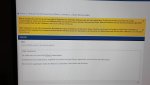
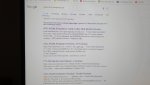
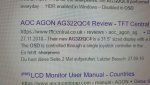
Bis ich dann angefangen habe den Browser zu benutzen. Nun wirken die Schriften hier sehr unscharf und teilweise blass.
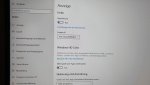
Auch in den Systemeinstellungen fällt das stark auf.
Monitor läuft an einer RTX 2070 Super und ist per DP Kabel angeschlossen.
Auflösung ist 2560x1440 mit 144 Hz auch der Monitortreiber ist installiert.
Clear Type hatte ich auch versucht, brachte aber keine verbesserung. Skalierung ist bei 100 %.
OS ist Win 10.
Ist das nun etwas mit dem man bei einem Gaming Monitor leben muss oder liegt hier ein defekt vor ?
G-Sync ist ebenso aktiviert.
Oder gibt es Einstellungen die dabei Abhilfe schaffen ?
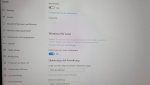
Und wenn ich in Win HDR aktiviere sieht das schrecklich aus. Siehe Bild.
Bilder dazu habe ich auch angehängt.
Danke schon einmal für euer Feedback.
ich habe mich für einen AG 322qc4 entschieden.
Ersteindruck war bombastisch, natürlich erst einmal ein paar Games angeworfen und auch hier war alles Super.
Bis ich dann angefangen habe den Browser zu benutzen. Nun wirken die Schriften hier sehr unscharf und teilweise blass.
Auch in den Systemeinstellungen fällt das stark auf.
Monitor läuft an einer RTX 2070 Super und ist per DP Kabel angeschlossen.
Auflösung ist 2560x1440 mit 144 Hz auch der Monitortreiber ist installiert.
Clear Type hatte ich auch versucht, brachte aber keine verbesserung. Skalierung ist bei 100 %.
OS ist Win 10.
Ist das nun etwas mit dem man bei einem Gaming Monitor leben muss oder liegt hier ein defekt vor ?
G-Sync ist ebenso aktiviert.
Oder gibt es Einstellungen die dabei Abhilfe schaffen ?
Und wenn ich in Win HDR aktiviere sieht das schrecklich aus. Siehe Bild.
Bilder dazu habe ich auch angehängt.
Danke schon einmal für euer Feedback.
Anhänge
Zuletzt bearbeitet:


