Schnäppchen: **Blitzangebot: LG 23 Zoll 3D LED 155 EUR** Nur heute: Colombiana Blu-ray 9,97, Pulp Fiction Blu-ray Special Edition 12,97, The Social Network Collectors Blu-ray 10,97, Jerry Maguire Spiel des Lebens Blu-ray 9,97 - Jump'n'Run Beetle Ju 3 Gratis Download bei Amazon - Samsung SSD 830 256 GB 179,90 - Blu-rays für unter 10 EUR (u. a. Bank Job, Final Destination) [Anzeige]
+ Antworten
Seite 1 von 125 1 2 3 4 5 11 51 101 ... LetzteLetzte
Ergebnis 1 bis 10 von 1247
111Gefällt mir

Thema: [TUT] How to create an EXTREME Desktop

  1. #1
    Sysprofile-User Avatar von Re4dt
    Mitglied seit
    06.06.2010
    Ort
    Geislingen
    Beiträge
    1.386

    [TUT] How to create an EXTREME Desktop


    In diesem Tutorial werde ich euch zeigen wie ihr euer Desktop verschönern könnt.
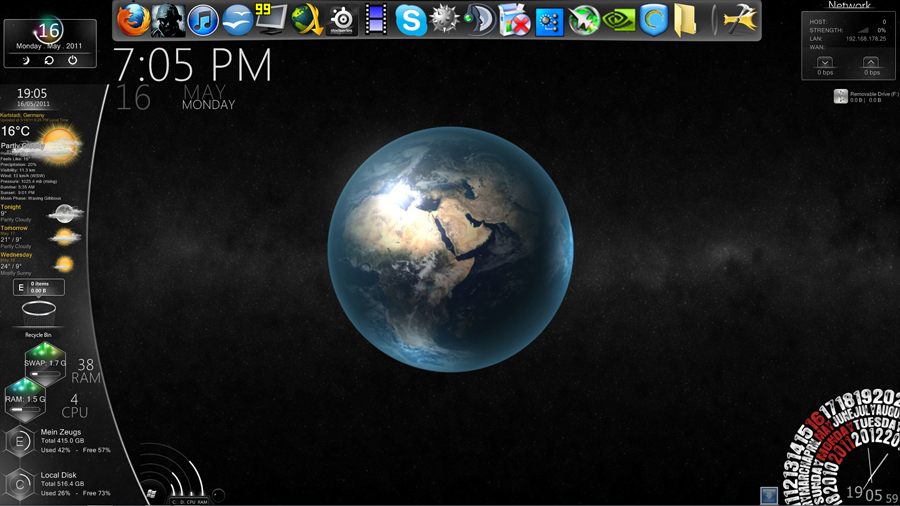
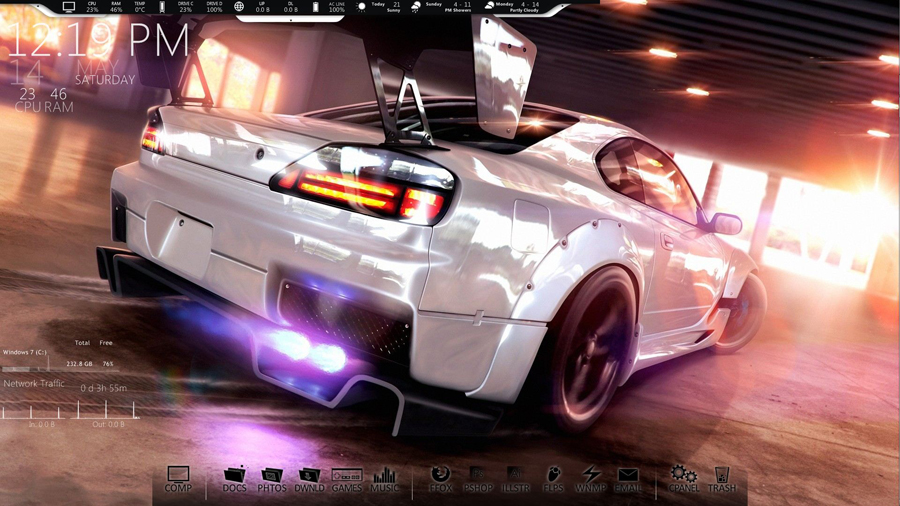
    Hier sind ein paar Beispiele wie Später euer Desktop aussehen könnte. Natürlich sind eure Fantasien keine Grenzen gesetzt.
    Spoiler:

    Mein eigener

    Robin123 Desktop nach dem Tutorial

    PSP-Hacker's Desktop nach dem Tutorial


    Was für Programme werden benötigt?

    Was ist Rainmeter?

    Rainmeter ist ein Programm was euren Desktop schöner aussehen lassen kann. Es sieht im vergleich zu den Windows 7 Gadgets wesentlich besser aus. Jedoch ist die Bedienung von Rainmeter ein wenig kompliziert.
    Mit Rainmeter könnt ihr hilfreiche Anzeigen auf euer Dekstop einfügen. Rainmeter kostet euch nichts.

    Was ist RocketDock?

    RocketDock ist eine animierte Taskleiste für Windows. RocketDock lässt sich beliebig an den Rändern Ihres Bildschirms plazieren. Neben vorgefertigten Verknüpfungen zu den eigenen Dateien und dem Papierkorb, können Sie selbst neue Verlinkungen einfügen. Weitere Einstellungen wie die Größe der Icons und die Verzögerungszeit beim Zoom, wenn Sie über eines der Logos fahren, können Sie nach Belieben vornehmen. Rocketdock ist ebenfalls wie Rainmeter Kostenlos.

    Beginnen wir mit Rainmeter.

    Ladet euch zuerst Rainmeter runter und installiert es. Danach startet ihr Rainmeter. Das Programm wird den Standartskin auf euren Desktop platzieren.Der Integrierte Skin "Illustro" ist zwar schön jedoch gibt es weitaus bessere Skins.
    Nun um ein "Gadget" zu schließen geht ihr auf dieses mit der Maus macht einen Rechtsklick und wählt anschließend die Option "Close Skin". Dies macht ihr zuerst mit allen Standart Gadgets sofern sie euch nicht gefallen.
    Nun um neue Skins zu bekommen geht ihr auf: Browsing Rainmeter on deviantART Wählt euch ein Skin der euch gefällt aus und Downloaded es euch. Dies könnt ihr recht's oben auf Deviantart tun "Download File". (Skins können auch kobiniert werden.)
    Es gibt jedoch zwei Arten von Skins die einen müssen installiert werden und die anderen müssen in den Rainmeter Skin Ordner nur verschoben werden.
    Nun, habt ihr ein Skin runtergeladen entpackt es falls nötig. Diesen Skin Ordner verschiebt ihr in das folgene Verzeichniss:
    Code:
    C:\Users\Name\Documents\Rainmeter\Skins
    Anschließend geht ihr auf das Rainmeter Symbol in der Taskleiste macht einen Rechtsklick und wählt die Option "Refresh All". Nun ist das Skinpack installiert. Um diese nun auszuwählen, macht ihr wieder einen rechtsklick auf Rainmeter und geht auf Configs. Wählt das Neu installierte Skin aus un wählt die Gadgets nach der Reihe.
    Die Gadgets könnt ihr nun beliebig verschieben.


    - Wetter Gadgets richtig einstellen in Rainmeter
    Das Wetter einfach über die Configs auswählen und an die gewünschte Stelle platzieren.
    Skin editieren. Nun wird sich der Editor öffnen.
    Nun brauchen wir die [Variables] und bei WeatherCodeLocation euren StadtCode eingeben. (Diese findet ihr hier -> Determine location ID for the weather server control )

    Code:
    [Variables]
    Font=Segoe UI
    White=255,255,255,255
    ;Please replace your location code of Weather.com below, e.g: Sydney is ASXX0112.
    ;You can check it on Weather.com or Google.
    ;And you may also delete "WeatherUnit=m" if you prefer the Celcius Scale.
    WeatherCodeLocation=GMXX1144
    Wie ihr den Font ändern könnt größe und anderes werde ich in einem Screencast Video zeigen. Das Video wird hier später editiert.
    Dies wars schon mit Rainmeter vorrest.

    Nun kommen wir zu Stardock

    Ladet euch Rocketdock von der Homepage runter und installiert es. Zwar sieht der Standart Skin schön aus aber errinert einen irgendwie viel zu sehr an Mac OS.
    Die Skins,Docklets sowie Icon Packs bekommt ihr alle von dieser Seite -> Get Addons - RocketDock.com.

    - Installation von Skins

    Beendet vorher unbedingt RocketDock. Öffnet das RocketDock Skin Verzeichniss.
    Code:
    C:\Program Files (x86)\RocketDock\Skins
    Verschiebt nun das runtergeladene Skin Ordner in diesen Ordner. Anschließens Startet RocketDock neu. Geht auf Dock Einstellungen danach "Darstellung" und wählt bei Erscheinungsbild euer neu installierten Skin aus. Hier könnt ihr auch die Deckkraft,Schriftart... Ändern.

    - Installation von Icons

    Hier wird das beenden von RocketDock nicht benötigt. Öffnet das RocketDock Icon Verzeichniss
    Code:
    C:\Program Files (x86)\RocketDock\Icons
    Nun verschiebt ihr in diesen Ordner einfach die PNG Dateien. Die ihr benötigt aus eurem heruntergeladenen Pack. Verschiebt es nicht als Ordner sondern die eizelnen PNG Dateien (wichtig).
    Falls ihr damit Fertig seit wählt bei eurer RocketDock Leiste eine Verknüpfung aus. Nun macht ein rechtsklick und wählt Symbol Eigenschaften und Ordnet dieser Verknüpfung einfach ein neues Icon zu.
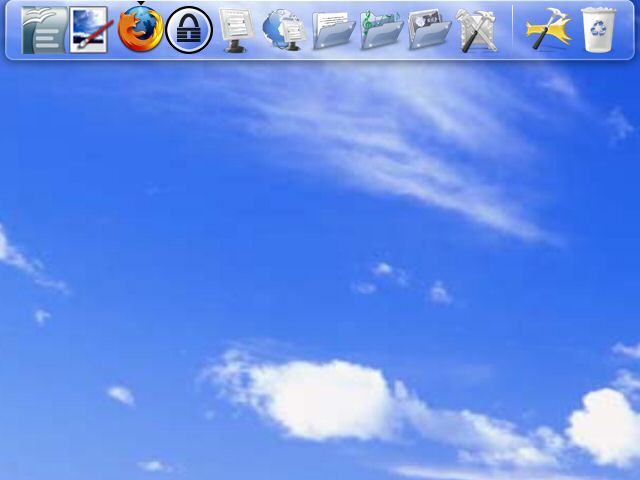
    Vergleich Standart vs. Icon Pack (siehe Spoiler)
    Spoiler:


    - Installation von Dockelts

    Was sind Docklets?
    Docklets sind Addons für Rocketdock, diese die Optik aufwerten, leichter Bedienung ermöglichen usw....

    Woher bekomme ich Docklets?
    Hierfür geht ihr auf die Offizielle Homepage von Rocketdock About RocketDock - RocketDock.com
    Drückt oben auf den reiter Get Addons und anschließend Docklets wählt eines aus und ladet es euch runter.

    Kommen wir zur Installation.
    Es ist nicht notwendig hierfür Rocketdock zu schließen.

    Ladet euch die Datei runter und entpackt diese.
    Anschließend Öffnet das Installations Verzeichnis von Rocketdock
    C:\Program Files (x86)\RocketDock

    Danach Öffnet ihr den Docklet Ordner C:\Program Files (x86)\RocketDock\Docklets
    Nun packt ihr in diesen Ordner die entpackte Docklet Datei einfach hinein.
    Schließt das Fenster.

    Macht ein Rechtklick auf eure Rocketdock Leiste und wählt "Element hinzufügen"
    Fügt das Docklet hinzu.

    Anmerkung für den Vorrgang braucht ihr Admin rechte.

    - Wie blende ich den Papierkorb aus

    Gehe in die Systemsteuerung anschließend Darstellung und Anpassung danach auf Anpassung klicken.
    Daraufhin links Desktopsymbole ändern klicken und den häckchen bei Papierkorb entfernen.


    Ich hoffe das Tutorial hat euch weiter geholfen. Bei fragen immer nur her damit.

    Du brauchst neue Bilder für deinen Desktop dann besuche Lan_Party's Blog!
    http://extreme.pcgameshardware.de/bl...lan_party.html
    Grüße


    Miniaturansichten angehängter Grafiken Miniaturansichten angehängter Grafiken [TUT] How to create an EXTREME Desktop-unbenannt-1.jpg  
    Geändert von Re4dt (07.01.2012 um 19:56 Uhr)
    INU.ID, nuvos, doceddy und 33 anderen gefällt dieser Beitrag.

  2. #2
    Sysprofile-User
    Themenstarter
    Avatar von Re4dt
    Mitglied seit
    06.06.2010
    Ort
    Geislingen
    Beiträge
    1.386

    AW: [TUT] How to be a EXTREME Desktop

    Thema ist nun Onnline

  3. #3
    Freizeitschrauber Avatar von B3RG1
    Mitglied seit
    01.12.2010
    Ort
    Outback
    Beiträge
    604

    AW: [TUT] How to be a EXTREME Desktop

    gut erklärtes tut
    vorallem bei rainmeter, das ist mir zu unübersichtlich gewesen bisher

  4. #4
    PCGH-Community-Veteran Avatar von Ezio
    Mitglied seit
    14.06.2009
    Ort
    localhost
    Beiträge
    2.172

    AW: [TUT] How to be a EXTREME Desktop

    interessant, ich kann also ein Extreme Desktop "sein"
    iMac 27" 2011 i5 2,7 GHz | HD 6770M | 8 GiB | 1 TB | OS X Lion
    MacBook Pro 13" 2011 i5 2,3 GHz | 4 GiB | 500 GB 7200 U/Min | OS X Lion
    Silverstone TJ07 @ Wakü: X6 1090T @ 4 GHz @ HK 3.0 | GTX 480 @ 900 @ EK | GA-890GPA-UD3H | 8 GiB DDR3-1600 CL8 | X-Fi | BQT E6 550W | OS X, Ubuntu, Win7
    HP HDX 18, HP dv6 | iPod touch 2G 8 GB pwned @ 4.2.1, HTC Desire HD 32 GB (Ice Cream Sandwich)

  5. #5
    Sysprofile-User
    Themenstarter
    Avatar von Re4dt
    Mitglied seit
    06.06.2010
    Ort
    Geislingen
    Beiträge
    1.386

    AW: [TUT] How to be a EXTREME Desktop

    Mein englisch ist leider total schlecht xD wisst ihr wie es richtig heißt?

  6. #6
    PCGH-Community-Veteran Avatar von Ezio
    Mitglied seit
    14.06.2009
    Ort
    localhost
    Beiträge
    2.172

    AW: [TUT] How to be a EXTREME Desktop

    "How to create an Extreme Desktop" würde ich nehmen...
    iMac 27" 2011 i5 2,7 GHz | HD 6770M | 8 GiB | 1 TB | OS X Lion
    MacBook Pro 13" 2011 i5 2,3 GHz | 4 GiB | 500 GB 7200 U/Min | OS X Lion
    Silverstone TJ07 @ Wakü: X6 1090T @ 4 GHz @ HK 3.0 | GTX 480 @ 900 @ EK | GA-890GPA-UD3H | 8 GiB DDR3-1600 CL8 | X-Fi | BQT E6 550W | OS X, Ubuntu, Win7
    HP HDX 18, HP dv6 | iPod touch 2G 8 GB pwned @ 4.2.1, HTC Desire HD 32 GB (Ice Cream Sandwich)

  7. #7
    Sysprofile-User
    Themenstarter
    Avatar von Re4dt
    Mitglied seit
    06.06.2010
    Ort
    Geislingen
    Beiträge
    1.386

    AW: [TUT] How to create an EXTREME Desktop

    Dank dir so wurde editiert

  8. #8
    Moderator Avatar von Jimini
    Mitglied seit
    24.02.2011
    Ort
    ~/
    Beiträge
    2.303

    AW: [TUT] How to create an EXTREME Desktop

    Wird eigentlich noch Samurize genutzt? Das Programm ist seeeehr konfigurabel, damit habe ich anno 2004 oder so meine Desktops "gemodded".

    MfG Jimini

  9. #9
    Sysprofile-User
    Themenstarter
    Avatar von Re4dt
    Mitglied seit
    06.06.2010
    Ort
    Geislingen
    Beiträge
    1.386

    AW: [TUT] How to create an EXTREME Desktop

    Samurize sagt mir was aber genau kenne ich es nicht. Wenn ich mich nicht täusche ist dies doch relativ alt das Programm?

  10. #10
    BIOS-Overclocker Avatar von Dommerle
    Mitglied seit
    29.09.2010
    Ort
    ʍʇɟ uǝpɐq ɯnʇƃozɹǝɥssoɹƃ
    Beiträge
    2.657

    AW: [TUT] How to create an EXTREME Desktop

    Schön erklärt!
    Ich benutze Rainmeter schon lange mit dem "WP7" Skin. Das sieht richtig toll aus!
    Zitat Zitat von PCGH_Raff Beitrag anzeigen
    Ich warte auf die "Bin Laden"-Gadgets für mobile Geräte. Zur Verlängerung der Akkulaufzeit.

+ Antworten
Seite 1 von 125 1 2 3 4 5 11 51 101 ... LetzteLetzte

Berechtigungen

  • Neue Themen erstellen: Nein
  • Themen beantworten: Nein
  • Anhänge hochladen: Nein
  • Beiträge bearbeiten: Nein