Windows 10: Größe eines Monitors ändern

Aharabada

Schraubenverwechsler(in)
Windows 10: Größe eines Monitors ändern

Guten Abend,
Ich habe ein sehr triviales Problem - das mit Sicherheit einige haben - welches sich aber scheinbar nicht so leicht lösen lässt:
Von meinen zwei Monitoren ist der eine 26Zoll groß und der andere 23Zoll groß. Der Größere von beiden ist ein Ultra HD-, der kleinere ist ein Full HD-Monitor.
Genutzt wird Windows 10 und von diesem wird der Ultra HD-Monitor als vier mal so groß behandelt wie der Full HD-Monitor, was die Benutzung des Kleinen etwas schwierig macht. Durch diesen virtuellen Größenunterschied ist es ein wenig vom Glück abhängig wie viele Versuche man braucht um den Cursor auf den anderen Monitor bewegen zu können.

Eine Art Workaround wäre mit Hilfe von AMDs "Virtual Super Resolution" die Auflösung des kleineren Monitors auf eine Höhere zu setzen was die "Usability" zwar enorm erhöht, allerdings bei kleiner Schrift und anderen Deteils zur Unlesbarkeit führt.

Deshalb ist meine Frage ob es eine Möglichkeit gibt dafür zu sorgen, dass Windows den kleinen Monitor als etwas größer Behandelt, ohne dessen Auflösung ändern zu müssen.

Grüße,
Aharabada

 

Anhänge

  • MonitorGröße1337.png
    MonitorGröße1337.png
    4,8 KB · Aufrufe: 118
AW: Windows 10: Größe eines Monitors ändern

Kann sein das ich das Problem nicht wirklich verstehe, weil die Lösung sehr banal ist.

Rechtsklick auf den Desktop -> Anzeige Einstellungen -> Und dort kannst du Auflösung, Zoomfaktor und Anordnung der Monitore ändern bzw. anpassen.
z.B. UHD Monitor zum FHD Monitor degradieren, oder den Umbruch zum zweiten Monitor verschieben.

..ist eigentlich der erste Anlaufpunkt..
 
AW: Windows 10: Größe eines Monitors ändern

Das Problem ist wohl, dass Windows nicht die tatsächliche Größe des Bildschirms(die diagonale) beachtet. Und dadurch z. B. die Maus hin und her springen kann beim Bildschirmwechsel oder eben in einer Ecke hängen bleibt
 
AW: Windows 10: Größe eines Monitors ändern

Stell den kleinen Hochkant oder benutz DSR/VSR auf dem kleinen (was ihn unscharf macht, aber Dein Problem löst).
 
AW: Windows 10: Größe eines Monitors ändern

Das Problem ist wohl, dass Windows nicht die tatsächliche Größe des Bildschirms(die diagonale) beachtet. Und dadurch z. B. die Maus hin und her springen kann beim Bildschirmwechsel oder eben in einer Ecke hängen bleibt

Echt? Ich hab selbst ein solches Setup, und keine Probleme damit. UHD/FHD

Konfiguriert über die Anzeige einstellungen und fertig war ich. Monitoranordnung: Oben/Unten.


Dann bin ich mal raus. :)
 
AW: Windows 10: Größe eines Monitors ändern

Rechtsklick auf den Desktop -> Anzeige Einstellungen -> Und dort kannst du Auflösung, Zoomfaktor und Anordnung der Monitore ändern bzw. anpassen.
z.B. UHD Monitor zum FHD Monitor degradieren, oder den Umbruch zum zweiten Monitor verschieben.

Die Auflösungen sind richtig eingestellt und deren Änderung ist nicht mein Ziel. Der Zoomfaktor bezieht sich nur auf Text, Apps und andere Elemente und ist somit auch nicht zu Ändern es sei denn wir reden über unterschiedliche Zoomfaktoren. Die Anordnung (im Anhang des Hauptposts zu sehen) ist Teilweise richtig: Die Höhe der Monitore passt, allerdings soll Monitor 1 fast so groß sein wie Monitor 2.

Das Problem ist wohl, dass Windows nicht die tatsächliche Größe des Bildschirms(die diagonale) beachtet. Und dadurch z. B. die Maus hin und her springen kann beim Bildschirmwechsel oder eben in einer Ecke hängen bleibt
Genau das ist das Problem! Bloß, dass der Cursor nicht in der Ecke hängen bleibt was ja noch verkraftbar wäre und sogar teilweise gewünscht ist, sonder wie im Anhang des ersten Posts zu sehen ist der halbe Monitor eine "tote Zone" darstellt.

Stell den kleinen Hochkant[...]
Ich glaube wir verstehen uns hier falsch. Der Full HD-Monitor ist in Wirklichkeit fast genauso groß wie mein Ultra HD-Monitor (die Diagonale unterscheidet sich um 3 Zoll zugunsten des Ultra HD-Monitors). Stattdessen ist es so, und hier verweise ich wieder auf den Anhang, dass Windows den Ultra HD-Monitor als vier mal so groß behandelt/erkennt wie den Full HD-Monitor und dadurch die Hälfte des Randes des Ultra HD-Monitors (in der Abbildung der Linke) für den Cursor undurchdringlich ist. Zusätzlich entsteht durch diesen falsch erkannten Größenunterschied das Problem, dass der Cursor beim Wechsel des Monitors einen Sprung hinlegt und an der falschen Höhe ankommt (außer ganz unten, da ist es richtig).

[...] benutz DSR/VSR auf dem kleinen [...]
Wie ich schon schrieb, hatte ich das bereits versucht. Allerdings führt es nicht nur zu Unschärfe sondern zur Unlesbarkeit von Text.

Echt? Ich hab selbst ein solches Setup, und keine Probleme damit. UHD/FHD
Freut mich für dich.
Konfiguriert über die Anzeige einstellungen und fertig war ich. Monitoranordnung: Oben/Unten.
Wie gesagt, die Anzeigeeinstellungen helfen nicht. Die Anordnung ist bei diesem Problem irrelevant.

Edit: Fehler korrektur + Fehlinterpretierbarer Satzteil entfernt
 
Zuletzt bearbeitet:
AW: Windows 10: Größe eines Monitors ändern

Und woher soll Windows die "wirkliche" Größe Deines Monitores kennen? Wenn Du so ganz tief in Dich gehst.
Windows kennt nur die Auflösung. Und das ist was Du siehst.

1920 ist deutlich "höher" als 1080, also würde es helfen den Monitor hochkant zu betreiben, weil dann nur noch ein ganz kleiner Rest an "Platz" übrig bleibt, wo die Maus nicht rüberkommt. Wäre halt ein Lösungs-Ansatz.
Anderer Vorschlag: Monitor "oben" oder "unten" an die Kante geschoben und nicht Mittig. So das man mit der Maus "ganz oben" oder "ganz unten" immer rübergekommt.
Das braucht kaum Einarbeitungszeit und geht dann sicher.


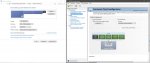
nvidia_monitore_surro14kmy.jpg
 
AW: Windows 10: Größe eines Monitors ändern

Und woher soll Windows die "wirkliche" Größe Deines Monitores kennen? Wenn Du so ganz tief in Dich gehst.
Gegenfrage, woher könnte Windows die Namen aller angeschloßenen Geräte kennen?

Wie auch immer. Das Hochformat ist auch keine Lösung, da dann der FHD-Monitor höher ist als der UHD-Monitor und das Problem somit nur gespiegelt wurde. (Abgesehen davon, dass es einen Grund gibt, weshalb ich den Monitor im Querformat aufgebaut habe)

Anderer Vorschlag: Monitor "oben" oder "unten" an die Kante geschoben und nicht Mittig. So das man mit der Maus "ganz oben" oder "ganz unten" immer rübergekommt.
Das braucht kaum Einarbeitungszeit und geht dann sicher.
Diesen Ansatz verwende ich zur Zeit. Der FHD-Monitor ist in den Anzeigeeinstellungen ganz leicht nach oben verschoben, da das ungefähr den Höhenunterschied der Monitore darstellt und von allen Positionen die angenehmste ist. Im Angesicht der Möglichkeiten ist das wohl die beste Lösung.
 
AW: Windows 10: Größe eines Monitors ändern

Naja, vielleicht kommt irgendwann mal der Zeitpunkt an dem der Monitor Windows seine Breite und Höhe in mm verrät^^
 
AW: Windows 10: Größe eines Monitors ändern

Selbst unter Ubuntu hat das vor Jahren geklappt, dass die "echte" Größe von Monitoren erkannt wird. Warum kann Windows das nicht
 
Ich weiß, das ist ein wenig Totengräberei...
Aber ich habe nach Jahren endlich das Problem gelöst und halte es nur für fair dem Internet die Lösung zu verraten.
Durch Zufall habe ich diese Software gefunden. In der kann man die Größe und Position der Monitore konfigurieren und schwups kann man den Cursor ohne Probleme von einem Monitor zum anderen bewegen.
 
Zurück